
Halo, gaes! Pernah kan lagi asyik nge-print tugas penting atau foto kenangan, eh tiba-tiba hasil cetakannya malah jelek? Alias, ada garis-garis putih atau warnanya nggak keluar sempurna, alias “putus putus”? Khususnya buat kamu pengguna printer shobi.id Epson L3210, masalah Printer Epson L3210 Hasilnya Putus Putus itu sering banget bikin sebel. Tapi tenang, kamu nggak sendirian! Di artikel ini, kita akan bongkar tuntas penyebab dan solusi paling ampuh agar printer kesayanganmu bisa cetak mulus lagi. Nggak perlu bertele-tele, kita langsung sikat ke inti masalah dan solusinya!
Langsung Sikat! Solusi Cepat Atasi Printer Epson L3210 Hasilnya Putus Putus dalam 5 Menit
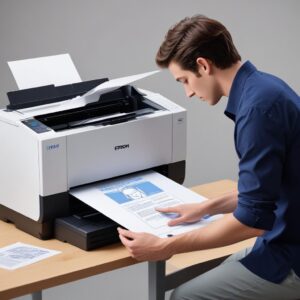
Saat cetakanmu terlihat seperti hasil kerajinan tangan abstrak, jangan langsung panik apalagi mikir mau buang printer! Sebagian besar masalah Printer Epson L3210 Hasilnya Putus Putus bisa kamu bereskan sendiri dengan beberapa langkah sederhana. Anggap ini P3K (Pertolongan Pertama Pada Printer) yang bisa langsung kamu coba.
1. Cek Tinta & Isi Ulang (Jika Rendah)
Ini adalah langkah paling dasar tapi sering terlupakan. Printer Epson L3210 ini kan punya tangki tinta transparan. Coba deh intip, apakah level tintanya sudah di bawah batas minimum? Kalau iya, wajar banget kalau hasil cetak bergaris atau print tidak jelas. Segera isi ulang tinta sesuai warna yang kosong. Pastikan kamu pakai tinta original Epson atau tinta berkualitas baik ya, biar nggak ada masalah lain di kemudian hari.
2. Lakukan Nozzle Check (Diagnosa Awal)
Bayangkan ini sebagai “cek kesehatan” awal buat print head printermu. Nozzle Check akan mencetak pola tertentu yang menunjukkan apakah ada nozzle yang tersumbat. Caranya gampang kok:
- Buka pengaturan printer di komputermu (biasanya dari Control Panel > Devices and Printers, klik kanan Epson L3210, lalu pilih Printing Preferences/Properties).
- Cari tab Maintenance atau Perawatan.
- Klik “Nozzle Check” atau “Pemeriksaan Nozzle”.
- Printer akan mencetak pola. Lihat hasilnya. Kalau ada garis putus atau warna yang hilang, berarti ada nozzle yang buntu.
3. Jalankan Head Cleaning (Solusi Pertama & Paling Umum)
Nah, kalau dari hasil Nozzle Check tadi kelihatan ada yang buntu, inilah saatnya jurus pamungkas pertama: Head Cleaning! Fitur ini ada di tab Maintenance yang sama. Head Cleaning berfungsi untuk membersihkan nozzle print head dari sisa tinta kering atau kotoran yang menyumbat. Proses ini akan menyemprotkan tinta untuk melonggarkan sumbatan. Biasanya, satu kali Head Cleaning sudah cukup, tapi kalau belum sempurna, kamu bisa ulangi 2-3 kali. Ingat, jangan terlalu sering ya, karena bisa boros tinta dan membuat print head cepat aus!
Kenapa Sih Printer Epson L3210 Kesayangan Bisa Ngadat dan Hasilnya Putus Putus? (Penyebab Umum)
Sebelum kita bahas solusi lebih lanjut, yuk pahami dulu akar masalahnya. Dengan tahu penyebabnya, kamu jadi bisa lebih bijak merawat printer dan menghindari masalah yang sama di masa depan. Masalah Printer Epson L3210 Hasilnya Putus Putus itu nggak ujug-ujug muncul tanpa sebab, lho!
Tinta Kering atau Menggumpal
Ini adalah penyebab paling umum dari tinta macet di nozzle. Jika printer tidak digunakan dalam waktu lama, tinta di dalam print head bisa mengering dan membentuk gumpalan. Gumpalan ini lalu menyumbat saluran tinta, menyebabkan hasil cetak bergaris atau bahkan blank.
Nozzle Head Buntu
Lanjutan dari poin di atas, tinta yang mengering inilah yang akhirnya membuat nozzle-nozzle kecil di print head jadi buntu. Setiap warna (Cyan, Magenta, Yellow, Black) punya ribuan nozzle mikroskopis. Kalau ada beberapa yang buntu, otomatis hasil cetakan akan terlihat bolong-bolong atau putus-putus.
Kualitas Tinta Kurang Oke
Sering tergoda pakai tinta murah meriah yang nggak jelas mereknya? Hati-hati! Tinta dengan kualitas rendah bisa jadi biang keladi masalah kualitas cetak. Partikel dalam tinta murah bisa terlalu besar atau komposisinya tidak sesuai, sehingga mudah mengendap dan menyumbat nozzle. Selalu usahakan pakai tinta original Epson atau merek terpercaya.
Driver Printer Bermasalah
Meskipun jarang, driver printer yang korup, kadaluarsa, atau tidak cocok dengan sistem operasi bisa menyebabkan printer bekerja tidak optimal. Ini bisa saja berujung pada print tidak jelas atau masalah lain yang aneh, termasuk hasil cetak yang putus-putus.
Penggunaan Printer yang Jarang
Printer, seperti halnya mesin lain, perlu “dipanaskan”. Jika kamu jarang sekali nge-print, tinta di dalam print head akan lebih cepat mengering. Idealnya, cetaklah setidaknya satu halaman berwarna setiap minggu untuk menjaga aliran tinta tetap lancar dan mencegah nozzle buntu.
Panduan Lengkap: Langkah Demi Langkah Memperbaiki Printer Epson L3210 Agar Cetak Mulus Lagi
Kalau solusi cepat di atas belum berhasil, jangan khawatir. Kita punya langkah-langkah yang lebih mendalam untuk mengatasi Printer Epson L3210 Hasilnya Putus Putus. Ikuti pelan-pelan ya!
Step 1: Periksa Level Tinta dan Kualitas Tinta
Pastikan semua tangki tinta terisi minimal di atas garis minimum. Jangan sampai ada yang kosong melompong. Selain itu, pikirkan lagi, apakah kamu baru saja ganti tinta dengan merek yang berbeda atau kualitasnya dipertanyakan? Jika iya, mungkin itu sumber masalahnya. Menggunakan tinta yang tidak sesuai dapat merusak print head dalam jangka panjang.
Step 2: Lakukan Nozzle Check dari Komputer atau Printer Langsung
Seperti yang sudah dijelaskan di awal, ini penting untuk mendiagnosa masalah. Dari komputer, kamu bisa masuk ke menu “Maintenance” atau “Perawatan” di driver printer. Jika ingin langsung dari printer, biasanya ada kombinasi tombol tertentu (lihat manual printermu) untuk mencetak pola Nozzle Check.
Step 3: Jalankan Head Cleaning (Bisa Berkali-kali, Tapi Hati-hati!)
Jika Nozzle Check menunjukkan pola yang putus-putus, lakukan Head Cleaning. Setelah satu kali, cetak lagi Nozzle Check. Kalau hasilnya masih kurang, kamu bisa ulangi lagi Head Cleaning dan Nozzle Check. Maksimal 2-3 kali ya. Lebih dari itu, kemungkinan masalahnya bukan sekadar tinta kering, dan kamu hanya akan membuang tinta percuma serta mempercepat keausan print head. Berikan jeda sekitar 5-10 menit di antara setiap Head Cleaning agar print head “beristirahat”.
Step 4: Coba Power Cleaning (Jika Head Cleaning Kurang Ampuh)
Kalau Head Cleaning biasa tidak mempan, ini adalah jurus pamungkas sebelum menyerah. Power Cleaning atau Deep Cleaning adalah proses pembersihan yang lebih intensif dan menggunakan lebih banyak tinta. Fitur ini juga ada di menu Maintenance. Gunakan fitur ini hanya jika Head Cleaning biasa tidak memberikan hasil sama sekali, karena sangat boros tinta dan bisa memperpendek umur print head. Jangan lakukan lebih dari sekali atau dua kali saja.
Step 5: Update atau Instal Ulang Driver Printer
Kadang, masalah Printer Epson L3210 Hasilnya Putus Putus bisa juga berasal dari software. Kunjungi situs web resmi Epson dan cari driver terbaru untuk model L3210. Download dan instal. Jika sudah punya yang terbaru, coba uninstall driver yang lama terlebih dahulu, lalu instal ulang driver yang baru. Pastikan sistem operasi komputermu kompatibel dengan driver tersebut.
Step 6: Periksa Selang Tinta dan Kondisi Fisik Printer
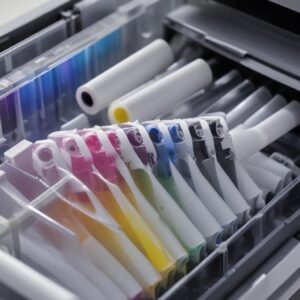
Coba perhatikan selang tinta yang menghubungkan tangki ke print head. Pastikan tidak ada selang yang tertekuk, terjepit, atau kemasukan udara. Selang yang tertekuk bisa menghambat aliran tinta, sedangkan udara di dalam selang bisa menyebabkan masalah cetak yang mirip dengan nozzle buntu. Periksa juga area sekitar print head, apakah ada kotoran atau serpihan kertas yang mungkin mengganggu.
Step 7: Kalibrasi Head (Jika Masih Kurang Presisi)
Kalau masalahnya bukan putus-putus total tapi lebih ke arah cetakan yang kurang presisi, ada sedikit pergeseran garis, atau warna tidak pas, mungkin kamu perlu melakukan Head Alignment atau Kalibrasi Head. Fitur ini juga ada di menu Maintenance. Proses ini akan membantu printer menyelaraskan posisi print head agar cetakan lebih akurat dan rapi.
Tips Jitu Merawat Printer Epson L3210 Biar Awet dan Anti Putus Putus
Mencegah lebih baik daripada mengobati, kan? Ini dia beberapa tips sederhana agar printer Epson L3210 kamu tetap prima dan nggak gampang ngadat:
Gunakan Tinta Original atau Kualitas Terbaik
Ini mutlak! Tinta original Epson dirancang khusus untuk printer mereka. Komposisi dan viskositasnya pas sehingga tidak merusak nozzle. Kalau terpaksa pakai non-original, pastikan kualitasnya setara dan punya reputasi bagus. Jangan sampai gara-gara hemat sedikit di tinta, malah keluar biaya besar untuk servis print head.
Jangan Biarkan Printer Nganggur Terlalu Lama
Seperti yang sudah disebut, printer butuh “aktivitas”. Usahakan cetak minimal satu lembar setiap seminggu sekali, meskipun hanya mencetak Nozzle Check atau halaman teks biasa. Ini akan menjaga aliran tinta di print head tetap lancar dan mencegah tinta mengering.
Matikan Printer dengan Benar
Selalu matikan printer menggunakan tombol power di unit printer itu sendiri. Jangan langsung cabut kabel listriknya! Mematikan printer dengan tombol power akan memastikan print head “parkir” di posisi yang aman dan tertutup rapat, mencegah tinta mengering.
Jaga Kebersihan Area Printer
Debu adalah musuh semua elektronik, termasuk printer. Rajin-rajin bersihkan area sekitar printer dari debu dan kotoran. Pastikan tidak ada benda asing yang bisa masuk ke dalam printer dan menyebabkan masalah, misalnya printer macet atau paper jam.
Kapan Saatnya Bawa ke Tukang Servis?
Meskipun kamu sudah mencoba semua tips di atas, ada kalanya printer memang butuh penanganan profesional. Kapan sih waktunya kamu angkat tangan dan bawa ke ahlinya?
- Jika setelah berulang kali Head Cleaning dan Power Cleaning, hasil cetakan masih putus-putus parah atau blank sama sekali.
- Ada kode error yang muncul di layar printer atau di komputer yang tidak bisa kamu atasi sendiri.
- Ada suara aneh dari printer atau ada komponen fisik yang terlihat rusak.
- Kamu sudah mencoba semua solusi dan merasa print head mungkin memang sudah rusak permanen atau butuh penggantian.
Biasanya, teknisi akan punya cairan pembersih khusus atau alat lain yang lebih canggih untuk membersihkan print head yang sangat buntu. Jangan ragu untuk mencari bengkel servis printer terpercaya di kotamu.
FAQ Seputar Printer Epson L3210 Hasilnya Putus Putus
Berapa kali maksimal Head Cleaning bisa dilakukan?
Idealnya, tidak lebih dari 2-3 kali berturut-turut. Beri jeda 5-10 menit di antara setiap pembersihan. Terlalu sering Head Cleaning hanya akan menghabiskan tinta dan mempercepat keausan print head.
Apakah boleh pakai tinta non-original?
Boleh, asalkan kualitasnya sangat baik dan direkomendasikan. Namun, risiko kerusakan print head selalu ada. Untuk keamanan dan kinerja terbaik, tinta original Epson sangat disarankan untuk printer Epson L3210.
Kenapa setelah Head Cleaning, hasilnya malah lebih parah?
Ini bisa terjadi karena Head Cleaning justru mendorong sumbatan yang tadinya kecil menjadi lebih besar, atau malah menarik udara ke dalam saluran tinta. Coba ulangi Head Cleaning sekali lagi setelah jeda, dan jika masih buruk, ini pertanda sumbatannya sangat membandel atau ada masalah lain.
Apa bedanya Head Cleaning dan Power Cleaning?
Head Cleaning adalah pembersihan standar yang cukup lembut. Power Cleaning (atau Deep Cleaning) adalah pembersihan yang lebih agresif, menggunakan lebih banyak tinta dan tekanan untuk mencoba membersihkan sumbatan yang membandel. Power Cleaning harus jadi pilihan terakhir karena sangat boros tinta dan membebani print head.
Driver printer saya bermasalah, di mana bisa download yang terbaru?
Selalu download driver printer terbaru dari situs web resmi Epson. Cari model printer “Epson L3210”, lalu pilih sistem operasi komputermu (Windows, macOS). Pastikan kamu mengunduh dari sumber yang terpercaya.
Bagaimana cara mencegah masalah ini terjadi lagi?
Kuncinya ada di perawatan rutin: gunakan tinta berkualitas, jangan biarkan printer nganggur terlalu lama (cetak minimal seminggu sekali), matikan printer dengan tombol power, dan jaga kebersihan printer dari debu.
Kesimpulan: Cetak Lancar, Hati Senang!
Jadi, masalah Printer Epson L3210 Hasilnya Putus Putus itu bukan akhir dunia ya, gaes. Dengan sedikit kesabaran dan mengikuti panduan di atas, kamu pasti bisa mengatasi masalah masalah kualitas cetak ini. Ingat, kebanyakan masalah printer berakar dari tinta yang mengering atau nozzle yang buntu, dan solusinya seringkali sesederhana Head Cleaning atau pengisian ulang tinta. Kalaupun semua cara sudah dicoba tapi hasilnya masih nihil, jangan sungkan untuk membawa printer ke ahlinya. Yang penting, kamu sudah berusaha semaksimal mungkin! Semoga artikel ini bermanfaat dan printer Epson L3210 kesayanganmu bisa nge-print dengan mulus lagi!