
Pasti sebel banget kan kalau lagi buru-buru ngeprint, eh, mendadak Printer Epson L3210 Paper Jam Terus? Rasanya pengen banting printer aja! Tapi tenang, jangan panik dulu. Kamu nggak sendirian kok. Banyak pengguna printer ini mengalami masalah kertas macet yang bikin pusing. Nah, di artikel ini, kita bakal kupas tuntas solusinya, langsung dari akar masalahnya, dan yang paling penting: caranya cepat dan gampang dipraktikkan!
Kami tahu kamu butuh solusi instan, bukan teori panjang lebar. Makanya, kami sudah siapkan jurus-jurus ampuh yang bisa langsung kamu coba. 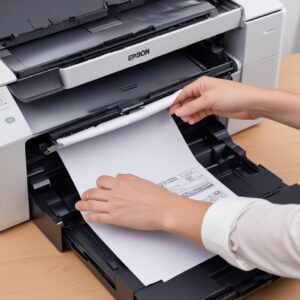
Ini bukan cuma tentang cabut kertas yang nyangkut, tapi juga gimana caranya biar masalah Epson L3210 macet ini nggak kumat lagi. Yuk, langsung saja kita gas ke solusi cepatnya!
Solusi Kilat: Langsung Bebaskan Printermu dari Macet Kertas! (Start Here!)
Lagi kepepet banget dan Printer Epson L3210 Paper Jam Terus? Oke, ini dia langkah-langkah darurat yang bisa kamu lakukan. Ingat, selalu utamakan keamanan ya! Cabut kabel listrik dulu sebelum pegang-pegang bagian dalam printer.
Jurus 1: Cek Kertas di Tray Input & Output (Akar Masalah Sering di Sini!)
- Periksa Tray Input (Tempat Kertas Masuk): Kadang ada kertas yang miring, terlalu banyak, atau malah ada sobekan kecil yang nyangkut. Pastikan kertas tertata rapi, tidak melebihi batas, dan panduan kertas (paper guide) sudah pas menopang kertas.
- Periksa Tray Output (Tempat Kertas Keluar): Ada kemungkinan kertas yang sudah tercetak tapi tidak keluar sempurna. Coba tarik pelan-pelan ke arah luar, jangan dipaksa ya.
Jurus 2: Jurus Sakti “On-Off” Ulang Printer (Refresh Sistem Instan!)
Ini adalah solusi klasik yang sering banget berhasil untuk berbagai masalah elektronik, termasuk printer Epson L3210 paper jam terus. Caranya gampang:
- Matikan printer menggunakan tombol power.
- Cabut kabel listrik printer dari stop kontak.
- Tunggu sekitar 1-2 menit. Ini penting agar semua sisa listrik benar-benar hilang dan sistem printer reset.
- Colok kembali kabel listrik, lalu nyalakan printer.
- Coba cetak lagi. Seringkali, dengan cara ini, sistem internal printer bisa me-reset dan membersihkan kesalahan kecil.
Jurus 3: Bersihkan Roller Penarik Kertas dengan Teliti (Penyebab Utama!)
Roller penarik kertas adalah “otak” yang tugasnya menarik kertas. Kalau dia kotor atau aus, wajar banget kertas macet Epson L3210. Ini cara membersihkannya:
- Siapkan Alat: Kain microfiber atau kapas bersih yang sedikit dibasahi air (jangan terlalu basah!) atau cairan pembersih khusus roller printer.
- Akses Roller: Buka penutup printer bagian atas, atau jika memungkinkan, cari akses ke roller penarik kertas di bagian dalam.
- Bersihkan Perlahan: Gosok roller secara lembut untuk menghilangkan debu, serat kertas, atau kotoran lain yang menempel. Pastikan tidak ada sisa air yang tertinggal. Putar roller secara manual untuk membersihkan seluruh permukaannya.
Jurus 4: Bongkar Dikit, Cari Benda Asing Nakal (Klip Kertas, Sobekan Kecil?)
Kadang, masalah paper jam bukan cuma kertas yang nyangkut, tapi ada benda asing kecil yang ikut masuk ke dalam printer. Bisa jadi klip kertas, staples, sobekan label, atau bahkan serangga kecil. Hati-hati saat melakukan ini:
- Cabut Kabel Listrik: Selalu mulai dengan mematikan printer dan mencabut kabel listrik demi keamanan.
- Buka Penutup: Buka semua penutup yang bisa dibuka (penutup atas, penutup belakang jika ada).
- Gunakan Senter: Sinar senter ponsel sangat membantu untuk melihat ke sudut-sudut gelap di dalam printer.
- Ambil Benda Asing: Gunakan pinset atau tang kecil untuk mengambil benda asing tersebut. JANGAN pakai tangan langsung jika tanganmu terlalu besar dan berisiko merusak komponen sensitif.
Mengapa Sih Epson L3210 Kamu Paper Jam Terus? (Pahami Biar Gak Kumat Lagi!)
Nggak cuma asal nyabut kertas, penting juga buat tahu kenapa sih Printer Epson L3210 Paper Jam Terus? Dengan tahu penyebabnya, kamu bisa mencegahnya di kemudian hari.
Kualitas & Jenis Kertas yang Kurang Cocok (Bikin Roller Bingung!)
Printer itu pilih-pilih soal kertas. Kalau kamu pakai kertas yang terlalu tipis, terlalu tebal, kasar, atau bahkan kertas daur ulang yang nggak rata, ini bisa jadi pemicu kertas nyangkut. Kertas yang terlalu lembap juga gampang lengket satu sama lain atau melengkung, bikin susah ditarik roller.
Cara Pengisian Kertas yang Sembarangan (Sering Disepelekan Nih!)
Asal tumpuk kertas di tray? Hati-hati! Kertas yang miring, nggak rata, atau terlalu banyak bisa bikin roller kesulitan menariknya satu per satu. Akibatnya, kertas bisa nyangkut, tertarik ganda, atau bahkan robek di dalam.
Roller Penarik Kertas Sudah Aus atau Kotor Parah (Waktunya Perawatan!)
Seiring pemakaian, roller penarik kertas bisa kotor karena debu dan serat kertas. Kotoran ini bikin permukaannya jadi licin, jadi nggak bisa menarik kertas dengan baik. Kalau sudah aus, tekstur geriginya menghilang, dan printer jadi nggak punya “grip” buat narik kertas. Ini salah satu penyebab paling umum solusi paper jam dibutuhkan.
Masalah Software: Driver Usang atau Firmware Bermasalah (Perlu Update!)
Kadang, masalah printer Epson L3210 paper jam terus bukan murni mekanik, tapi karena software-nya. Driver yang outdated bisa bikin printer salah membaca ukuran kertas atau instruksi penarikan kertas. Firmware yang bermasalah juga bisa mengganggu kinerja hardware.
Sensor Deteksi Kertas Bermasalah (Si Kecil Pemicu Masalah Besar!)
Di dalam printer ada sensor kecil yang tugasnya mendeteksi keberadaan dan posisi kertas. Kalau sensor ini kotor atau rusak, printer bisa ngira nggak ada kertas (padahal ada) atau ngira kertas macet (padahal enggak). Ini bisa jadi penyebab Epson L3210 macet tanpa sebab yang jelas.
Panduan Lengkap Mengatasi Paper Jam Step-by-Step (Dari A-Z Biar Tuntas!)
Oke, sekarang kita masuk ke panduan detail untuk perbaikan printer kamu yang sedang mengalami paper jam. Ikuti langkah-langkah ini dengan sabar ya!
Persiapan Awal: Keamanan Nomor Satu! (Cabut Kabel Listrik Dulu!)
Ini mutlak! Sebelum mulai ngoprek printer, matikan dulu dengan tombol power, lalu cabut kabel listrik dari stop kontak. Ini untuk mencegah sengatan listrik dan kerusakan komponen lain.
Inspeksi Bagian Depan & Dalam Printer (Pelan-Pelan Aja!)
- Buka Penutup: Buka penutup printer bagian atas, seperti saat kamu mau ganti tinta.
- Cari Kertas Macet: Dengan hati-hati, cari kertas yang nyangkut. Biasanya terlihat jelas di jalur kertas.
- Tarik Perlahan: Kalau kertas terlihat utuh dan tidak robek, coba tarik perlahan searah jalur kertas keluar. Jangan ditarik paksa melawan arah ya, itu bisa merusak komponen.
- Jika Robek: Kalau kertasnya sudah robek di dalam, ambil sisa-sisa sobekan kertas sekecil apapun. Gunakan pinset jika sulit dijangkau. Pastikan nggak ada satupun sobekan yang tertinggal karena bisa jadi pemicu masalah printer Epson L3210 paper jam terus lagi.
Membersihkan Roller Penarik Kertas Secara Manual (Detailnya di Sini!)
Roller adalah bagian krusial yang sering jadi biang kerok. Membersihkannya butuh ketelitian.
- Siapkan Pembersih: Gunakan kain microfiber yang bersih dan sedikit lembap (bukan basah kuyup!) dengan air bersih, atau alkohol isopropil (isopropanol) 70% yang cepat menguap.
- Akses Roller: Di Epson L3210, roller biasanya terlihat dari bagian atas setelah penutup dibuka. Kadang kamu perlu sedikit menggeser cartridge untuk mendapatkan akses yang lebih baik (tapi pastikan printer mati dan kabel tercabut).
- Bersihkan Roller: Dengan perlahan, gosok permukaan roller hingga bersih dari debu atau residu. Kamu bisa memutar roller secara manual (jika memungkinkan) untuk membersihkan seluruh permukaannya. Pastikan tidak ada serat kain yang tertinggal.
- Biarkan Kering: Tunggu beberapa saat sampai roller benar-benar kering sebelum menutup printer dan menyalakannya kembali.
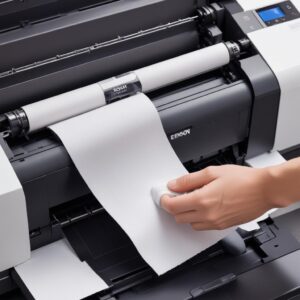
Ini penting untuk mencegah kerusakan internal.
Tips Mengisi Kertas yang Benar dan Rapi (Jangan Asal Cemplung!)
Cara mengisi kertas yang benar adalah kunci mencegah kertas macet Epson L3210:
- Jangan Overload: Isi kertas sesuai kapasitas maksimal tray. Jangan sampai terlalu penuh atau melebihi tanda batas.
- Rapatkan dengan Panduan: Pastikan kertas lurus dan rapi. Geser panduan kertas (paper guide) sampai menopang tumpukan kertas dengan pas, tapi jangan terlalu rapat sampai menekuk kertas.
- Kocok Kertas: Sebelum dimasukkan, kibas-kibas ringan tumpukan kertas untuk memisahkan lembaran yang mungkin lengket satu sama lain.
- Hindari Kertas Rusak: Jangan gunakan kertas yang sudah kusut, terlipat, atau ujungnya sobek.
Jurus Pencegahan: Biar Epson L3210 Kamu Nggak Paper Jam Lagi di Kemudian Hari!
Mencegah lebih baik daripada mengobati, setuju? Ini dia beberapa tips agar printer kesayanganmu nggak kena masalah printer Epson L3210 paper jam terus lagi.
Pilih Kertas yang Tepat Sesuai Spek Pabrikan (Ini Penting Banget!)
Selalu baca manual printer untuk mengetahui jenis dan berat kertas (gsm) yang direkomendasikan. Gunakan kertas berkualitas baik, tidak terlalu tipis atau tebal dari rekomendasi. Kertas dengan permukaan yang terlalu licin atau terlalu kasar juga sebaiknya dihindari.
Jaga Kertas Tetap Bersih & Kering (Musuh Utama: Debu & Lembap!)
Simpan kertas di tempat yang kering, sejuk, dan terhindar dari debu. Jangan biarkan kertas terbuka terlalu lama di ruangan yang lembap. Kertas yang lembap akan jadi lengket dan mudah macet, sementara debu bisa menumpuk di roller dan sensor.
Jadwalkan Pembersihan Rutin Printer (Cukup 1-2 Bulan Sekali!)
Nggak perlu nunggu ada masalah, biasakan bersihkan printer secara rutin. Setidaknya sebulan atau dua bulan sekali, bersihkan bagian dalam printer dari debu dan pastikan roller dalam kondisi bersih. Kamu bisa pakai kuas kecil atau semprotan angin khusus elektronik.
Jangan Lupa Update Driver & Firmware Terbaru (Biar Optimal Terus!)
Driver dan firmware adalah “otak” printer. Kunjungi situs resmi Epson secara berkala untuk mengecek apakah ada update driver atau firmware terbaru untuk model L3210 kamu. Menginstal update ini bisa memperbaiki bug dan meningkatkan performa printer, termasuk mencegah masalah paper jam.
FAQ: Pertanyaan Umum Seputar Paper Jam Epson L3210 (Dijawab Tuntas!)
Q: Apakah paper jam bisa merusak printer secara permanen?
A: Kalau penanganannya salah atau dipaksa, iya. Menarik kertas macet terlalu kencang atau berlawanan arah bisa merusak roller, sensor, atau bahkan bagian mekanis lainnya. Tapi kalau ditangani dengan hati-hati sesuai panduan, risiko kerusakan permanen sangat kecil.
Q: Berapa sering roller penarik kertas harus dibersihkan?
A: Tergantung pemakaian. Kalau sering ngeprint atau di lingkungan berdebu, sebulan sekali bisa jadi perlu. Untuk pemakaian normal, 2-3 bulan sekali sudah cukup. Tanda-tandanya roller perlu dibersihkan adalah jika kertas mulai sering macet atau ditarik miring.
Q: Bagaimana cara update driver Epson L3210 yang benar?
A: Kunjungi situs web resmi Epson (www.epson.co.id). Cari bagian “Support” atau “Drivers”. Masukkan model printer kamu (Epson L3210). Unduh driver terbaru yang sesuai dengan sistem operasi komputermu, lalu ikuti instruksi instalasi yang diberikan.
Q: Bolehkah pakai kertas foto glossy yang tebal?
A: Boleh, asalkan berat (gsm) kertas foto tersebut masih dalam rentang yang direkomendasikan oleh Epson untuk L3210. Kertas glossy biasanya lebih tebal, jadi pastikan tidak melebihi batas maksimal ketebalan kertas yang bisa ditangani printer. Overload kertas tebal bisa memicu paper jam.
Q: Apa tanda-tanda kalau roller perlu diganti?
A: Tanda-tanda roller perlu diganti adalah:
- Kertas sering macet meskipun roller sudah dibersihkan berkali-kali.
- Kertas ditarik miring secara konsisten.
- Printer menarik beberapa lembar kertas sekaligus (multiple feed).
- Terdengar suara aneh saat printer mencoba menarik kertas.
- Permukaan roller terlihat aus, licin, atau tidak ada tekstur gerigi lagi.
Q: Kapan saya harus panggil teknisi profesional?
A: Jika kamu sudah mencoba semua solusi di atas tapi Printer Epson L3210 Paper Jam Terus, atau jika ada suara aneh, lampu indikator error yang tidak biasa, atau kamu merasa ada komponen yang rusak di dalam printer dan tidak berani menanganinya sendiri. Jangan memaksakan diri jika merasa tidak yakin.
Kesimpulan: Printer Lancar, Hati Senang!
Jangan Biarkan Paper Jam Jadi Momok!
Mengatasi masalah Printer Epson L3210 Paper Jam Terus sebenarnya nggak sesulit yang dibayangkan kok. Dengan sedikit kesabaran dan mengikuti panduan di atas, kamu bisa menyelamatkan printer dari masalah kertas macet yang menyebalkan. Ingat, kunci utamanya adalah perawatan rutin dan penggunaan yang benar.
Mulai sekarang, yuk lebih perhatian sama printer kesayanganmu. 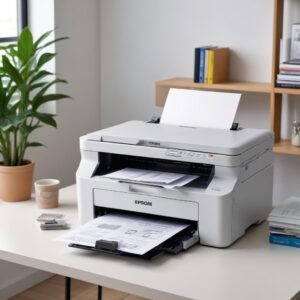
Dengan begitu, printer nggak gampang ngambek dan kamu bisa ngeprint dengan tenang tanpa khawatir kertas macet Epson L3210 lagi. Selamat mencoba!
Butuh Spare Part atau Printer Baru? Cek di sini!
Jika masalah printermu ternyata lebih serius dan butuh penggantian spare part atau bahkan upgrade ke printer baru, kamu bisa cek berbagai pilihan di shobi.id. Mereka punya banyak pilihan produk printer dan aksesoris yang mungkin kamu butuhkan!