
Halo sobat digital! Pernah pusing nggak sih pas mau mengubah dokumen fisik jadi file PDF pakai printer, tapi kok ribet banget? Apalagi kalau pakai printer andalan sejuta umat kayak Epson L3210. Nah, tenang aja! Kali ini kita bakal bongkar cara scan printer Epson L3210 jadi PDF yang super gampang, cepat, dan anti ribet. Dijamin kamu langsung bisa jadi jagoan scan dokumen!
Di artikel ini, kamu nggak perlu lagi baca teori panjang lebar. Kita langsung bahas intinya: gimana caranya dokumen fisik kamu bisa langsung jadi file PDF rapi dan siap kirim, pakai printer Epson L3210 kesayanganmu. Siap-siap ya, karena setelah ini, urusan scan PDF bakal terasa semudah menjentikkan jari! Ini dia jurus-jurus jitunya.
Langsung ke Inti: Jurus Paling Cepat Scan PDF Pakai Epson L3210!
Oke, kita langsung gas ke solusi tercepatnya. Buat kamu yang udah nggak sabar pengen tahu cara scan printer Epson L3210 jadi PDF tanpa bertele-tele, ini dia langkah-langkahnya. Metode ini paling direkomendasikan karena praktis dan hasilnya mantap!
Persiapan Wajib Sebelum Mulai Scan
Sebelum kita mulai jurus scanning, ada beberapa hal yang wajib kamu cek dan siapkan. Ini penting banget biar prosesnya lancar jaya dan nggak ada hambatan di tengah jalan. 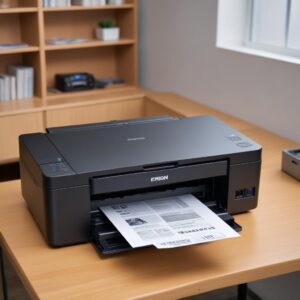
- Driver Printer Terinstal: Pastikan driver printer Epson L3210 kamu sudah terinstal dengan benar di komputer atau laptop. Kalau belum, download dari situs resmi Epson dan instal dulu ya. Ini kunci utamanya!
- Kabel USB Terhubung/WiFi Aktif: Sambungkan printer ke komputer pakai kabel USB, atau pastikan keduanya terhubung ke jaringan Wi-Fi yang sama kalau printermu support Wi-Fi (untuk L3210 biasanya pakai USB).
- Kertas Dokumen Siap: Letakkan dokumen yang mau kamu scan di kaca scanner dengan posisi yang benar. Biasanya ada tanda panah kecil di pojok kaca sebagai panduan.
- Aplikasi Scan Terinstal: Kita akan pakai Epson ScanSmart atau Epson Scan. Pastikan salah satu sudah terinstal. Kalau belum, bisa di-download bareng driver tadi.
Jurus 1: Scan Via Epson ScanSmart (Paling Rekomen!)
Epson ScanSmart ini adalah aplikasi paling modern dan user-friendly dari Epson. Cocok banget buat kamu yang pengen proses cepat dan gampang. Ini cara scan printer Epson L3210 jadi PDF pakai ScanSmart:
- Buka Aplikasi Epson ScanSmart: Cari dan buka aplikasi “Epson ScanSmart” di komputer kamu (biasanya ada di Start Menu atau Desktop).
- Pilih Printer: Kalau kamu punya beberapa printer Epson, pastikan sudah memilih “Epson L3210” sebagai perangkat scanner yang aktif.
- Letakkan Dokumen: Taruh dokumen yang mau di-scan di kaca scanner printer. Tutup penutup scanner-nya sampai rapat.
- Mulai Proses Scan: Di aplikasi ScanSmart, klik tombol “Scan”. Printer akan mulai memindai dokumen kamu.
- Preview & Edit (Opsional): Setelah selesai scan, kamu akan melihat hasil preview-nya. Di sini kamu bisa:
- Putar Gambar: Kalau hasil scan miring.
- Potong Gambar: Buang bagian yang nggak perlu.
- Tambah Halaman: Kalau dokumenmu lebih dari satu halaman, klik “Add” atau “Tambah” dan scan halaman berikutnya. Lakukan ini sampai semua halaman selesai.
- Pilih Format Output: Setelah semua halaman di-scan dan dirapikan, pilih opsi “Save” atau “Simpan”. Akan muncul pilihan format. Pilih “PDF”.
- Atur Pengaturan PDF:
- Nama File: Beri nama file yang jelas.
- Lokasi Penyimpanan: Tentukan di folder mana kamu mau menyimpan file PDF-nya.
- Pengaturan Tambahan (Opsional): Kamu bisa atur kualitas PDF, kompresi, atau bahkan menambahkan password (fitur ini mungkin tergantung versi ScanSmart-nya).
- Selesai! Klik “Save” lagi. Dokumen kamu sekarang sudah jadi file PDF yang rapi jali. Gampang banget, kan?
Jurus 2: Pakai Aplikasi Bawaan Epson Scan (Klasik tapi Ampuh)
Kalau kamu lebih suka yang klasik atau ScanSmart nggak tersedia, Epson Scan juga bisa jadi andalan. Ini cara scan printer Epson L3210 jadi PDF menggunakan Epson Scan:
- Buka Aplikasi Epson Scan: Cari dan buka “Epson Scan” di komputer kamu.
- Pilih Mode Scan: Biasanya ada beberapa mode:
- Home Mode: Cukup mudah, ada beberapa pengaturan dasar.
- Professional Mode: Lebih banyak pengaturan manual untuk hasil yang lebih spesifik (cocok buat yang suka ngoprek). Untuk pemula, pilih Home Mode saja.
- Atur Tipe Dokumen: Pilih “Document Type” atau “Jenis Dokumen” sesuai kebutuhan (misalnya, “Color Document” untuk warna, “Black & White Document” untuk hitam putih).
- Preview Scan: Klik tombol “Preview”. Ini akan menampilkan gambaran awal dokumen di layar, jadi kamu bisa cek posisinya sudah benar atau belum.
- Pilih Area Scan: Setelah preview, kamu bisa menarik kotak seleksi di layar untuk menentukan area mana saja yang ingin di-scan. Ini berguna kalau kamu cuma mau scan bagian tertentu dari dokumen.
- Klik “Scan”: Setelah yakin, klik tombol “Scan”.
- Pilih Format & Simpan: Akan muncul jendela “Scan to File” atau “Simpan File”.
- Image Format: Pilih “PDF”.
- Folder: Pilih lokasi penyimpanan.
- File Name: Beri nama file PDF-mu.
- Pengaturan PDF (Opsional): Klik “Options” atau “Pengaturan” untuk mengatur kompresi atau orientasi halaman.
- Klik “OK” atau “Save”: Dokumen kamu kini tersimpan sebagai file PDF. Mantap!
Jurus 3: Scan Banyak Dokumen Jadi Satu File PDF (Multi-page PDF)
Ini nih jurus penting kalau kamu mau cara scan printer Epson L3210 jadi PDF tapi dokumennya banyak lembar. Nggak perlu pusing simpan satu-satu, karena kamu bisa langsung bikin jadi satu file PDF panjang!
- Via Epson ScanSmart: Seperti langkah di Jurus 1, setelah scan halaman pertama, di layar preview akan ada opsi “Add” atau “Tambah”. Klik itu, masukkan halaman kedua ke scanner, lalu scan lagi. Ulangi sampai semua halaman masuk. Nanti pas save, semua halaman itu akan otomatis jadi satu file PDF. Super praktis!
- Via Epson Scan: Setelah scan halaman pertama dan muncul jendela “Scan to File”, akan ada opsi seperti “Add page” atau “Tambahkan halaman” (atau ikon plus). Klik itu, letakkan halaman berikutnya, lalu scan lagi. Ulangi sampai selesai. Pastikan juga kamu mencentang opsi “Create multi-page PDF” atau semacamnya di pengaturan PDF sebelum menyimpan.
Kenapa Mesti Scan Jadi PDF? Ini Pentingnya!
Mungkin ada yang bertanya, “Kenapa sih harus PDF? Kenapa nggak JPG aja?” Nah, ada beberapa alasan kenapa format PDF itu primadona buat dokumen digital:
- Profesional & Rapi: File PDF terlihat lebih profesional dan seragam. Ukuran kertas, orientasi, dan tata letak nggak bakal berubah meskipun dibuka di perangkat atau sistem operasi yang berbeda.
- Multi-page dalam Satu File: Ini nih kelebihannya. Kamu bisa gabungin banyak halaman jadi satu file PDF. Kebayang kan kalau harus kirim laporan 20 halaman dalam 20 file JPG? Ribet banget!
- Ukuran File Optimal: PDF bisa dikompres dengan baik, jadi ukuran file-nya nggak terlalu besar tapi kualitas gambar tetap terjaga.
- Keamanan: File PDF bisa diberi password untuk melindungi isinya, atau bahkan membatasi tindakan seperti print atau copy.
- Mudah Diakses: Hampir semua perangkat (PC, laptop, smartphone, tablet) punya aplikasi untuk membuka file PDF.
Error Umum Saat Scan & Cara Ngatasinnya
Kadang, proses cara scan printer Epson L3210 jadi PDF nggak selalu mulus. Ada aja kendalanya. Jangan panik! Ini beberapa masalah umum dan cara ngatasinnya:
Printer Nggak Terdeteksi?
Ini masalah paling sering. Solusinya:
- Cek Kabel USB: Pastikan kabel terhubung dengan kencang di printer dan komputer. Coba ganti port USB di komputer.
- Cek Power Printer: Pastikan printer menyala. Kedengarannya sepele, tapi sering kejadian!
- Restart Komputer & Printer: Coba matikan printer dan komputer, lalu nyalakan lagi. Kadang cuma butuh refresh.
- Instal Ulang Driver: Kalau masih nggak bisa, kemungkinan driver-nya bermasalah. Coba uninstall driver lama, lalu instal ulang driver terbaru dari shobi.id atau situs resmi Epson.
Hasil Scan Buram atau Miring?
- Bersihkan Kaca Scanner: Debu atau noda kecil di kaca scanner bisa bikin hasil buram atau ada garis. Lap pakai kain mikrofiber yang bersih dan sedikit cairan pembersih kaca.
- Posisikan Dokumen Dengan Benar: Pastikan dokumen lurus dan pas di pojok panduan pada kaca scanner. Tutup penutup scanner sampai rapat.
- Atur Resolusi Scan: Resolusi terlalu rendah bisa bikin hasil kurang tajam. Coba naikkan ke 300 dpi (dots per inch) untuk teks dan gambar yang jelas.
Nggak Bisa Simpan Jadi PDF?
Kemungkinan aplikasi scan yang kamu pakai ada masalah atau pengaturannya kurang tepat. Pastikan kamu sudah memilih opsi “PDF” saat menyimpan file. Kalau masih error, coba pakai aplikasi scan yang berbeda atau lakukan update aplikasi scan tersebut.
Perbandingan Aplikasi Scan: Mana yang Lebih Cocok Buat Kamu?
Meskipun kita fokus pada cara scan printer Epson L3210 jadi PDF, ada baiknya tahu bedanya aplikasi scan Epson:
- Epson ScanSmart:
- Pros: Interface modern, sangat user-friendly, cocok untuk pemula, fitur multi-page PDF gampang banget, bisa otomatis koreksi gambar.
- Cons: Mungkin butuh spesifikasi komputer yang sedikit lebih tinggi, fitur manual agak terbatas dibandingkan Epson Scan Professional Mode.
- Epson Scan:
- Pros: Lebih ringan, pengaturan manual lebih lengkap (terutama di Professional Mode), cocok untuk pengguna yang butuh kontrol penuh.
- Cons: Tampilan agak jadul, mungkin butuh adaptasi bagi pemula.
Untuk kebutuhan sehari-hari yang cepat dan mudah, Epson ScanSmart adalah pilihan terbaik untuk cara scan printer Epson L3210 jadi PDF.
Tips Tambahan Biar Scan Makin Pro
Mau hasil scan-mu kayak profesional? Ini beberapa tips yang bisa kamu terapkan saat melakukan cara scan printer Epson L3210 jadi PDF:
Optimasi Resolusi Scan
- Untuk Dokumen Teks: Cukup 200-300 dpi. Hasilnya sudah jelas dan ukuran file tidak terlalu besar.
- Untuk Foto atau Gambar Kualitas Tinggi: Bisa pakai 600 dpi atau bahkan lebih. Tapi ingat, makin tinggi resolusi, makin besar ukuran file dan makin lama proses scan-nya. Sesuaikan dengan kebutuhanmu.
Pilih Warna atau Hitam Putih?
- Dokumen Warna (Color Document): Untuk scan foto, poster, atau dokumen yang memang ada unsur warnanya.
- Hitam Putih (Black & White Document): Cocok untuk dokumen teks biasa, faktur, atau kuitansi. Ukuran filenya jauh lebih kecil dan prosesnya lebih cepat.
- Grayscale: Untuk dokumen yang punya gambar tapi tidak terlalu penting warnanya, misalnya grafik sederhana. Hasilnya antara hitam putih dan warna, tapi ukuran file lebih kecil dari warna.
Manajemen File Hasil Scan
Setelah berhasil cara scan printer Epson L3210 jadi PDF, jangan lupa rapikan file-mu! Buat folder khusus untuk dokumen hasil scan, beri nama file yang jelas (misalnya “LaporanBulanan_Juli2024.pdf”), dan backup ke cloud atau hard disk eksternal secara berkala. Ini penting banget biar dokumen digitalmu nggak tercecer dan gampang dicari.
Pentingnya Driver Printer yang Update
Seperti yang sudah disebut di awal, driver printer itu ibarat nyawa printer kamu. Kalau driver-nya kuno atau bermasalah, fitur-fitur printer (termasuk scan) bisa nggak jalan optimal. Selalu pastikan driver Epson L3210 kamu selalu yang terbaru. Kamu bisa cek update di situs resmi Epson secara berkala.
FAQ Seputar Cara Scan Printer Epson L3210 Jadi PDF
1. Bisakah saya scan tanpa komputer?
Sayangnya, untuk Epson L3210, kamu wajib terhubung ke komputer atau laptop untuk melakukan proses scan dan menyimpan hasilnya. Printer ini tidak memiliki fitur scan ke USB drive atau cloud secara mandiri.
2. Berapa resolusi scan terbaik untuk dokumen biasa?
Untuk dokumen teks biasa, 200-300 dpi (dots per inch) sudah lebih dari cukup. Jika ingin hasil lebih detail untuk gambar atau foto, bisa pakai 600 dpi.
3. Bagaimana cara scan KTP biar jelas?
Letakkan KTP di kaca scanner dengan pas, pilih mode scan “Color Document”, dan atur resolusi minimal 300 dpi. Pastikan tidak ada pantulan cahaya atau kotoran di kaca scanner agar hasilnya jelas dan terbaca.
4. Apakah bisa edit PDF hasil scan?
Secara default, file PDF hasil scan adalah gambar, jadi kamu tidak bisa langsung mengedit teksnya. Untuk mengedit teks, kamu perlu aplikasi OCR (Optical Character Recognition) yang bisa mengubah gambar teks menjadi teks yang bisa diedit. Beberapa aplikasi scan modern (seperti Epson ScanSmart versi tertentu) mungkin punya fitur OCR bawaan.
5. Apa bedanya save as PDF dan JPG?
PDF (Portable Document Format) ideal untuk dokumen yang terdiri dari teks dan gambar, bisa menampung banyak halaman dalam satu file, dan tata letaknya konsisten di berbagai perangkat. JPG (Joint Photographic Experts Group) adalah format gambar. Cocok untuk foto tunggal, tapi setiap halaman akan menjadi file gambar terpisah dan teks tidak bisa diedit.
6. Kenapa hasil scan jadi gelap atau terlalu terang?
Ini bisa terjadi karena beberapa hal: pengaturan kecerahan/kontras di aplikasi scan yang kurang tepat, atau kondisi dokumen aslinya yang memang sudah gelap/terang. Coba sesuaikan pengaturan Brightness dan Contrast di aplikasi Epson ScanSmart atau Epson Scan sebelum menyimpan file. Pastikan juga penutup scanner tertutup rapat.
Kesimpulan: Nggak Perlu Pusing Lagi Scan PDF Pakai Epson L3210!
Gimana, gampang banget kan cara scan printer Epson L3210 jadi PDF? Dengan panduan 7 jurus jitu ini, kamu nggak perlu lagi kebingungan saat harus mengubah dokumen fisik jadi digital. Baik pakai Epson ScanSmart yang modern atau Epson Scan yang klasik, hasilnya sama-sama mantap dan dokumenmu auto rapi.
Ingat, kuncinya ada di persiapan yang matang (driver terinstal, dokumen bersih), memilih aplikasi scan yang tepat, dan sedikit latihan. Semakin sering kamu scan, semakin lihai kamu nanti. Jadi, buang jauh-jauh rasa pusing dan mulai manfaatkan printer Epson L3210 kamu secara maksimal!
Rekomendasi Tambahan: Perawatan Printer Biar Awet
Printer Epson L3210 adalah investasi yang bagus untuk kebutuhan cetak dan scan kamu. Agar performanya selalu optimal dan tahan lama, jangan lupa rutin melakukan perawatan. Bersihkan bagian luar printer, periksa kondisi tinta, dan pastikan lingkungan sekitar printer bebas debu. Untuk tips perawatan printer lebih lanjut, kamu bisa kunjungi shobi.id. 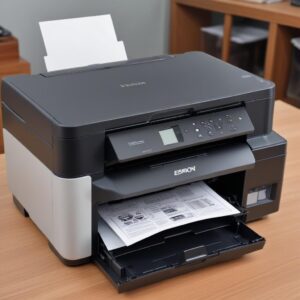
Dengan perawatan yang baik, printermu akan selalu siap sedia membantu semua urusan dokumenmu!
Penutup: Sekarang Giliran Kamu Jadi Jagoan Scan!
Nah, setelah baca tuntas panduan ini, kamu pasti udah punya bekal lengkap buat jadi jagoan cara scan printer Epson L3210 jadi PDF. Jangan tunda-tunda lagi, langsung praktikkan jurus-jurusnya. Ubah semua dokumen fisikmu jadi digital yang rapi, mudah diakses, dan aman. Selamat mencoba dan semoga sukses!