
Pernah lagi asyik nge-print tugas penting atau dokumen kerja, eh tiba-tiba printer kesayangan kamu, si Epson L3210, mogok? Dan yang bikin jengkel, muncul notifikasi printer Epson L3210 kehabisan tinta hitam! Aduh, rasanya pengen nangis, kan? Tenang, jangan panik dulu! Kamu nggak sendirian kok. Masalah tinta hitam habis di Epson L3210 itu lumayan sering kejadian, apalagi kalau kamu sering nge-print teks.
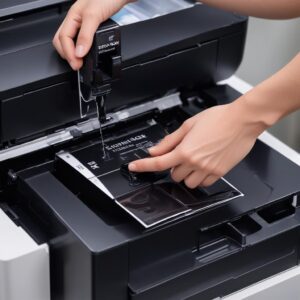
Di artikel ini, kita nggak bakal buang-buang waktu dengan basa-basi teori. Kita akan langsung sikat tuntas bagaimana cara cepat dan tepat mengatasi masalah tinta printer Epson L3210 kosong ini, supaya kamu bisa balik nge-print lagi dalam hitungan menit. Kita kasih solusi direct to the point yang bisa kamu praktekin sendiri di rumah atau kantor. Siap? Yuk, gas!
7 Langkah Cepat Mengatasi Printer Epson L3210 Kehabisan Tinta Hitam
Langsung saja ya, ini dia panduan super gampang yang bisa kamu ikutin kalau printer Epson L3210 kehabisan tinta hitam. Dijamin kamu bakal langsung bisa cetak lagi!
1. Cek Indikator Tinta dan Siapkan Amunisi (Tinta Baru!)
Pertama banget, pastiin dulu kalau memang tinta hitam printer Epson L3210 kamu beneran habis. Cek aja level tinta di tangki printer. Biasanya transparan kok, jadi kelihatan isinya. Kalau udah nyaris atau beneran kosong, berarti memang harus diisi ulang. Siapin tinta hitam yang baru ya. Pastikan itu tinta original Epson atau yang kualitasnya setara agar printer kamu awet. Jangan sampai salah beli warna, apalagi beli tinta abal-abal yang bisa bikin printer rusak!
2. Matikan Printer untuk Keamanan
Sebelum mulai ‘operasi’ isi ulang, biar aman, matikan dulu printer Epson L3210 kamu. Cabut juga kabel power-nya. Ini penting banget buat menghindari korsleting atau hal-hal yang tidak diinginkan lainnya saat tangan kamu mulai berinteraksi dengan komponen printer.
3. Buka Penutup Tangki Tinta dengan Hati-hati
Cari penutup tangki tinta. Di Epson L3210, tangkinya biasanya ada di samping kanan. Buka penutup luarnya, lalu kamu akan melihat beberapa penutup kecil lagi untuk setiap warna tinta (CMYK: Cyan, Magenta, Yellow, Black). Buka penutup karet warna hitam dengan perlahan. Hati-hati jangan sampai tumpah atau kotor ya!
4. Isi Ulang Tinta Hitam yang Kosong
Nah, ini bagian intinya! Ambil botol tinta hitam Epson L3210 yang baru kamu siapkan. Untuk seri L3210, Epson sudah pakai sistem ‘Key Lock’ yang cerdas. Artinya, botol tinta hanya bisa masuk ke lubang tangki yang sesuai warnanya. Jadi, kamu nggak perlu takut salah masukin tinta warna lain. Tinggal balik botol tinta, pasang di lubang tangki hitam, dan biarkan tinta mengalir masuk secara otomatis. Gampang banget, kan? Jangan ditekan-tekan ya, biarkan mengalir sendiri sampai botol kosong atau tangki terisi penuh. Pastikan tidak ada udara yang masuk terlalu banyak.
5. Tutup Kembali Tangki dan Penutup Printer
Setelah selesai mengisi, angkat botol tinta dengan hati-hati. Tutup kembali penutup karet hitam pada tangki tinta, pastikan tertutup rapat. Lalu, tutup juga penutup luar tangki printer hingga berbunyi ‘klik’. Pastikan semua sudah pada tempatnya dan tertutup sempurna.
6. Nyalakan Printer dan Lakukan Proses Prime (Kalau Perlu)
Colok kembali kabel power printer, lalu nyalakan. Biasanya, printer akan otomatis mendeteksi bahwa ada pengisian tinta baru dan akan melakukan proses ‘priming’ atau ‘charging’ tinta. Proses ini akan menarik tinta dari tangki ke head printer. Butuh waktu beberapa menit, jadi sabar ya. Jangan ganggu printer selama proses ini berlangsung.
7. Jalankan Head Cleaning (Jika Hasil Cetak Buruk)
Setelah proses priming selesai dan printer siap, coba lakukan tes cetak. Jika hasil cetaknya masih bergaris, pudar, atau ada bagian yang hilang, kemungkinan ada udara yang terjebak di selang tinta atau head printer sedikit kering. Solusinya, lakukan Head Cleaning melalui driver printer di komputer kamu atau langsung dari panel printer (jika ada opsi). Lakukan 1-2 kali saja, lalu coba tes cetak lagi. Biasanya, ini ampuh banget buat ngilangin masalah cetak setelah isi ulang tinta printer Epson L3210 kehabisan tinta hitam.
Kenapa Sih Printer Epson L3210 Sering Kehabisan Tinta Hitam? (Padahal Baru Isi!)
Mungkin kamu bertanya-tanya, kenapa sih tinta hitam printer Epson L3210 cepet banget habisnya? Padahal baru kemarin diisi! Ini beberapa alasan umumnya:
- Sering Cetak Dokumen Teks: Logis banget, kan? Mayoritas dokumen kantor atau tugas sekolah itu isinya teks, yang pakai tinta hitam semua. Jadi wajar kalau tinta hitam lebih cepat terkuras.
- Pengaturan Kualitas Cetak Tinggi: Kalau kamu sering mencetak dengan kualitas “High” atau “Best Photo”, printer akan menyemprotkan lebih banyak tinta, termasuk tinta hitam, untuk detail yang lebih baik.
- Cetak Foto Hitam Putih: Meskipun dibilang “hitam putih”, printer inject kadang tetap pakai sedikit campuran warna lain (seperti abu-abu dari tinta warna) untuk menghasilkan gradasi yang lebih halus dan kaya. Tapi tinta hitam tetap jadi primadona.
- Proses Cleaning Otomatis/Manual: Setiap kali printer dinyalakan atau setelah tidak dipakai lama, printer sering melakukan siklus cleaning otomatis. Ini juga menguras sedikit tinta untuk menjaga head tetap bersih dan tidak mampet. Kalau kamu sering melakukan head cleaning manual, ya jelas tinta bakal lebih boros.

Memahami penyebab ini bisa bantu kamu lebih bijak dalam penggunaan dan perawatan printer Epson L3210 agar tinta hitam-nya lebih awet.
Tips Jitu Agar Tinta Hitam Epson L3210 Lebih Awet
Biar nggak sering-sering panik karena printer Epson L3210 kehabisan tinta hitam, ini ada beberapa tips biar tinta kamu lebih awawet:
Gunakan Tinta Asli atau yang Berkualitas Setara
Ini penting banget! Tinta asli Epson memang harganya sedikit lebih mahal, tapi kualitas cetak dan keawetan printer jauh lebih terjamin. Tinta yang kualitasnya jelek bisa bikin head printer mampet, warna pudar, dan ujung-ujungnya malah keluar biaya servis yang lebih besar. Investasi kecil untuk tinta yang benar akan menyelamatkan printer kesayangan kamu.
Optimalkan Pengaturan Cetak
Untuk dokumen biasa atau draf, gunakan mode cetak “Standard” atau bahkan “Draft”. Mode ini menggunakan tinta lebih sedikit tapi hasilnya tetap terbaca. Hindari mencetak dengan kualitas “High” jika tidak benar-benar diperlukan. Kamu bisa mengatur ini di preferences printer sebelum mencetak.
Jangan Biarkan Printer Nganggur Terlalu Lama
Printer ink-jet itu “nggak suka” kalau didiamkan lama. Tinta di head bisa kering dan bikin mampet. Usahakan minimal seminggu sekali cetak satu lembar dokumen berwarna atau hitam putih biar tinta tetap mengalir dan head printer terjaga. Ini juga mencegah kamu dari masalah printer Epson L3210 kehabisan tinta hitam karena head mampet.
Cek Level Tinta Secara Berkala
Jangan nunggu sampai tinta hitam Epson L3210 beneran habis baru diisi. Sesekali, intip tangki tinta. Kalau sudah mendekati batas minimal, siap-siap stok tinta baru. Jadi, pas habis, kamu langsung bisa ganti dan nggak terhambat.
Masalah Lain Setelah Isi Ulang Tinta Hitam Epson L3210 (dan Solusinya)
Kadang, setelah mengisi ulang tinta, ada saja masalah baru yang muncul. Jangan khawatir, ini dia beberapa masalah umum dan cara mengatasinya:
Hasil Cetak Bergaris atau Pudar
Ini masalah paling umum. Biasanya karena ada udara yang terjebak di selang tinta atau head printer yang sedikit kotor setelah kontak dengan udara saat pengisian.
Solusi: Lakukan Head Cleaning 1-2 kali melalui software printer di komputer. Jika masih belum optimal, coba biarkan printer istirahat sebentar sekitar 30 menit, lalu coba Head Cleaning lagi.
Tinta Tidak Keluar Sama Sekali
Kalau ini kejadian, berarti ada masalah serius di aliran tinta. Mungkin ada sumbatan parah atau udara yang banyak banget terjebak.
Solusi: Coba lakukan Power Ink Flushing (jika ada opsi di printer utility). Ini adalah proses pembersihan yang lebih kuat dari Head Cleaning biasa, tapi juga menguras lebih banyak tinta. Jika tetap tidak berhasil, mungkin perlu bantuan teknisi.
Lampu Indikator Tinta Masih Berkedip
Meskipun sudah diisi, kadang printer masih ‘merasa’ tintanya kosong. Ini karena printer Epson L3210 umumnya tidak punya sensor level tinta yang akurat di tangki, melainkan menghitung perkiraan penggunaan tinta.
Solusi: Lakukan Reset Tinta. Caranya bisa berbeda-beda, tapi umumnya kamu perlu menekan tombol ‘Resume’ atau tombol dengan ikon tinta/tetes air selama beberapa detik setelah mengisi ulang tinta. Lihat buku manual printer kamu untuk cara reset yang lebih spesifik. Proses ini akan membuat printer mengira tangki tinta sudah penuh lagi.
Pilihan Tinta Terbaik untuk Printer Epson L3210 Anda
Memilih tinta yang tepat adalah kunci untuk menjaga performa printer dan kualitas cetak. Untuk Printer Epson L3210, kamu punya beberapa pilihan:
- Tinta Original Epson: Ini pilihan terbaik. Dijamin cocok, kualitas cetak bagus, dan paling aman untuk head printer kamu. Tinta Epson 003 adalah seri yang cocok untuk L3210.
- Tinta Compatible/Premium: Ini adalah tinta buatan pihak ketiga yang diklaim memiliki kualitas setara atau mendekati tinta original. Harganya biasanya lebih murah. Jika memilih ini, pastikan beli dari merek yang terpercaya dan punya reputasi baik untuk menghindari risiko kerusakan printer.
Untuk pembelian tinta original maupun compatible yang berkualitas, kamu bisa cek di toko online terpercaya seperti shobi.id. Mereka sering punya penawaran menarik dan produk yang dijamin keasliannya.
FAQ Seputar Printer Epson L3210 Kehabisan Tinta Hitam
Q1: Berapa lama tinta hitam Epson L3210 bisa bertahan?
A1: Ini relatif banget, tergantung seberapa sering dan seberapa banyak kamu mencetak. Untuk penggunaan rumahan yang wajar, satu botol tinta hitam bisa bertahan beberapa bulan. Kalau kamu sering nge-print dokumen tebal, ya bisa lebih cepat habis. Printer dengan tangki tinta seperti L3210 dikenal sangat hemat, jadi jangan khawatir berlebihan.
Q2: Apakah boleh mencampur tinta asli dengan tinta merek lain?
A2: SANGAT TIDAK DISARANKAN! Mencampur tinta dari merek atau jenis yang berbeda bisa menyebabkan reaksi kimia, penyumbatan head printer, dan bahkan merusak printer kamu. Selalu gunakan satu jenis tinta yang sama untuk satu warna.
Q3: Bagaimana cara reset level tinta pada Epson L3210?
A3: Biasanya, untuk seri Epson L3210, kamu hanya perlu mengisi tinta ke dalam tangki dan menyalakan printer. Printer akan secara otomatis mendeteksi adanya pengisian. Jika masih ada indikator berkedip, coba tekan tombol ‘Resume’ (tombol dengan simbol tetes air atau segitiga terbalik) selama 3-5 detik sampai lampu indikator berhenti berkedip atau berubah status. Jika masih bermasalah, cek manual printer atau software driver di komputer.
Q4: Apakah perlu melakukan head cleaning setiap kali mengisi tinta?
A4: Tidak selalu perlu. Lakukan head cleaning hanya jika kamu melihat hasil cetak yang bergaris atau pudar setelah pengisian tinta. Terlalu sering head cleaning justru memboroskan tinta.
Q5: Apa bedanya tinta pigment dan dye untuk Epson L3210?
A5: Printer Epson L3210 menggunakan tinta jenis Dye-based. Tinta Dye-based menghasilkan warna yang cerah, cocok untuk cetak foto, tapi kurang tahan air dan pudar jika terpapar sinar matahari. Tinta Pigment lebih tahan air dan pudar, cocok untuk dokumen penting, tapi warnanya mungkin tidak se-hidup tinta dye.
Q6: Bisakah printer tetap mencetak jika hanya tinta hitam yang habis?
A6: Sayangnya, tidak bisa. Printer Epson seri L, termasuk L3210, membutuhkan semua warna tinta (termasuk hitam) agar bisa berfungsi dengan baik. Meskipun kamu hanya ingin mencetak hitam putih, jika salah satu warna tinta (terutama hitam) habis, printer akan menolak mencetak hingga tinta tersebut diisi ulang. Ini adalah mekanisme perlindungan untuk menjaga kualitas cetak dan kesehatan head printer.
Kesimpulan: Jangan Takut, Printer Epson L3210 Anda Mudah Dirawat!
Jadi, kalau printer Epson L3210 kehabisan tinta hitam, kamu sudah tahu harus ngapain, kan? Nggak perlu panik atau buru-buru bawa ke tukang servis. Dengan panduan yang tepat, kamu bisa mengatasi masalah ini sendiri dengan mudah dan cepat. Kuncinya ada di pengisian yang benar, penggunaan tinta berkualitas, dan sedikit perawatan rutin. Jangan lupa, selalu pastikan kamu menggunakan tinta yang asli atau setidaknya kualitas premium untuk menjaga performa optimal dan umur panjang printer Epson L3210 kamu.
Ingat, merawat printer itu sama kayak merawat gadget lainnya. Kalau dirawat dengan baik, pasti awet dan nggak rewel. 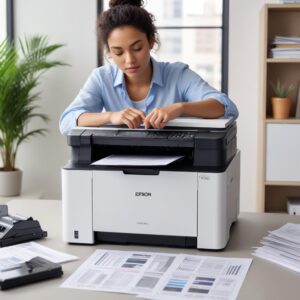
Sekarang kamu sudah jadi ahli dalam mengatasi masalah tinta hitam Epson L3210. Selamat mencetak lagi!