
Pasti kesal banget kan, Juragan? Lagi buru-buru mau nge-print, eh tiba-tiba shobi.id printer kesayangan Printer Epson L3210 Lampu Nyala Semua! Lampu indikator tinta, kertas, bahkan kadang lampu power juga ikut-ikutan berkedip atau menyala konstan bersamaan. Rasanya kayak printer lagi ngambek dan nggak mau kerja, bikin kita bingung tujuh keliling. Jangan panik dulu, masalah ini umum terjadi kok pada Epson L3210 dan banyak seri printer Epson lainnya.
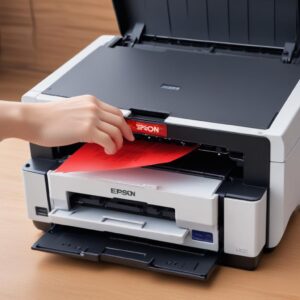 Printer Epson L3210 Lampu Nyala Semua. Dijamin printer kesayangan kamu bisa sehat lagi dan siap tempur dalam waktu singkat. Yuk, langsung aja kita bongkar rahasianya!
Kenapa Sih Lampunya Nyala Semua? Ini Biang Keroknya!
Sebelum kita terjun ke solusi, penting banget buat tahu dulu kenapa sih Printer Epson L3210 Lampu Nyala Semua. Kebanyakan masalah ini muncul karena beberapa hal umum:
- Waste Ink Pad Penuh: Ini dia biang kerok paling sering. Printer Epson punya bantalan penyerap tinta buangan (sering disebut “waste ink pad”). Kalau bantalan ini sudah penuh, printer akan “minta” di-reset atau diganti. Indikatornya seringkali lampu tinta dan kertas berkedip bergantian, atau bahkan lampu nyala semua.
- Kertas Macet (Paper Jam) atau Sensor Kertas Kotor: Kadang, ada kertas yang nyangkut di dalam printer, atau sensor yang mendeteksi keberadaan kertas kotor/bermasalah. Ini bisa bikin printer berhenti kerja dan lampu peringatan menyala.
- Cartridge Tinta Bermasalah: Tinta habis, cartridge nggak terpasang sempurna, atau bahkan cartridge kotor bisa jadi penyebabnya.
- Masalah Driver atau Koneksi: Kabel USB longgar, driver printer error, atau bahkan konflik software juga bisa bikin printer L3210 jadi bingung dan lampunya nyala semua.
- Power Supply Nggak Stabil: Listrik yang kurang stabil kadang bisa bikin printer nge-hang dan menampilkan error.
7 Jurus Ampuh: Langkah Cepat Atasi Printer Epson L3210 Lampu Nyala Semua (Solusi Langsung!)
Siap untuk jurus-jurus jitunya? Ikuti langkah-langkah di bawah ini secara berurutan biar hasilnya maksimal ya!
1. Jurus Pertama: Cek dan Reset Fisik (Paling Gampang!)
Ini langkah paling dasar tapi seringkali efektif. Matikan printer Epson L3210 kamu, cabut kabel power dan kabel USB dari stop kontak. Tunggu sekitar 5-10 detik (biar semua listriknya hilang), lalu colokkan kembali kabel power dan kabel USB. Nyalakan printer. Kadang, masalah kecil bisa langsung beres dengan cara “restart” ini.
2. Jurus Kedua: Pastikan Nggak Ada Kertas Macet atau Sampah
Buka penutup printer L3210, terutama bagian tempat keluarnya kertas dan tempat masuknya kertas. Cek dengan teliti, apakah ada sobekan kertas kecil, klip, atau benda asing lainnya yang nyangkut. Bersihkan pelan-pelan. Pastikan juga unit penarik kertas (roller) bersih dari debu. Masalah sensor kertas kotor atau kertas macet seringkali bikin Printer Epson L3210 Lampu Nyala Semua.
3. Jurus Ketiga: Cek Tinta dan Posisi Cartridge
Pastikan semua tangki tinta terisi cukup (jangan sampai ada yang kosong melompong). Setelah itu, buka penutup cartridge, lepaskan semua cartridge tinta satu per satu, lalu pasang kembali dengan benar sampai terdengar bunyi “klik”. Kadang, cartridge yang longgar bisa bikin printer error. Tutup penutupnya, lalu coba nyalakan printer lagi.
4. Jurus Keempat: Update atau Reinstall Driver (Software Juga Penting!)
Kadang, masalah ada di driver yang corrupt atau sudah usang. Kalau kamu menggunakan Windows, coba uninstall driver Epson L3210 yang lama melalui Control Panel, lalu download driver terbaru dari website resmi Epson. Setelah itu, install ulang dan coba print test page. Ini penting banget buat memastikan komunikasi antara komputer dan printer lancar jaya.
5. Jurus Kelima: Jurus Pamungkas – Gunakan Software Resetter!
Nah, ini dia senjata rahasia paling ampuh kalau semua lampu Printer Epson L3210 Lampu Nyala Semua karena “Waste Ink Pad” penuh. Resetter adalah software kecil yang bisa kamu pakai buat mereset counter tinta buangan di printer. Setelah di-reset, printer akan mengira waste ink pad-nya sudah kosong lagi.
Di Mana Dapat Resetter?
Kamu bisa cari “Epson L3210 Resetter” di Google. Biasanya software ini gratis dan banyak tersedia di berbagai forum atau website teknisi printer. Pastikan kamu download dari sumber yang terpercaya ya, biar nggak kena virus!
Cara Menggunakan Resetter (Singkat):
- Download dan ekstrak file resetter.
- Matikan antivirus sementara (beberapa resetter dianggap virus).
- Jalankan aplikasi resetter (biasanya bernama “AdjProg” atau sejenisnya).
- Pilih model printer “L3210” atau “L32XX”.
- Pilih “Particular Adjustment Mode”.
- Cari opsi “Waste Ink Pad Counter”.
- Centang “Main Pad Counter” dan klik “Check” untuk melihat levelnya.
- Centang lagi “Main Pad Counter” lalu klik “Initialization”.
- Setelah muncul notifikasi “Please turn off your printer”, matikan printer.
- Nyalakan kembali printer. Voila! Lampu error seharusnya sudah hilang.
Ingat, kalau kamu sudah mereset waste ink pad counter berkali-kali, ada baiknya pertimbangkan untuk benar-benar membersihkan atau mengganti fisik bantalan penyerap tinta buangan di dalam printer. Ini untuk menjaga kebersihan dan umur printer kamu.
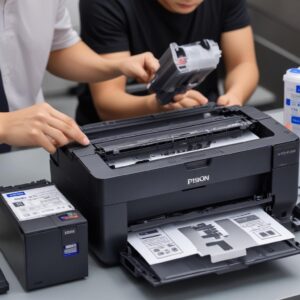 Printer Epson L3210 Lampu Nyala Semua masih tetap bandel, kemungkinan ada masalah hardware yang lebih serius. Mungkin print head-nya rusak, mainboard bermasalah, atau komponen internal lainnya. Saatnya untuk membawa printer kesayangan kamu ke service center resmi Epson atau teknisi printer terpercaya. Jangan memaksakan diri membongkar printer tanpa keahlian, nanti malah rusak lebih parah!
Tips Tambahan Agar Printer Epson L3210 Awet dan Nggak Rewel
Biar printer kamu nggak gampang error lagi dan bisa kerja terus, ada beberapa tips perawatan yang bisa kamu terapkan:
- Gunakan Tinta Ori atau Berkualitas: Memang lebih mahal, tapi tinta ori atau yang berkualitas baik bisa menjaga print head dan komponen lain dari kerusakan.
- Rutin Nyalakan dan Cetak Minimal Seminggu Sekali: Biar tinta nggak kering di print head dan saluran, usahakan nyalakan printer dan cetak minimal satu halaman berwarna setiap minggu.
- Jaga Kebersihan Printer: Jauhkan dari debu, tumpahan air, atau benda-benda kecil yang bisa masuk ke dalam printer. Gunakan lap microfiber untuk membersihkan bagian luarnya.
- Matikan Printer dengan Tombol Power: Jangan langsung cabut kabelnya! Matikan printer menggunakan tombol power agar proses shutdown internal printer berjalan sempurna.
FAQ (Pertanyaan Umum yang Sering Muncul)
Apakah lampu nyala semua berarti printer rusak parah?
Belum tentu! Seperti yang kita bahas, seringkali itu hanya indikasi waste ink pad penuh atau masalah minor seperti kertas macet/driver error. Ikuti langkah-langkah di atas sebelum panik.
Berapa lama proses reset dengan software?
Proses reset dengan software biasanya hanya butuh beberapa menit saja, tergantung kecepatan komputer kamu dan cara kamu mengikuti panduan.
Bisakah saya reset manual tanpa software?
Untuk masalah Waste Ink Pad, sayangnya nggak bisa di-reset manual tanpa software. Untuk error lain seperti kertas macet, memang bisa diatasi secara fisik atau dengan reset daya.
Apa itu Waste Ink Pad dan kenapa harus di-reset?
Waste Ink Pad adalah bantalan busa di dalam printer yang menyerap tinta-tinta sisa dari proses cleaning print head atau saat inisialisasi. Kalau sudah penuh, printer akan memberi peringatan dan butuh di-reset counternya agar bisa beroperasi lagi.
Kenapa printer saya sering macet kertas?
Biasanya karena kualitas kertas kurang bagus, ada lipatan di kertas, terlalu banyak kertas di baki, atau roller penarik kertas sudah aus/kotor. Pastikan menggunakan kertas yang sesuai spesifikasi printer dan jaga kebersihannya.
Apakah boleh menggunakan tinta isi ulang?
Boleh saja, tapi pastikan kualitas tinta isi ulangnya bagus dan sesuai dengan spesifikasi Epson L3210. Tinta berkualitas rendah bisa menyumbat print head dan merusak komponen internal printer dalam jangka panjang. Jadi, hati-hati ya memilihnya!
Kesimpulan: Printer Beres, Hidup Lancar JAYA!
Nah, itu dia 7 jurus ampuh plus tips tambahan buat ngatasin masalah Printer Epson L3210 Lampu Nyala Semua. Jangan takut atau langsung buru-buru bawa ke servis kalau printer kamu ngambek. Kebanyakan masalah bisa diatasi sendiri kok dengan sedikit sentuhan dan panduan yang tepat. Dengan pengalaman, keahlian, dan kepercayaan diri yang kamu dapat dari artikel ini, printer kamu pasti auto beres!
“>
Jadi, sekarang kamu udah punya ilmunya. Jangan biarkan Printer Epson L3210 Lampu Nyala Semua bikin harimu jadi bete. Selamat mencoba dan semoga berhasil ya, Juragan!