Meta Description: Epson L3210 lampu merah berkedip bikin pusing? Temukan 7 solusi cepat & tuntas masalah printer Epson L3210 berkedip merah di sini! Mulai dari tinta sampai reset Waste Ink Pad.
Pendahuluan: Langsung ke Inti Masalah & Solusi Cepat Printer Epson L3210 Lampu Merah Berkedip
Pernahkah kamu lagi asyik nge-print tugas penting atau dokumen kerja, eh tiba-tiba printer Epson L3210 lampu merah berkedip terus berhenti kerja? Wah, pasti bikin pusing tujuh keliling ya! Apalagi kalau deadline sudah mepet. Tenang, kamu tidak sendiri! Masalah lampu indikator merah yang berkedip di printer Epson L3210 itu lumayan sering kejadian dan untungnya, kebanyakan bisa kamu beresin sendiri kok. Artikel ini bakal kasih solusi paling cepat dan ampuh, langsung to the point, biar printer kesayanganmu bisa nge-print lagi tanpa drama.
Sebelum panik dan buru-buru bawa ke tukang servis, ada beberapa trik jitu yang bisa kamu coba. Mayoritas masalah printer Epson L3210 lampu merah berkedip itu biasanya cuma karena hal sepele kayak tinta habis, kertas nyangkut, atau waste ink pad yang penuh. Nah, di sini kita akan kupas tuntas cara mengatasinya. Jadi, siap-siap saja ya, setelah ini kamu auto jadi “teknisi” printer dadakan. 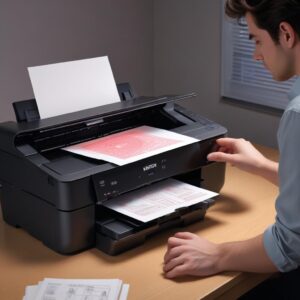
Yuk, langsung saja kita mulai bedah solusinya!
Solusi Kilat: Cara Cepat Mengatasi Lampu Merah Kedip di Epson L3210
Ini dia beberapa langkah yang bisa langsung kamu coba saat printer Epson L3210 lampu merah berkedip:
- Cek Tinta & Reset Tombol (Langkah Paling Umum):
- Periksa Tinta: Ini penyebab paling sering. Pastikan semua tangki tinta (hitam, kuning, magenta, cyan) tidak ada yang kosong atau hampir habis. Kalau ada yang kosong, segera isi ulang!
- Tekan Tombol Segitiga/Resume: Setelah isi tinta, coba tekan tombol dengan simbol segitiga atau yang ada gambar tetesan air di printer. Kadang, printer cuma perlu “diberi tahu” bahwa tinta sudah diisi. Tahan beberapa detik sampai lampu merah mati atau berubah hijau.
- Pastikan Tidak Ada Kertas Nyangkut (Paper Jam):
- Matikan printer, cabut kabel power.
- Buka penutup printer dan periksa bagian dalam. Cari kalau-kalau ada potongan kertas kecil atau kertas yang melipat.
- Tarik kertas yang macet dengan hati-hati, jangan sampai sobek di dalam.
- Tutup kembali, colok kabel power, dan nyalakan lagi.
- Reset Waste Ink Pad (Ini Sering Terjadi!):
- Kalau printer sudah sering dipakai, waste ink pad (busa penyerap tinta kotor) bisa penuh. Ini memicu lampu merah berkedip dan notifikasi “service required”.
- Untuk masalah ini, kamu butuh software khusus yang namanya “resetter” atau “adjustment program” untuk Epson L3210.
- Biasanya kamu bisa download software ini dari internet (cari yang terpercaya) atau minta ke teknisi. Prosesnya cukup mudah, tinggal ikuti panduan di softwarenya untuk reset counter waste ink pad.
- Setelah di-reset, printer akan berfungsi normal lagi.
Memahami Lebih Dalam: Apa Saja Penyebab Umum Printer Epson L3210 Lampu Merah Berkedip?
Agar kamu lebih paham dan tidak panik lagi di kemudian hari, yuk kita kenali apa saja penyebab umum printer Epson L3210 lampu merah berkedip:
Tinta Habis atau Level Rendah
Ini adalah penyebab nomor satu. Printer Epson L3210 dilengkapi sensor untuk mendeteksi level tinta. Jika ada satu saja warna tinta yang kosong atau sangat rendah, printer akan otomatis berhenti mencetak dan menunjukkan lampu merah berkedip. Ini adalah fitur keamanan agar print head tidak rusak karena mencetak tanpa tinta.
Kertas Macet atau Tidak Terpasang Benar
Seringkali, kertas yang tidak terpasang dengan benar di baki kertas atau adanya kertas yang macet (paper jam) di dalam printer juga bisa memicu error ini. Sensor printer mendeteksi ada “sesuatu” yang menghalangi jalur kertas, sehingga menghentikan operasi dan memberikan sinyal lampu merah.
Waste Ink Pad Penuh (Service Required)
Setiap kali printer melakukan siklus pembersihan print head, tinta kotor akan dibuang ke sebuah busa penyerap yang disebut waste ink pad. Setelah pemakaian jangka panjang, busa ini akan penuh. Printer memiliki counter internal untuk menghitung berapa banyak tinta kotor yang sudah dibuang. Jika counter mencapai batas, printer akan menampilkan pesan “Service Required” atau “End of Service Life” dan lampu merah akan berkedip. Ini adalah masalah yang paling umum terjadi pada printer Epson L series setelah beberapa tahun pemakaian.
Sensor Error atau Komponen Lain Bermasalah
Dalam kasus yang lebih jarang, lampu merah berkedip bisa juga disebabkan oleh sensor yang kotor, rusak, atau ada komponen internal lain yang mengalami masalah. Misalnya, sensor penarik kertas atau sensor posisi print head. Jika semua solusi di atas tidak berhasil, kemungkinan masalahnya ada di bagian ini dan butuh penanganan teknisi.
Panduan Langkah Demi Langkah Mengatasi Masalah Printer Epson L3210
Mari kita ulas lebih detail setiap langkah perbaikan saat kamu menghadapi printer Epson L3210 lampu merah berkedip:
Langkah 1: Periksa Level Tinta
- Buka penutup tangki tinta di printer Epson L3210 kamu.
- Amati level tinta pada setiap tabung (Black, Cyan, Magenta, Yellow).
- Jika ada yang kosong atau di bawah batas minimum, segera isi ulang dengan tinta asli Epson atau tinta berkualitas tinggi yang sesuai untuk L3210.
- Setelah mengisi tinta, tutup kembali penutup tangki.
- Tekan tombol Resume/Segitiga (tombol dengan simbol tetesan air) selama beberapa detik sampai printer merespons atau lampu merah mati.
Langkah 2: Mengeluarkan Kertas yang Macet
- Matikan printer dan cabut kabel power dari stop kontak untuk keamanan.
- Buka penutup printer, termasuk penutup belakang jika ada (sesuaikan dengan model L3210 kamu).
- Cari sisa kertas atau kertas yang menggulung di area penarik kertas atau di bawah cartridge.
- Tarik kertas dengan sangat hati-hati dan perlahan. Jangan dipaksa atau ditarik kencang, karena bisa merobek kertas dan menyisakan fragmen di dalam.
- Gunakan senter jika perlu untuk memastikan tidak ada sisa kertas kecil.
- Tutup semua penutup printer.
- Colok kabel power, nyalakan printer, dan coba cetak dokumen.
Langkah 3: Melakukan Power Cycle (Restart) Printer
Terkadang, masalah printer cuma butuh di-refresh. Cara ini sering ampuh untuk mengatasi error sementara:
- Matikan printer Epson L3210 kamu.
- Cabut kabel power dari printer dan juga dari stop kontak.
- Biarkan selama 1-2 menit. Ini bertujuan untuk mengosongkan sisa daya listrik di dalam printer.
- Colok kembali kabel power, lalu nyalakan printer.
- Lihat apakah lampu merah masih berkedip.
Langkah 4: Reset Waste Ink Pad Counter (Menggunakan Software)
Jika solusi di atas tidak berhasil dan kamu yakin ini masalah waste ink pad, maka kamu perlu software resetter. 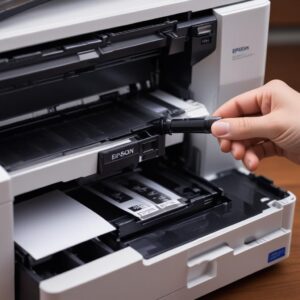
Ingat, software ini khusus untuk L3210 dan fungsinya untuk mengembalikan nilai counter waste ink pad ke nol.
- Cari dan unduh software “Epson Adjustment Program L3210” atau “Epson Resetter L3210” dari sumber terpercaya di internet. (Hati-hati terhadap software palsu atau mengandung virus!)
- Pastikan printer terhubung ke komputer via kabel USB dan driver printer sudah terinstal.
- Matikan antivirus sementara waktu, karena beberapa software resetter sering dianggap “ancaman” oleh antivirus.
- Jalankan software resetter tersebut.
- Pilih model printer “L3210”.
- Pilih “Particular Adjustment Mode”.
- Cari dan pilih “Waste Ink Pad Counter”.
- Centang kotak “Main Pad Counter” dan “Platen Pad Counter” (jika ada).
- Klik “Check” untuk melihat nilai counter saat ini.
- Klik “Initialization” untuk mereset counter ke nol.
- Ikuti instruksi selanjutnya, biasanya kamu akan diminta mematikan dan menyalakan kembali printer.
- Setelah printer dinyalakan, coba cek apakah lampu merah berkedip sudah hilang.
Langkah 5: Memeriksa Sambungan Kabel
Terdengar sepele, tapi kabel yang kendor atau rusak bisa jadi biang keladi. Pastikan kabel USB yang menghubungkan printer ke komputer terpasang dengan baik dan tidak ada kerusakan fisik pada kabel. Coba juga ganti kabel USB jika ada kabel cadangan untuk memastikan.
Tips Tambahan Agar Printer Epson L3210 Awet dan Nggak Rewel
Supaya printer Epson L3210 kamu tetap prima dan jarang ngadat, coba deh terapkan tips berikut:
Gunakan Tinta Asli atau Kualitas Terbaik
Meskipun tinta asli Epson harganya sedikit lebih mahal, kualitasnya terjamin dan diformulasikan khusus untuk printer kamu. Menggunakan tinta abal-abal atau yang tidak sesuai bisa menyumbat print head, merusak komponen printer, dan bikin lampu merah berkedip lebih sering muncul karena error sistem.
Cetak Rutin, Jangan Didiamkan
Printer inkjet seperti Epson L3210 tidak suka didiamkan terlalu lama. Tinta di print head bisa mengering dan menyumbat. Usahakan untuk mencetak setidaknya satu lembar berwarna seminggu sekali untuk menjaga sirkulasi tinta tetap lancar.
Bersihkan Printer Secara Berkala
Bersihkan bagian luar printer dari debu dengan kain lembut. Sesekali, gunakan fitur “Head Cleaning” bawaan printer dari driver di komputer untuk membersihkan print head dari sumbatan ringan. Untuk kebutuhan peralatan kantor atau kebersihan, kamu bisa mencari di shobi.id.
Kapan Harus Panggil Teknisi? (Jangan Panik Dulu!)
Jika kamu sudah mencoba semua solusi di atas, mulai dari cek tinta, membersihkan paper jam, reset waste ink pad, hingga power cycle, tapi printer Epson L3210 lampu merah berkedip masih bandel dan tidak mau normal, nah ini saatnya kamu memanggil teknisi profesional. Ada kemungkinan masalahnya ada pada komponen hardware internal yang lebih kompleks, seperti sensor rusak, mainboard bermasalah, atau print head yang benar-benar tersumbat dan butuh penanganan khusus. Jangan mencoba membongkar printer sendiri terlalu jauh jika kamu tidak punya pengalaman, karena bisa-bisa garansi hilang atau justru malah memperparah kerusakan.
FAQ: Pertanyaan Umum Seputar Printer Epson L3210 Lampu Merah Berkedip
Kenapa printer saya tiba-tiba kedip merah?
Paling sering karena tinta habis, kertas macet, atau waste ink pad yang sudah penuh dan perlu di-reset. Bisa juga karena error sementara yang butuh di-restart.
Apa itu waste ink pad dan kenapa harus di-reset?
Waste ink pad adalah busa di dalam printer yang berfungsi menyerap tinta kotor sisa proses pembersihan print head. Jika penuh, printer akan “mengira” sudah waktunya diservis untuk mencegah tinta meluap. Resetting berarti mengembalikan “hitungan” penuhnya busa ini ke nol, secara sistem.
Apakah saya bisa reset sendiri tanpa software?
Untuk Epson L3210, reset waste ink pad counter hampir selalu membutuhkan software khusus (adjustment program/resetter). Tidak ada kombinasi tombol fisik yang bisa melakukan reset ini secara langsung.
Berapa biaya reset waste ink pad di service center?
Biaya bisa bervariasi tergantung lokasi dan service center-nya. Namun, biasanya tidak terlalu mahal. Kalau kamu bisa reset sendiri pakai software, tentu bisa menghemat biaya ini.
Bolehkah pakai tinta refill yang bukan asli Epson?
Boleh saja, asalkan tintanya berkualitas tinggi dan kompatibel dengan Epson L3210. Namun, disarankan menggunakan tinta asli untuk hasil terbaik dan menjaga keawetan printer serta menghindari masalah lampu merah berkedip karena kualitas tinta.
Bagaimana cara memastikan printer selalu sehat?
Cetak rutin minimal seminggu sekali, gunakan tinta berkualitas, jangan biarkan tinta kosong terlalu lama, dan bersihkan printer dari debu secara berkala.
Kesimpulan: Jangan Takut Lagi Sama Lampu Merah Berkedip!
Nah, sekarang kamu sudah punya bekal yang cukup untuk menghadapi masalah printer Epson L3210 lampu merah berkedip. Ingat, kebanyakan masalah ini sebenarnya gampang diatasi kalau kamu tahu penyebab dan solusinya. Mulai dari ngecek tinta, ngeluarin kertas nyangkut, sampai reset waste ink pad, semua itu bisa kamu lakukan sendiri kok.
Jadi, lain kali kalau printer kesayanganmu menunjukkan sinyal merah itu, jangan langsung panik ya! Coba saja langkah-langkah di atas secara berurutan. Dengan sedikit usaha dan panduan ini, dijamin printer Epson L3210 kamu bakal segera normal dan siap tempur lagi. Semoga artikel ini bermanfaat dan bikin kamu makin pede mengatasi masalah printer sendiri!