
Pernah ngalamin lagi asyik-asyiknya ngeprint tugas atau dokumen penting, eh tiba-tiba printer Epson L3210 kesayangan kamu ngambek? Lampu indikator kertas dan tinta berkedip bergantian, atau salah satu aja yang nyala terus? Pasti kesel banget, kan? Nah, kalau Printer Epson L3210 menyala 2 lampu, itu artinya ada sesuatu yang nggak beres. Tapi tenang aja, jangan panik dulu! Masalah ini sering terjadi dan biasanya bisa diatasi dengan gampang kok.
Artikel ini akan langsung kasih tahu kamu solusi paling cepat dan tepat untuk mengatasi masalah printer nge-hang karena lampu indikator error ini. Kita nggak akan buang-buang waktu bahas sejarah printer atau teori yang bikin pusing. Langsung aja, ini dia jurus-jurus jitunya biar Printer Epson L3210 menyala 2 lampu bisa normal lagi dan kamu bisa langsung ngeprint tanpa drama!
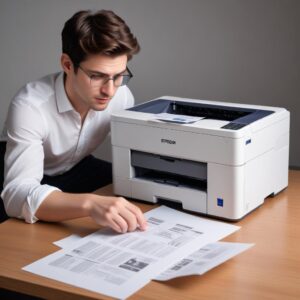
Siapkan diri kamu, karena kita akan bongkar tuntas penyebab dan cara memperbaikinya step by step. Percaya deh, setelah baca ini, kamu bakal jadi ahli dadakan printer Epson L3210!
Solusi Cepat: Cara Mengatasi Printer Epson L3210 Menyala 2 Lampu Tanpa Pusing!
Ketika kamu melihat lampu indikator kertas dan tinta pada Printer Epson L3210 menyala 2 lampu atau berkedip, itu adalah sinyal dari printer bahwa ada masalah. Yuk, kita langsung bahas solusinya satu per satu!
1. Cek Kertas dan Tinta: Masalah Paling Sering Tapi Sering Lupa!
Ini dia penyebab paling umum, tapi sering banget terlewat. Kalau lampu kertas dan tinta berkedip secara bergantian, itu biasanya indikasi awal ada masalah di salah satu bagian ini. Coba perhatikan baik-baik:
- Pastikan Ada Kertas di Tray: Coba cek, jangan-jangan kertas di baki printer kamu habis atau posisinya miring? Pastikan ada kertas dan letakkan dengan rapi di baki input.
- Isi Tinta Sampai Batas Aman: Walaupun kamu merasa tinta masih ada, coba cek lagi levelnya. Kadang, sensor tinta bisa keliru jika level tinta sangat rendah atau bahkan kosong. Pastikan tinta di semua tanki (Cyan, Magenta, Yellow, Black) terisi minimal sampai batas bawah. Kekurangan tinta adalah penyebab umum lampu tinta berkedip.
Setelah memastikan kertas dan tinta aman, coba tekan tombol “Resume” (tombol dengan ikon kertas dan panah ke bawah) di printer kamu. Kadang, ini cukup untuk melanjutkan proses.
2. Matikan dan Hidupkan Ulang Printer (Restart): Jurus Pamungkas Segala Error Ringan
Jurus ini kedengarannya sepele, tapi seringkali jadi penolong utama untuk masalah-masalah kecil. Layaknya komputer yang error, printer juga kadang butuh “refresh”.
- Matikan Printer: Tekan tombol power sampai printer benar-benar mati.
- Cabut Kabel Power: Ini penting! Cabut juga kabel power dari stop kontak selama kurang lebih 1-2 menit. Ini bertujuan untuk membersihkan sisa listrik statis di dalam printer.
- Sambungkan Kembali dan Hidupkan: Pasang kembali kabel power dan hidupkan printer. Perhatikan apakah lampu indikator masih berkedip. Kalau beruntung, masalahmu langsung beres!
3. Macet Kertas (Paper Jam): Penyebab Lampu Kertas Berkedip
Kalau cuma lampu indikator kertas yang berkedip terus-menerus, kemungkinan besar ada kertas yang macet di dalam printer. Ini cara membersihkannya dengan aman:
- Matikan Printer: Selalu matikan printer sebelum melakukan intervensi fisik.
- Buka Penutup Printer: Buka penutup printer yang di atas, tempat kamu biasa melihat cartridge atau tanki tinta.
- Tarik Perlahan Kertas yang Nyangkut: Dengan sangat hati-hati, tarik kertas yang macet searah jalur cetak. Jangan menarik berlawanan arah karena bisa merusak mekanisme roller. Jika ada bagian kertas yang sobek, pastikan tidak ada sisa kertas kecil yang tertinggal di dalam.
- Cek Area Lain: Kadang kertas macet juga bisa di area belakang printer. Jika ada panel akses di bagian belakang, coba buka dan periksa.
- Tutup Kembali dan Hidupkan: Setelah yakin bersih, tutup penutup dan hidupkan printer.
4. Indikator Tinta Kosong atau Tinta Tidak Terdeteksi: Jika Lampu Tinta Berkedip Terus
Ketika lampu indikator tinta berkedip terus-menerus meskipun tanki tinta sudah terisi, ada beberapa hal yang bisa kamu cek:
- Cek Level Tinta di Tanki: Ya, memang sudah diisi, tapi kadang sensor di printer butuh “meyakinkan” diri. Pastikan level tinta benar-benar di atas batas minimum.
- Reset Level Tinta secara Manual: Untuk beberapa model Epson, ada tombol reset kecil di samping tanki tinta atau di area cartridge (jika printermu masih pakai cartridge). Tekan dan tahan tombol ini selama beberapa detik hingga indikator tinta di reset. Untuk L series seperti L3210, biasanya sensor level tinta otomatis terdeteksi saat diisi, tapi kadang perlu dipancing dengan mematikan/menghidupkan ulang.
- Pastikan Chip Kartrid Terbaca (Jika Menggunakan Kartrid): Jika printer kamu menggunakan kartrid dengan chip (bukan sistem tanki ink, meski L3210 umumnya tanki), pastikan chip pada kartrid bersih dan terpasang sempurna.
Intinya, pastikan sistem tinta sudah “mengakui” bahwa tinta sudah terisi penuh. Coba juga lakukan Power Cleaning dari driver printer di komputer, kadang ini membantu melancarkan aliran tinta.
5. Waste Ink Pad Full (Bantalan Penampung Tinta Penuh): Biang Kerok Utama Lampu Kedip Bergantian
Nah, ini dia penyebab paling sering kalau Printer Epson L3210 menyala 2 lampu secara bergantian (kedip-kedip barengan). Ini adalah error yang paling menjengkelkan karena printer akan berhenti total dan menampilkan pesan “Service Required” atau “End of Service Life”.
Apa Itu Waste Ink Pad?
Setiap kali kamu melakukan cleaning head, atau printer melakukan siklus pembersihan otomatis, tinta kotor akan dibuang ke sebuah bantalan busa di bagian bawah printer yang disebut “Waste Ink Pad”. Bantalan ini punya kapasitas terbatas. Kalau sudah penuh, printer akan “mengunci” dan tidak bisa digunakan sampai counter (penghitung) waste ink pad direset.
Cara Mengatasi Waste Ink Pad Full (Software Resetter Epson L3210)
Untuk mengatasi masalah ini, kamu butuh software khusus yang disebut “Reseter Epson Adjustment Program” atau “Adjustment Program Epson L3210”.
- Dapatkan Software Resetter: Kamu bisa mencari software ini di internet. Pastikan kamu mengunduh dari sumber yang terpercaya untuk menghindari virus. Banyak forum atau blog teknisi printer yang menyediakan link unduhan ini.
- Langkah-langkah Penggunaan Resetter:
- Pastikan driver Printer Epson L3210 sudah terinstal.
- Matikan semua program atau aplikasi yang terhubung dengan printer.
- Jalankan software resetter (biasanya berformat .exe).
- Pilih model printer L3210.
- Pilih “Particular Adjustment Mode”.
- Pilih “Waste Ink Pad Counter”.
- Centang kotak “Main Pad Counter” dan “Platen Pad Counter” (jika ada).
- Klik “Check” untuk melihat persentase sisa kapasistas waste ink pad.
- Klik “Initialization” untuk mereset counter ke 0%.
- Ikuti instruksi, biasanya kamu akan diminta untuk mematikan dan menghidupkan kembali printer.
Penting: Mereset counter hanya mengatasi masalah software-nya. Bantalan fisik waste ink pad sebenarnya masih penuh. Idealnya, setelah direset, kamu juga harus mengganti bantalan busa tersebut agar tinta kotor tidak meluber ke dalam printer. Kalau kamu nggak pede bongkar sendiri, bisa minta bantuan teknisi.
6. Driver Printer Bermasalah atau Tidak Terinstal Dengan Benar
Kadang, masalah bukan pada printer itu sendiri, melainkan pada koneksi atau komunikasi antara komputer dan printer. Driver printer yang rusak, korup, atau tidak terinstal dengan benar bisa menyebabkan Printer Epson L3210 menyala 2 lampu atau error lainnya.
- Instal Ulang Driver Printer Epson L3210:
- Cabut kabel USB printer dari komputer.
- Copot (uninstall) driver printer Epson L3210 yang lama dari komputer kamu (melalui Control Panel > Programs and Features atau Settings > Apps).
- Restart komputer.
- Instal ulang driver printer dari CD bawaan atau unduh versi terbaru dari situs resmi Epson.
- Ikuti petunjuk instalasi dan sambungkan kembali kabel USB printer saat diminta.
- Perbarui Driver ke Versi Terbaru: Jika driver sudah terinstal tapi masih error, coba cek di situs Epson apakah ada update driver terbaru. Update driver seringkali membawa perbaikan bug.
7. Kabel Koneksi atau Power Bermasalah
Ini juga hal sepele tapi sering diabaikan. Pastikan semua kabel terhubung dengan baik.
- Pastikan Kabel USB Terhubung Rapat: Coba cabut dan pasang kembali kabel USB printer di kedua sisi (printer dan komputer). Pastikan tidak ada pin yang bengkok atau kabel yang putus. Coba ganti port USB di komputer, atau bahkan ganti kabel USB jika kamu punya cadangan.
- Cek Kabel Power: Pastikan kabel power terpasang dengan kencang baik ke printer maupun ke stop kontak. Coba ganti stop kontak jika dicurigai ada masalah kelistrikan.
Jaga-Jaga Aja: Perawatan Biar Printer Epson L3210 Gak Rewel Lagi
Setelah masalah Printer Epson L3210 menyala 2 lampu teratasi, penting banget untuk melakukan perawatan rutin agar printermu awet dan nggak gampang ngambek lagi. Anggap aja ini investasi kecil buat biar printermu selalu prima.
Bersihkan Printer Secara Berkala
Debu dan kotoran adalah musuh utama perangkat elektronik. Sesekali, bersihkan bagian luar printer dengan lap lembut. Jika memungkinkan dan kamu paham, bersihkan juga bagian dalam (misalnya area roller kertas) dari sisa-sisa debu atau kertas kecil.
Gunakan Tinta Original atau Berkualitas Baik
Memang tinta KW atau isi ulang harganya lebih murah. Tapi, kualitas tinta yang buruk bisa menyumbat head printer, merusak mekanisme, dan mempercepat penuhnya waste ink pad. Investasi sedikit untuk tinta original atau setidaknya tinta refill berkualitas baik itu penting banget untuk jangka panjang.
Jangan Biarkan Printer Nganggur Terlalu Lama
Printer, terutama inkjet, dirancang untuk dipakai. Kalau printer terlalu lama tidak dipakai, tinta di print head bisa mengering dan menyumbat. Usahakan untuk mencetak setidaknya satu lembar berwarna seminggu sekali untuk menjaga sirkulasi tinta tetap baik.
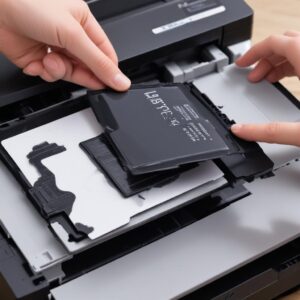
Untuk semua kebutuhan printer kamu, mulai dari tinta original, kertas, hingga sparepart, kamu bisa banget cek di shobi.id. Mereka punya berbagai produk berkualitas yang bisa bikin printer kamu makin awet dan performanya terjaga.
FAQ (Tanya Jawab Paling Sering):
Pasti banyak pertanyaan di kepala kamu setelah menghadapi masalah Printer Epson L3210 menyala 2 lampu ini. Ini dia beberapa pertanyaan umum beserta jawabannya:
- Q: Lampu kertas dan tinta berkedip bergantian itu artinya apa?
A: Ini adalah indikasi umum bahwa waste ink pad (bantalan penampung tinta kotor) sudah penuh dan printer membutuhkan servis (reset counter waste ink pad). Bisa juga disebabkan oleh paper jam yang sangat parah atau sensor yang error, tapi 90% karena waste ink pad. - Q: Apakah saya bisa mereset printer sendiri?
A: Untuk masalah waste ink pad full, ya, kamu bisa meresetnya sendiri menggunakan software resetter Epson Adjustment Program yang bisa diunduh online. Namun, ingat, mereset counter saja tidak membersihkan bantalan fisiknya. - Q: Berapa lama usia waste ink pad printer Epson L3210?
A: Usia waste ink pad bervariasi tergantung seberapa sering kamu mencetak dan melakukan cleaning head. Rata-rata bisa bertahan 1-2 tahun untuk penggunaan normal sebelum butuh direset. - Q: Kenapa setelah direset, printer masih menyala 2 lampu?
A: Jika setelah direset menggunakan software lampu masih berkedip, kemungkinan ada masalah lain yang belum teratasi (misalnya paper jam yang belum bersih total, tinta benar-benar kosong di salah satu warna, atau kerusakan hardware). Pastikan semua langkah di atas sudah kamu coba. - Q: Di mana saya bisa mendapatkan software resetter Epson L3210?
A: Kamu bisa mencarinya di mesin pencari dengan keyword “download resetter Epson L3210 adjustment program”. Banyak situs teknisi printer atau forum yang menyediakan link. Selalu berhati-hati dan pastikan sumbernya terpercaya. - Q: Apakah masalah ini bisa menyebabkan kerusakan permanen?
A: Umumnya tidak. Masalah lampu berkedip ini adalah mekanisme proteksi dari printer. Namun, jika waste ink pad sudah penuh dan tidak diganti, tinta kotor bisa meluap dan berpotensi merusak komponen elektronik di dalam printer jika dibiarkan terlalu lama.
Kesimpulan: Jangan Panik, Solusi Ada di Tangan!
Melihat Printer Epson L3210 menyala 2 lampu memang bisa bikin jengkel dan mengganggu pekerjaanmu. Tapi, seperti yang sudah kita bahas, sebagian besar masalah ini punya solusi yang relatif mudah dan bisa kamu lakukan sendiri di rumah. Mulai dari pengecekan sederhana seperti kertas dan tinta, hingga menggunakan software resetter untuk waste ink pad.
Ingat, kuncinya adalah jangan panik dan coba selesaikan masalahnya satu per satu dari yang paling sederhana. Dengan sedikit kesabaran dan mengikuti panduan ini, printer kesayanganmu pasti akan kembali prima. 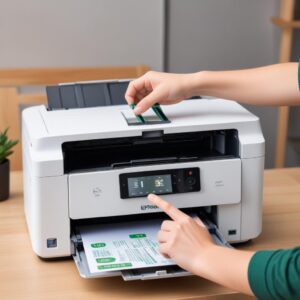
Jika semua jurus sudah dicoba dan Printer Epson L3210 menyala 2 lampu masih tetap bandel, mungkin saatnya panggil teknisi profesional. Semoga artikel ini bermanfaat dan printermu cepat sembuh!