
Pernah gak sih lagi asyik ngeprint, eh tiba-tiba Printer Epson L3210 menyala lampu merah? Rasanya kayak kena zonk! Semua pekerjaan mendadak mandek, mood langsung anjlok. Tenang, jangan buru-buru panik atau lempar printer kamu ke jurang (jangan dong!). Masalah lampu merah ini sebenernya sinyal dari printer kamu kalau ada sesuatu yang gak beres. Dan kabar baiknya, sebagian besar masalah ini bisa kamu atasi sendiri lho!
Di artikel ini, kita gak bakal basa-basi cerita sejarah printer atau teori ribet. Kita langsung gas ke solusi jitu yang bikin Printer Epson L3210 menyala lampu merah jadi masalah masa lalu. Dari yang paling gampang sampai yang butuh sedikit usaha, semua ada di sini. Baca sampai habis ya, dijamin printer kamu bakal sehat lagi dan siap cetak-mencetak. 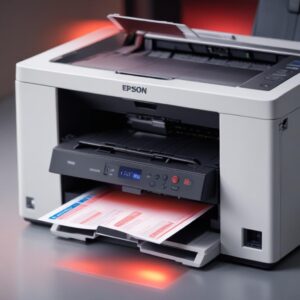
🚨 Solusi Cepat Atasi Printer Epson L3210 Menyala Lampu Merah (Langsung ke Inti!)
Oke, kita mulai dari yang paling sering bikin lampu merah di Epson L3210 kedap-kedip. Ini dia langkah-langkah praktisnya:
1. Cek Tinta & Kertas (Penyebab Paling Umum & Gampang Banget!)
Percaya deh, 90% masalah lampu merah itu karena hal sepele ini. Printer kamu itu cerdas, tapi kadang butuh “disuapin” juga. Ada beberapa indikator Epson L3210 menyala lampu merah terkait tinta dan kertas:
- Lampu Indikator Tinta Kedip: Ini artinya tinta di salah satu atau semua tangki udah mau habis, atau bahkan kosong.
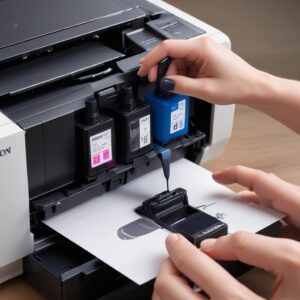
- Apa yang harus dilakukan: Langsung isi ulang tinta sesuai warnanya sampai batas maksimal. Pastikan kamu pakai tinta original atau tinta kualitas bagus biar awet. Setelah diisi, biasanya lampu akan mati sendiri atau kamu perlu tekan tombol Resume/Stop (tombol segitiga) sebentar.
- Lampu Indikator Kertas Kedip: Nah, kalau ini berarti ada masalah sama kertasnya.
- Apa yang harus dilakukan:
- Kertas Habis: Jelas, tambahin kertas baru dong!
- Kertas Nyangkut (Paper Jam): Matikan printer, buka penutupnya, dan pelan-pelan tarik kertas yang nyangkut. Jangan paksa ya, nanti bisa sobek dan makin parah. Pastikan gak ada sisa kertas kecil yang tertinggal.
- Kertas Miring: Coba rapikan lagi tumpukan kertas di tray. Pastikan posisinya lurus dan tidak melebihi batas yang ditentukan.
- Apa yang harus dilakukan:
2. Reset Printer (Jurus Pamungkas Kalau Lagi “Ngambek”)
Kadang printer itu kayak komputer, butuh di-restart biar segar lagi. Masalah lampu merah pada Epson L3210 seringkali bisa hilang dengan reset sederhana.
- Reset Manual (Matikan & Hidupkan):
- Matikan printer dari tombol Power.
- Cabut kabel power dan kabel USB dari printer (penting!).
- Diamkan sekitar 1-2 menit.
- Colok kembali kabel power dan USB.
- Hidupkan printer. Perhatikan apakah lampu merah masih menyala.
- Reset Dengan Tombol (Jika Ada Kombinasi Khusus):
- Untuk Epson L3210, biasanya cukup tekan dan tahan tombol Resume/Stop (yang ada ikon segitiga atau tetesan tinta) selama beberapa detik setelah mengisi tinta. Ini untuk memberi tahu printer bahwa tinta sudah diisi ulang.
3. Waste Ink Pad Penuh (Indikator Lampu Merah Bergantian)
Ini nih yang sering bikin pusing kepala. Kalau Printer Epson L3210 menyala lampu merah secara bergantian antara indikator tinta dan kertas, kemungkinan besar waste ink pad (bantalan penyerap tinta buangan) kamu sudah penuh. Printer ini kan ada proses pembersihan head otomatis, nah sisa-sisa tinta pembersih itu dibuang ke bantalan ini. Kalau udah penuh, printer bakal “teriak” minta diservis.
- Apa itu Waste Ink Pad? Ibarat popok bayi, dia nyerap tinta-tinta kotor atau tinta yang terbuang pas proses cleaning.
- Indikasi Penuh: Lampu tinta dan kertas berkedip bergantian. Di komputer juga biasanya muncul pesan “Service Required” atau “A printer’s ink pad is at the end of its service life.”
- Cara Mengatasinya:
- Software Reset (Waste Ink Pad Counter Reset): Ini yang paling sering dilakukan. Kamu butuh software khusus (biasanya disebut “resetter” atau “adjustment program”) untuk mereset counter waste ink pad di internal printer. Software ini biasanya tidak gratis atau harus dicari di forum teknisi. Penting: Setelah mereset counter, idealnya bantalan fisik juga diganti atau dibersihkan. Kalau tidak, tinta buangan bisa meluber dan merusak komponen lain.
- Bawa ke Servis Center: Ini opsi paling aman. Teknisi akan mereset counter dan kalau perlu mengganti bantalan penyerap tinta yang sudah penuh.
4. Driver Bermasalah? Upgrade Aja Biar Ngebut!
Kadang, bukan printer yang salah, tapi “jembatan” antara printer dan komputer yang bermasalah, yaitu driver. Driver yang korup, usang, atau tidak cocok bisa bikin Epson L3210 menyala lampu merah dan komunikasi jadi kacau.
- Cek Driver:
- Buka Device Manager di Windows (cari “Device Manager” di Start Menu).
- Cari “Print queues” atau “Printers”.
- Lihat apakah ada tanda seru kuning di driver Epson L3210 kamu.
- Update Driver:
- Kunjungi situs resmi Epson. Cari driver untuk model L3210 kamu.
- Download versi terbaru dan install. Ikuti petunjuknya.
- Reinstall Driver:
- Uninstall driver lama dari Control Panel > Programs and Features atau dari Device Manager.
- Restart komputer.
- Install driver baru yang sudah kamu download.
5. Kabel & Koneksi Nggak Beres?
Jangan sepelekan kabel! Masalah koneksi juga bisa bikin lampu indikator merah pada Epson L3210 menyala.
- Cek Kabel USB:
- Pastikan kabel USB terhubung erat ke printer dan komputer.
- Coba ganti port USB di komputer kamu.
- Coba ganti kabel USB dengan yang lain (pastikan kualitasnya bagus).
- Cek Kabel Power:
- Pastikan kabel power terpasang dengan baik ke printer dan stop kontak.
- Coba colok ke stop kontak yang berbeda.
6. Head Printer Mampet? Jangan Panik, Ada Head Cleaning!
Kalau printer sering nganggur, atau pakai tinta yang kurang berkualitas, head print bisa mampet. Ini bisa bikin proses pencetakan terganggu dan kadang memicu Epson L3210 menyala lampu merah atau lampu indikator lainnya.
- Lakukan Head Cleaning Otomatis:
- Buka software printer Epson di komputer kamu (biasanya dari Control Panel > Devices and Printers > Klik kanan printer L3210 > Printing Preferences > Maintenance).
- Pilih opsi “Head Cleaning” atau “Nozzle Check”. Lakukan beberapa kali sampai hasilnya bersih.
- Head Cleaning Manual (Jika Perlu):
- Untuk ini, disarankan bawa ke teknisi. Prosesnya lebih rumit dan butuh cairan pembersih khusus serta kehati-hatian agar tidak merusak head.
7. Sensor Kotor atau Rusak? (Kadang Jarang, Tapi Bisa Jadi)
Printer punya banyak sensor, lho. Sensor kertas, sensor encoder strip, dll. Kalau sensornya kotor atau bahkan rusak, printer bisa bingung dan akhirnya bikin Printer Epson L3210 menyala lampu merah.
- Lokasi Sensor: Sensor kertas biasanya ada di jalur masuk kertas. Sensor encoder strip itu strip transparan panjang di belakang head.
- Cara Membersihkan Sensor:
- Matikan printer dan cabut semua kabel.
- Gunakan kain lembut yang sedikit dibasahi air atau alkohol isopropil (jangan terlalu basah!) untuk membersihkan sensor kertas.
- Untuk encoder strip, bersihkan dengan sangat hati-hati menggunakan tisu bebas serat yang sedikit dibasahi. Jangan sampai rusak atau tergores ya.
- Jika setelah dibersihkan masih Epson L3210 menyala lampu merah, kemungkinan sensor rusak dan perlu diganti oleh teknisi.
💡 Mengapa Printer Epson L3210 Bisa “Ngambek” dengan Lampu Merah? (Pahami Lebih Dalam)
Penting banget buat tahu kenapa sih printer kesayangan kita ini suka tiba-tiba ngasih sinyal darurat berupa lampu merah di Epson L3210. Dengan memahami penyebabnya, kamu bisa lebih cepat menemukan solusi dan mencegahnya terulang lagi.
Indikator Masalah Umum Berdasarkan Kedipan Lampu:
- Lampu Tinta Kedip Terus-menerus: Ini adalah kode keras kalau tinta di cartridge atau tangki ada yang kosong atau levelnya sangat rendah. Printer gak mau ngeprint kalau tintanya gak cukup.
- Lampu Kertas Kedip Terus-menerus: Sinyal jelas kalau ada masalah di bagian kertas. Bisa jadi kertas habis, kertas nyangkut (paper jam), atau kertas tidak diletakkan dengan benar di tray.
- Kedua Lampu (Tinta & Kertas) Kedip Bergantian: Nah, kalau ini yang paling sering bikin galau. Ini adalah indikasi kuat bahwa waste ink pad (bantalan penyerap tinta buangan) sudah penuh dan perlu di-reset atau diganti. Atau bisa juga ada benda asing yang menghalangi pergerakan head printer.
- Lampu Power & Tinta Kedip Cepat: Ini bisa menunjukkan masalah pada head printer, motor, atau komponen internal lain yang lebih serius. Biasanya butuh penanganan teknisi.
💭 Tips Mencegah Lampu Merah Datang Lagi ke Printer Epson L3210
Mencegah lebih baik daripada mengobati, kan? Biar Printer Epson L3210 menyala lampu merah gak jadi langganan, yuk ikuti tips perawatan ini:
1. Perawatan Rutin Itu Kunci!
- Gunakan Tinta Original/Berkualitas: Tinta abal-abal bisa menyumbat head printer dan merusak komponen lain. Investasi sedikit di tinta berkualitas itu jauh lebih hemat daripada ganti printer baru.
- Jangan Biarkan Printer Nganggur Kelamaan: Printer inkjet itu butuh “dipanaskan” secara berkala. Usahakan minimal sekali seminggu kamu ngeprint satu atau dua lembar, biar tinta gak kering dan head gak mampet.
- Bersihkan Area Printer: Debu adalah musuh bebuyutan elektronik. Bersihkan bagian luar printer secara berkala dengan kain kering. Hati-hati jangan sampai ada debu yang masuk ke bagian dalam.
- Lakukan Nozzle Check & Head Cleaning: Lakukan ini secara rutin (misalnya sebulan sekali) melalui software printer untuk memastikan head tidak mampet dan kualitas cetak tetap prima.
2. Perhatikan Kondisi Lingkungan
- Jauhkan dari Debu dan Kelembaban: Tempatkan printer di area yang bersih, kering, dan tidak langsung terkena sinar matahari. Kelembaban bisa merusak komponen elektronik, sementara debu bisa menyumbat.
- Gunakan Stabilizer (Opsional): Jika listrik di rumah kamu sering naik turun, stabilizer bisa membantu melindungi printer dari kerusakan akibat fluktuasi tegangan.
📚 FAQ Seputar Printer Epson L3210 dan Lampu Merah
Q1: Apa bedanya lampu merah kedip satu atau dua di Epson L3210?
A1: Kalau hanya lampu tinta yang kedip, itu biasanya karena tinta habis. Kalau hanya lampu kertas yang kedip, berarti kertas habis atau nyangkut. Tapi kalau kedua lampu (tinta dan kertas) kedip bergantian, itu 99% masalah waste ink pad atau ada benda asing di dalam printer.
Q2: Apakah reset printer aman?
A2: Reset printer manual (matikan-hidupkan, cabut kabel) sangat aman dan seringkali jadi solusi paling gampang. Reset menggunakan software untuk waste ink pad juga aman, asalkan kamu pakai software yang benar dan tahu risikonya (waste ink pad fisik harus diganti juga idealnya).
Q3: Berapa biaya servis kalau Waste Ink Pad penuh?
A3: Biayanya bervariasi tergantung lokasi dan teknisi. Biasanya sekitar Rp 50.000 – Rp 150.000, sudah termasuk reset dan kadang penggantian bantalan. Lebih baik tanyakan langsung ke tempat servis terdekat.
Q4: Bisakah saya mengganti Waste Ink Pad sendiri?
A4: Bisa, tapi butuh keahlian teknis. Kamu harus membongkar sebagian bodi printer, mengganti bantalan, dan membersihkan sisa tinta. Kalau gak yakin, lebih baik serahkan ke profesional. Kesalahan bisa bikin garansi hangus atau bahkan merusak printer.
Q5: Mengapa printer saya sering minta reset Waste Ink Pad?
A5: Ini bisa jadi karena kamu sering melakukan head cleaning (yang menghabiskan banyak tinta buangan) atau memang sudah waktunya bantalan penuh. Pastikan juga kamu tidak terlalu sering mematikan paksa printer, karena setiap start-up printer akan melakukan mini-cleaning.
Q6: Di mana saya bisa beli sparepart Epson L3210 yang original?
A6: Kamu bisa beli di authorized dealer Epson, toko komputer terkemuka, atau marketplace online yang terpercaya. Pastikan selalu mengecek reputasi penjual ya.
🏆 Kesimpulan: Printer Beres, Cetak Lagi!
Jadi, ketika Printer Epson L3210 menyala lampu merah, jangan panik ya! Ingat, ini cuma sinyal kalau ada yang perlu diperiksa. Dengan panduan ini, kamu sekarang punya “ilmu” buat mengatasi berbagai penyebabnya. Mulai dari cek tinta dan kertas yang paling dasar, sampai ke masalah waste ink pad atau driver, semua sudah kita bahas tuntas.
Kunci utama agar printer kamu awet dan gak sering ngambek adalah perawatan rutin dan pemahaman dasar tentang cara kerjanya. Kalau semua cara di atas sudah dicoba dan Epson L3210 menyala lampu merah tetap berkedip, itu tandanya sudah saatnya memanggil ahlinya. Jangan ragu bawa ke service center resmi atau teknisi terpercaya. Semoga printer kamu cepat sembuh dan bisa ngeprint lagi tanpa hambatan! 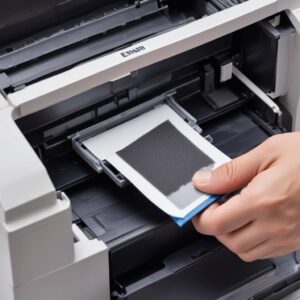
Ingat, punya alat elektronik itu berarti kita juga harus siap merawatnya. Dengan sedikit perhatian dan penanganan yang tepat, printer Epson L3210 menyala lampu merah tidak akan lagi menjadi momok yang bikin kamu stres. Happy printing!