
Halo sobat cetak! Pernah nggak sih kamu lagi asyik nge-print tugas penting atau dokumen kantor, eh tiba-tiba printer kesayanganmu, Printer Epson L3210 nyala lampu merah? Wah, rasanya kayak dunia mau runtuh, ya kan? Panik, bingung, dan langsung mikir “aduh, ini kenapa lagi sih?”. Jangan khawatir! Kamu nggak sendirian. Masalah lampu merah yang berkedip atau menyala konstan ini memang sering bikin pusing kepala, tapi tenang aja, biasanya ada solusinya kok. Dan yang paling penting, kebanyakan bisa kamu bereskan sendiri tanpa perlu panggil teknisi!
Kalo Printer Epson L3210 nyala lampu merah, biasanya itu sinyal dari printer kalau ada sesuatu yang nggak beres. Bisa jadi kertas nyangkut, tinta mau habis, cartridge bermasalah, atau bahkan “waste ink pad” yang udah penuh. Nah, artikel ini bakal jadi panduan super lengkapmu. Kita akan langsung sikat tuntas solusi-solusi paling efektif, biar printermu balik ngebut lagi! 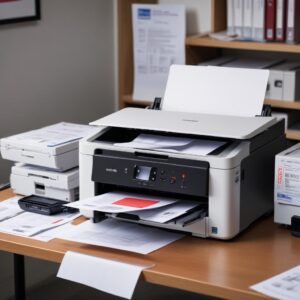
1. Langsung ke Inti Masalah: Apa Sih Penyebab Utama Lampu Merah Itu Menyala?
Sebelum kita obrak-abrik solusinya, yuk kenalan dulu sama biang kerok di balik Printer Epson L3210 nyala lampu merah. Dengan tahu penyebabnya, kamu bisa lebih cepat nemu obatnya. Ini dia daftar yang paling sering kejadian:
1.1. Kertas Nyangkut (Paper Jam): Musuh Bebuyutan Para Printer!
Ini sih masalah paling klasik dan sering banget terjadi. Ketika ada selembar kertas atau bahkan serpihan kecil nyangkut di dalam mekanisme printer, otomatis lampu merah akan menyala sebagai indikator error. Printer nggak bisa kerja kalau jalurnya terhalang.
1.2. Tinta Mau Habis (Atau Udah Beneran Habis)?
Epson L3210 pakai sistem tangki tinta, jadi lampu merah juga bisa jadi penanda kalau salah satu warna (atau semua warna) tintanya sudah di ambang batas mau habis atau bahkan sudah kosong melompong. Printer modern kayak gini cerdas, dia akan “mogok” kerja kalau nggak ada tinta.
1.3. Waste Ink Pad Penuh: Perlu Diservis Nih!
Nah, kalau yang ini sedikit lebih advance. “Waste Ink Pad” itu semacam busa penampung tinta kotor atau tinta sisa pembersihan head printer. Kalau busa ini udah penuh, printer akan ngasih sinyal error berupa lampu merah. Ini adalah bagian yang harus diganti atau di-reset secara berkala.
1.4. Cartridge Nggak Pas atau Bermasalah
Meskipun Epson L3210 pakai tangki tinta, ada cartridge kecil di dalam head-nya. Kalau cartridge ini nggak terpasang dengan benar setelah kamu isi ulang tinta atau setelah dibersihkan, lampu merah bisa nyala. Kadang juga cartridge-nya sendiri yang memang udah rusak.
1.5. Driver Printer Bermasalah atau Belum Update
Driver itu ibarat penerjemah antara komputer dan printer. Kalau drivernya korup, nggak cocok, atau belum di-update, komunikasi jadi terganggu, dan printer bisa ngasih kode error berupa lampu merah.
1.6. Sensor Kotor atau Rusak
Printer punya banyak sensor untuk mendeteksi posisi kertas, level tinta, dan lainnya. Kalau sensornya kotor atau rusak, dia bisa ngasih informasi salah ke printer, yang berujung pada lampu merah.
1.7. Printer Kepenuhan Data (Overload)
Kadang, kalau kamu nge-print banyak dokumen sekaligus atau dokumen dengan ukuran file yang sangat besar, printer bisa “kaget” dan jadi overload. Ini bisa memicu lampu merah juga.
2. Solusi Kilat & Ampuh untuk Mengatasi Printer Epson L3210 Nyala Lampu Merah (Dijamin Beres!)
Oke, sekarang kita langsung ke bagian paling penting: solusinya! Ikuti langkah-langkah ini secara berurutan ya, biar kamu nggak bolak-balik pusing. Dijamin printer Epson L3210 nyala lampu merah bisa beres!
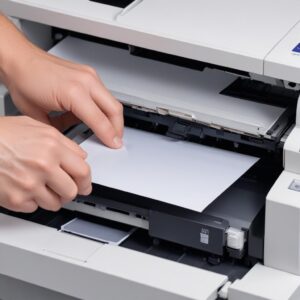
2.1. Langkah 1: Cek & Bersihkan Kertas yang Nyangkut (Paper Jam)
Ini langkah pertama dan paling gampang.
- Matikan printer: Cabut kabel power untuk keamanan.
- Buka penutup printer: Cari bagian belakang atau depan tempat kertas biasanya keluar/masuk.
- Cari dan tarik kertas: Dengan sangat hati-hati, tarik kertas yang nyangkut. Pastikan nariknya searah dengan jalur kertas, jangan melawan arah!
- Cek serpihan: Pastikan nggak ada serpihan kertas kecil yang tertinggal. Kamu bisa pakai senter untuk melihat lebih jelas.
- Tutup printer & nyalakan: Colok lagi kabel power dan nyalakan printer. Cek apakah lampu merah masih menyala.
2.2. Langkah 2: Pastikan Level Tinta Aman (Isi Ulang!)
Lihat tangki tinta di printer Epson L3210 kamu. Apakah ada warna yang sudah di bawah batas minimum?
- Cek level tinta: Pastikan semua tangki tinta terisi minimal sampai batas minimum yang direkomendasikan.
- Isi ulang tinta: Kalau ada yang kosong, segera isi ulang dengan tinta original Epson atau tinta berkualitas baik yang kompatibel.
- Jalankan siklus pembersihan (jika perlu): Setelah mengisi tinta, biasanya printer akan melakukan siklus pembersihan otomatis. Kalau tidak, kamu bisa jalankan melalui software printer di komputer.
2.3. Langkah 3: Reset Manual Printer (Mode Power Off & On)
Kadang, printer cuma butuh di-refresh.
- Matikan printer: Tekan tombol power sampai printer benar-benar mati.
- Cabut kabel power: Diamkan sekitar 1-2 menit.
- Colok & nyalakan: Colok kembali kabel power dan nyalakan printer. Biarkan printer melakukan inisialisasi.
Cara ini seringkali ampuh untuk mereset error-error kecil.
2.4. Langkah 4: Cek & Pastikan Cartridge Terpasang Benar
Walaupun tangki, ada cartridge kecil di dalam head.
- Matikan printer & buka penutup: Lepaskan penutup bagian dalam tempat head printer bergerak.
- Geser head printer: Biasanya head akan otomatis bergeser ke tengah saat penutup dibuka. Jika tidak, geser perlahan secara manual.
- Periksa cartridge: Pastikan semua cartridge terpasang rapat dan benar pada tempatnya. Kadang ada yang sedikit longgar.
- Tutup & nyalakan: Tutup kembali semua penutup dan nyalakan printer.
2.5. Langkah 5: Update atau Instal Ulang Driver Printer
Koneksi software juga penting!
- Copot driver lama: Pergi ke “Control Panel” (Windows) atau “System Preferences” (Mac), lalu cari “Devices and Printers” atau “Printers & Scanners”. Hapus driver Epson L3210 yang sudah ada.
- Download driver terbaru: Kunjungi website resmi Epson, cari model L3210, lalu download driver yang paling baru sesuai sistem operasi komputermu.
- Instal driver: Ikuti instruksi instalasi driver hingga selesai.
- Restart komputer & printer: Setelah instalasi, restart komputermu dan nyalakan printer.
Ini bisa mengatasi masalah Printer Epson L3210 nyala lampu merah yang disebabkan oleh error software.
2.6. Langkah 6: Reset Waste Ink Pad Counter (Pakai Software Khusus)
Ini adalah solusi untuk error “waste ink pad full”. Kamu butuh software khusus seperti “Epson Adjustment Program” atau “Resetter”.
- Download software resetter: Cari di internet software resetter untuk Epson L3210. (Hati-hati saat mendownload, pastikan dari sumber terpercaya).
- Jalankan software: Ikuti instruksi pada software tersebut untuk mereset “waste ink pad counter”. Biasanya ada opsi “Particular Adjustment Mode” -> “Waste Ink Pad Counter” -> “Check” -> “Initialization”.
- Matikan & nyalakan printer: Setelah reset, matikan dan nyalakan kembali printermu.
Penting: Setelah reset, idealnya kamu juga mengganti atau membersihkan fisik “waste ink pad” agar tidak meluber. Kalau kamu butuh sparepart seperti busa penampung tinta atau aksesoris printer lainnya, kamu bisa cek di shobi.id.
2.7. Langkah 7: Bersihkan Sensor Printer Secara Berkala
Sensor yang kotor bisa bikin kacau.
- Matikan & cabut kabel: Selalu lakukan ini untuk keamanan.
- Gunakan kain mikrofiber atau cotton bud: Basahi sedikit dengan alkohol isopropil atau pembersih kaca non-amonia.
- Bersihkan area sensor: Secara perlahan, bersihkan sensor-sensor kecil yang biasanya ada di sekitar jalur kertas dan head printer. Hati-hati jangan sampai merusak.
- Biarkan kering: Pastikan semua area benar-benar kering sebelum menyalakan printer kembali.
3. Kapan Harus Panggil Tukang Servis?
Meskipun kebanyakan masalah Printer Epson L3210 nyala lampu merah bisa diatasi sendiri, ada kalanya kamu memang harus menyerahkan ke ahlinya.
- Jika kamu sudah mencoba semua langkah di atas dan lampu merah masih menyala.
- Jika ada bunyi aneh atau bagian printer yang terlihat rusak secara fisik.
- Jika kamu nggak yakin atau takut merusak printer saat mencoba langkah-langkah yang lebih rumit (seperti reset waste ink pad secara fisik).
Jangan ragu untuk mencari teknisi printer terpercaya jika memang sudah mentok, ya.
4. Tips Tambahan Agar Printer Epson L3210 Kamu Awet dan Nggak Rewel
Mencegah lebih baik daripada mengobati, kan? Ini beberapa tips agar Printer Epson L3210 nyala lampu merah nggak sering-sering muncul:
4.1. Gunakan Tinta Original atau Berkualitas
Tinta murah seringkali jadi biang keladi head mampet atau kerusakan lainnya. Investasi sedikit di tinta berkualitas akan sangat membantu menjaga kesehatan printermu.
4.2. Matikan Printer dengan Benar
Selalu matikan printer menggunakan tombol power, jangan langsung cabut kabelnya. Ini penting agar head printer bisa “parkir” di posisi aman dan tidak cepat kering.
4.3. Cetak Minimal Seminggu Sekali
Printer yang jarang dipakai justru lebih rentan rusak, terutama di bagian head-nya yang bisa mampet karena tinta kering. Coba deh cetak satu halaman berwarna minimal seminggu sekali.
4.4. Jaga Kebersihan Lingkungan Printer
Debu adalah musuh elektronik. Pastikan area di sekitar printer bersih dari debu dan kotoran agar tidak masuk ke dalam mekanisme printer.
5. FAQ: Pertanyaan Umum Seputar Printer Epson L3210 Nyala Lampu Merah
5.1. Kenapa Printer Epson L3210 saya sering nyala lampu merah?
Paling sering karena kertas nyangkut, tinta mau habis, atau waste ink pad yang penuh. Bisa juga karena driver bermasalah atau cartridge tidak terpasang sempurna.
5.2. Bagaimana cara mereset manual Printer Epson L3210?
Cukup matikan printer, cabut kabel power, tunggu 1-2 menit, lalu colok dan nyalakan kembali. Ini sering disebut “power cycle reset”.
5.3. Apa itu waste ink pad dan bagaimana cara mengatasinya jika penuh?
Waste ink pad adalah busa di dalam printer yang menampung sisa tinta. Jika penuh, lampu merah akan menyala. Solusinya adalah mereset counter menggunakan software khusus (resetter) dan idealnya juga mengganti fisik busa tersebut.
5.4. Bolehkah saya menggunakan tinta non-original untuk Epson L3210?
Boleh saja, asalkan tintanya berkualitas baik dan kompatibel. Namun, Epson merekomendasikan penggunaan tinta original untuk menjaga performa dan umur panjang printer.
5.5. Seberapa sering saya harus membersihkan printer?
Untuk penggunaan rumahan normal, membersihkan bagian luar dan area sensor setiap 1-2 bulan sekali sudah cukup. Rutin mencetak juga membantu menjaga kebersihan head printer.
5.6. Kalau lampu merah berkedip dan lampu tinta juga berkedip, itu artinya apa?
Biasanya itu indikasi salah satu (atau lebih) warna tinta sudah sangat rendah atau bahkan kosong. Segera isi ulang tangki tinta yang relevan.