
Halo sobat ngeprint! Pernah ngalamin momen panik pas lagi butuh cetak dokumen penting, eh tiba-tiba printer kesayanganmu, Epson Printer L3210 Red Light-nya nyala terus dan enggak mau kerja? Lampu merah alias lampu indikator error di Epson L3210 ini memang bisa bikin jantungan, tapi jangan buru-buru panik atau mau banting printer ya! Sebagian besar masalah lampu merah Epson L3210 ini bisa kamu beresin sendiri kok, bahkan dalam waktu singkat. Di artikel ini, kita langsung to-the-point bahas cara tercepat buat balikin printer kamu jadi normal lagi, siap mencetak semua impianmu!
Kondisi lampu indikator error Epson L3210 yang berkedip atau menyala terus ini seringkali bikin kita bingung mau mulai dari mana. Tapi tenang, kita akan kupas tuntas solusinya biar kamu bisa mengatasi masalah printer ini dengan gampang. 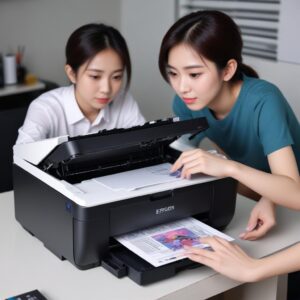
Yuk, langsung aja kita gas ke solusi cepatnya, tanpa basa-basi yang bikin pusing!
Solusi Cepat: Lampu Merah Epson L3210, Ini Dia Langsung Fix-nya!
Ini dia langkah-langkah praktis yang bisa kamu coba untuk mematikan lampu merah Epson L3210 yang menyebalkan itu. Ikuti urutan ini dari yang paling simpel dulu ya!
1. Reset Printer (Soft Reset & Hard Reset)
Ini cara paling dasar tapi seringkali ampuh! Ibarat HP nge-hang, printer juga butuh di-refresh. Coba dulu soft reset:
- Soft Reset: Matikan printer dari tombol power, cabut kabel power dari stop kontak, tunggu sekitar 1-2 menit, lalu colok lagi dan nyalakan. Ini bisa menghilangkan error ringan atau sisa memori yang bikin printer “ngaco”.
- Hard Reset (jika soft reset gagal): Tekan dan tahan tombol “Resume” (tombol dengan ikon kertas) selama 5-10 detik sampai lampu indikator tinta dan kertas mati. Lepaskan, lalu coba nyalakan printer seperti biasa. Ini seringkali berguna untuk mengatasi error internal printer yang tidak terlalu serius.
2. Cek Level Tinta & Isi Ulang (Jika Kurang)
Salah satu penyebab paling umum Epson Printer L3210 Red Light adalah karena tinta habis atau levelnya sangat rendah. Printer pintar ini akan memberi sinyal kalau dia “haus”.
- Buka penutup tangki tinta di printer kamu.
- Lihat level tinta di setiap warna (Cyan, Magenta, Yellow, Black).
- Jika ada yang di bawah garis minimum, segera isi ulang dengan tinta yang direkomendasikan Epson atau tinta berkualitas baik.
- Pastikan tutup tangki tertutup rapat setelah mengisi ulang.
- Setelah diisi, kadang kamu perlu menjalankan utility “Ink Charge” atau “Head Cleaning” dari software printer di komputer kamu agar printer mendeteksi tinta baru.
3. Bersihkan Paper Jam (Kertas Nyangkut)
Lampu merah juga bisa menyala kalau ada kertas yang nyangkut di dalam printer (paper jam). Ini sering terjadi kalau pakai kertas yang terlalu tebal, terlalu tipis, atau posisinya miring.
- Matikan printer.
- Buka semua penutup (depan, belakang, atau atas) yang bisa dibuka.
- Cari potongan kertas yang mungkin tersangkut. Tarik perlahan searah jalur kertas, jangan paksa melawan arah!
- Gunakan senter jika perlu untuk melihat bagian dalam yang gelap.
- Pastikan tidak ada sobekan kertas kecil yang tertinggal.
- Setelah yakin bersih, tutup semua penutup, nyalakan printer, dan coba cetak lagi.
4. Cek Pembuangan Tinta (Waste Ink Pad)
Setiap kali printer melakukan cleaning head, ada sisa tinta yang dibuang ke wadah penampung khusus yang disebut waste ink pad. Kalau waste ink pad ini sudah penuh, printer akan “protes” dengan menyalakan lampu merah.
- Biasanya, jika waste ink pad penuh, lampu tinta dan lampu kertas akan berkedip secara bergantian.
- Untuk mengatasi waste ink pad penuh, kamu perlu melakukan reset counter-nya menggunakan software khusus (Adjustment Program). Ini akan kita bahas di poin selanjutnya.
- Secara fisik, waste ink pad ini juga perlu diganti atau dibersihkan secara berkala oleh teknisi. Tapi untuk sementara, reset counter bisa jadi solusi.
5. Restart Komputer & Periksa Kabel Koneksi
Jangan anggap remeh hal-hal sepele ini! Kadang masalahnya bukan di printer, tapi di koneksinya.
- Restart Komputer: Coba restart komputer kamu. Ini bisa menyelesaikan masalah komunikasi antara komputer dan printer.
- Periksa Kabel USB: Pastikan kabel USB terpasang dengan benar di printer dan di komputer. Coba ganti port USB di komputer, atau bahkan ganti kabel USB-nya jika memungkinkan.
- Periksa Kabel Power: Pastikan kabel power terpasang kencang di printer dan di stop kontak.
6. Driver Printer Bermasalah? Install Ulang Aja!
Driver itu seperti penerjemah antara komputer dan printer. Kalau drivernya korup atau ketinggalan zaman, printer bisa jadi error.
- Uninstall Driver Lama: Buka “Control Panel” (Windows) atau “System Preferences” (Mac), cari bagian “Devices and Printers” atau “Printers & Scanners”, lalu hapus driver Epson L3210 yang terinstall.
- Download Driver Terbaru: Kunjungi website resmi Epson, cari model L3210, lalu download driver terbaru yang sesuai dengan sistem operasi komputer kamu.
- Install Driver Baru: Ikuti petunjuk instalasi driver. Biasanya, kamu diminta menyambungkan printer saat proses instalasi berjalan. Ini seringkali jadi solusi untuk masalah komunikasi printer.
7. Reset Counter Waste Ink Pad (Lewat Software)
Nah, kalau semua cara di atas sudah dicoba tapi Epson Printer L3210 Red Light masih menyala, kemungkinan besar ini masalah waste ink pad yang sudah penuh. Printer Epson punya counter internal untuk menghitung seberapa banyak tinta yang dibuang. Ketika counter ini mencapai batas, printer akan berhenti bekerja dan menampilkan error.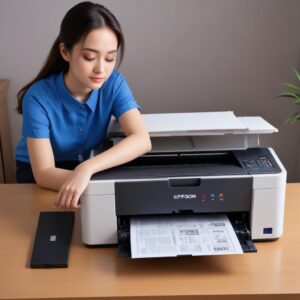
Untuk mengatasinya, kamu butuh software khusus yang disebut “Epson Adjustment Program” atau “Resetter”.
- Cari Software Resetter: Kamu bisa mencari software ini di internet dengan kata kunci “Epson L3210 Adjustment Program” atau “Epson L3210 Resetter”. Hati-hati memilih sumber download, pastikan dari website terpercaya atau forum komunitas.
- Jalankan Program: Setelah di-download, jalankan programnya. Ikuti instruksi di layar untuk memilih model printer kamu (Epson L3210) dan port koneksi USB.
- Lakukan Reset: Cari opsi “Particular Adjustment Mode”, lalu pilih “Waste Ink Pad Counter”. Centang “Main Pad Counter”, lalu klik “Check” untuk melihat nilai counternya, kemudian klik “Initialization” untuk meresetnya menjadi nol.
- Matikan & Nyalakan Printer: Setelah berhasil, matikan printer, lalu nyalakan kembali. Harusnya lampu merah Epson L3210 sudah padam dan printer bisa digunakan lagi.
Penting: Reset waste ink pad counter ini hanya mereset penghitung digitalnya. Secara fisik, waste ink pad tetap penuh. Sebaiknya pertimbangkan untuk membersihkan atau mengganti waste ink pad secara berkala agar tidak meluber dan merusak komponen lain.
Mengapa Epson L3210 Kesayanganmu Bisa “Ngambek” Lampu Merah? (Penyebab Umum)
Setelah tahu solusinya, ada baiknya kita tahu juga kenapa sih lampu merah Epson L3210 ini bisa nyala? Dengan tahu penyebabnya, kamu bisa lebih sigap dan bahkan mencegahnya di masa depan. Beberapa alasan umum yang bikin indikator error Epson ini nyala antara lain:
- Tinta Habis atau Tidak Terdeteksi: Ini penyebab paling sering. Sensor di printer tidak mendeteksi adanya tinta yang cukup, terutama jika kamu pakai tinta yang tidak kompatibel atau tangki tinta tidak terpasang dengan benar.
- Kertas Macet (Paper Jam): Seringkali terjadi jika ada masalah pada jalur kertas, entah kertas miring, sobek, atau ada benda asing di dalamnya.
- Waste Ink Pad Penuh: Bantalan penyerap tinta buangan sudah jenuh dan perlu di-reset counternya, bahkan mungkin diganti secara fisik.
- Driver Korup atau Tidak Cocok: Software penghubung antara komputer dan printer bermasalah, menyebabkan komunikasi terhambat.
- Masalah Komunikasi USB: Kabel longgar, rusak, atau port USB di komputer bermasalah.
- Sensor Kotor atau Rusak: Terkadang ada sensor di dalam printer yang kotor atau rusak, sehingga tidak bisa membaca kondisi printer dengan benar (misalnya sensor kertas).
- Overheat atau Masalah Internal Lainnya: Seperti perangkat elektronik lainnya, printer juga bisa mengalami masalah internal yang lebih kompleks, meskipun ini jarang terjadi.
Tips Jitu Merawat Epson L3210 Biar Awet & Nggak Gampang Error
Mencegah itu lebih baik daripada mengobati, kan? Biar printer Epson L3210 kamu panjang umur dan jarang rewel dengan lampu merahnya, yuk ikuti tips perawatan simpel ini:
- Gunakan Tinta Original atau Berkualitas Tinggi: Tinta abal-abal bisa merusak head printer dan menyebabkan berbagai masalah, termasuk error tinta.
- Cetak Rutin (Minimal Seminggu Sekali): Jangan biarkan printer nganggur terlalu lama. Mencetak beberapa lembar setiap minggu bisa mencegah tinta mengering di print head.
- Matikan Printer dengan Benar: Selalu matikan printer menggunakan tombol power, jangan langsung cabut kabelnya. Ini penting agar printer bisa melakukan proses “parking head” dan membersihkan dirinya sendiri.
- Jaga Kebersihan Printer: Bersihkan debu secara berkala di bagian luar printer. Gunakan kain lembut dan kering. Debu bisa masuk ke dalam dan mengganggu kinerja sensor.
- Perhatikan Lingkungan Penempatan: Taruh printer di tempat yang datar, tidak lembab, dan jauh dari sinar matahari langsung.
- Ganti Kabel USB Jika Bermasalah: Jika sering terjadi error komunikasi, coba ganti kabel USB yang berkualitas. Kamu bisa menemukan berbagai pilihan kabel printer di shobi.id.
Kapan Saatnya Panggil Teknisi? (Jangan Panik Dulu!)
Meskipun banyak masalah Epson Printer L3210 Red Light bisa diatasi sendiri, ada kalanya kamu memang harus menyerah dan memanggil ahlinya. Kapan itu?
- Jika semua langkah di atas sudah kamu coba berkali-kali dan printer masih bandel.
- Jika ada suara aneh dari printer atau ada bau terbakar.
- Jika kamu curiga ada komponen fisik yang rusak (misalnya ada bagian yang patah).
- Jika kamu tidak nyaman membongkar atau mengutak-atik software resetter.
Memanggil teknisi profesional adalah pilihan terbaik untuk menghindari kerusakan lebih lanjut pada printer kesayanganmu.
FAQ Seputar Lampu Merah Epson L3210
Q1: Berapa lama waktu yang dibutuhkan untuk mengatasi masalah ini?
Tergantung jenis masalahnya. Untuk solusi sederhana seperti isi ulang tinta atau membersihkan paper jam, mungkin hanya butuh 5-15 menit. Untuk reset waste ink pad dengan software, bisa lebih lama sedikit, sekitar 30 menit sampai 1 jam jika kamu belum pernah melakukannya.
Q2: Apakah saya bisa menggunakan tinta merek lain?
Bisa, tapi disarankan menggunakan tinta original Epson atau setidaknya tinta pihak ketiga yang berkualitas tinggi dan kompatibel. Penggunaan tinta berkualitas rendah berisiko merusak print head dan menyebabkan masalah masalah cetak lainnya.
Q3: Apakah reset waste ink pad berbahaya?
Reset counter menggunakan software tidak berbahaya selama kamu mengikuti instruksi dengan benar. Namun, penting untuk diingat bahwa secara fisik waste ink pad tetap penuh. Jika tidak dibersihkan atau diganti, tinta bisa meluber dan merusak komponen elektronik printer.
Q4: Mengapa lampu indikator tinta berkedip bersamaan dengan lampu resume?
Ini adalah indikasi kuat bahwa waste ink pad printer sudah penuh dan perlu di-reset counternya. Ini adalah salah satu tanda paling jelas untuk masalah ini pada Epson Printer L3210 Red Light.
Q5: Apakah printer saya masih bisa diclaim garansi setelah di-reset?
Melakukan reset waste ink pad counter atau membongkar printer sendiri bisa membatalkan garansi. Pastikan kamu paham risikonya sebelum melakukan langkah-langkah yang lebih teknis.
Q6: Dimana saya bisa mendapatkan driver terbaru untuk Epson L3210?
Kamu bisa mendapatkan driver terbaru langsung dari website resmi Epson. Cari bagian “Support” atau “Downloads” lalu masukkan model printer kamu (Epson L3210) dan sistem operasi komputer kamu.
Kesimpulan: Jangan Takut, Printer Epson L3210 Bisa Sehat Lagi!
Jadi, kalau Epson Printer L3210 Red Light-mu nyala, jangan langsung panik ya! Kebanyakan masalah ini bisa diatasi dengan cepat dan mudah kalau kamu tahu triknya. Dari sekadar ngecek tinta, bersihin kertas nyangkut, sampai reset waste ink pad, semua bisa kamu coba sendiri di rumah. 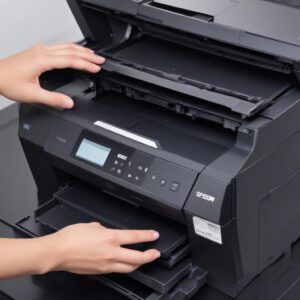
Ingat, perawatan printer yang rutin juga kunci biar printer kamu awet dan nggak gampang ngambek.
Dengan panduan lengkap ini, kami yakin kamu bisa jadi “dokter” dadakan buat printer Epson L3210 kesayanganmu. Selamat mencoba, semoga printer kamu cepat sembuh dan bisa ngeprint lagi tanpa hambatan!