
12 Solusi Kilat Printer Epson L3210 Tidak Bisa Fotocopy: Dijamin Langsung Beres!
Pernah ngalamin kejadian paling bikin sebel: pas butuh banget fotocopy dokumen penting, eh tiba-tiba printer kesayangan, Epson L3210 tidak bisa fotocopy? Rasanya kayak mau meledak ya, padahal udah yakin semua beres. Tenang, kamu enggak sendirian kok! Banyak banget yang ngalamin masalah ini. Tapi jangan panik dulu, karena di artikel ini kita bakal bongkar tuntas gimana cara ngatasinnya. Enggak perlu pusing-pusing lagi, kita kasih solusi yang cepat, to the point, dan dijamin langsung bikin printer kamu balik berfungsi normal buat fotocopy.
Kita tahu kamu butuh solusi sekarang juga, bukan cerita panjang lebar. Jadi, langsung aja yuk kita bedah akar masalahnya dan kasih jurus-jurus ampuh buat bikin printer Epson L3210 tidak bisa fotocopy jadi bisa lagi. 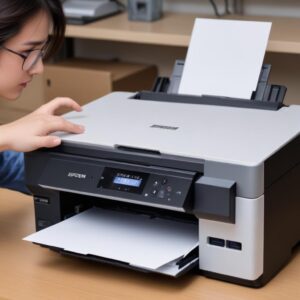
Dari masalah sepele kayak kabel longgar sampai urusan driver yang ngadat, semua ada penanganannya di sini. Siap-siap jadi teknisi dadakan buat printer kamu sendiri!
Kenapa Sih Printer Epson L3210 Kita Ngambek Gak Mau Fotocopy?
Sebelum masuk ke solusi, ada baiknya kita tahu sedikit kenapa sih si printer kita bisa tiba-tiba mogok fotocopy. Biasanya, masalah printer Epson L3210 tidak bisa fotocopy itu datang dari beberapa hal umum. Kalau kita tahu akarnya, nanti ngatasinnya juga lebih gampang.
Masalah Software atau Driver
Ini sering banget kejadian. Driver printer yang usang, rusak, atau bahkan belum terinstal dengan benar bisa jadi biang keroknya. Printer butuh driver untuk berkomunikasi sama komputer atau bahkan menjalankan fungsi dasarnya sendiri. Kalau driver bermasalah, fungsi seperti fotocopy, scan, atau print bisa langsung ngadat.
Hardware yang Ngambek (Scanner, Sensor, dsb.)
Epson L3210 itu kan multifungsi, jadi ada bagian scannernya. Kalau kaca scanner kotor, ada debu di sensor, atau bahkan komponen scannernya sendiri yang bermasalah, otomatis fungsi fotocopy enggak bakal jalan. Selain itu, ada juga sensor kertas atau penutup printer yang kalau enggak pas, bisa bikin printer ngira ada masalah dan menolak bekerja.
Perawatan yang Terlewatkan
Printer itu kayak kendaraan, butuh perawatan rutin. Jarang dibersihkan, debu menumpuk, atau bahkan penempatan yang salah bisa jadi pemicu masalah. Masalah perawatan seringkali berkaitan dengan kualitas hasil fotocopy atau bahkan membuat fungsi fotocopy berhenti total.
12 Solusi Ampuh Saat Printer Epson L3210 Tidak Bisa Fotocopy
Oke, ini dia bagian yang kamu tunggu-tunggu! Kita akan berikan 12 langkah praktis yang bisa kamu coba sendiri di rumah atau kantor untuk mengatasi masalah printer Epson L3210 tidak bisa fotocopy. Yuk, simak satu per satu:
1. Restart Printer dan Komputer (Solusi Klasik Tapi Ampuh!)
Jangan remehkan trik satu ini! Seringkali, masalah sepele di sistem atau memori printer bisa langsung beres cuma dengan dimatikan lalu dihidupkan lagi. Cabut kabel power printer, tunggu sekitar 1-2 menit, lalu colok lagi dan nyalakan. Kalau kamu terhubung ke komputer, restart juga komputernya. Ini bisa me-refresh semua sistem dan koneksi, termasuk
fungsi scanner dan fotocopy.
2. Cek Koneksi Kabel Power dan USB (Sering Disepelekan!)
Kadang, masalahnya cuma sesederhana kabel yang longgar. Pastikan kabel power printer tertancap kuat ke stop kontak dan ke printer. Kalau kamu fotocopy dari komputer, pastikan juga kabel USB terpasang erat di kedua ujungnya (printer dan komputer). Koneksi yang tidak stabil bisa bikin printer enggak bisa ngirim data atau bahkan enggak menyala sempurna, menyebabkan error fotocopy.
3. Pastikan Kertas Tidak Nyangkut dan Penempatan Benar
Printer punya sensor kertas. Kalau ada kertas yang nyangkut (paper jam) atau kertas ditempatkan tidak benar di baki, printer akan menolak untuk beroperasi. Cek semua bagian, terutama di bagian belakang dan dalam printer. Keluarkan kertas yang nyangkut perlahan. Pastikan juga jenis kertas yang kamu gunakan sesuai dan diletakkan dengan rapi di tray.
4. Bersihkan Kaca Scanner (Debu Itu Musuh Bebebuyutan!)
Fungsi fotocopy sangat bergantung pada scanner yang bersih. Debu sekecil apapun di kaca scanner bisa bikin hasil fotocopy bergaris, buram, atau bahkan printer menolak memindai. Buka penutup scanner, bersihkan kaca dengan kain lembut yang bersih dan sedikit cairan pembersih kaca (jangan langsung semprot ke kaca ya, semprot ke kain dulu). Pastikan tidak ada serat kain atau noda yang tertinggal.
5. Reset Printer ke Pengaturan Pabrik (Jurus Pamungkas Software)
Kalau masalahnya di pengaturan internal atau bug software printer, meresetnya ke pengaturan pabrik bisa jadi solusi jitu. Cara reset setiap printer mungkin sedikit beda, tapi umumnya kamu bisa mencari opsi “Reset” atau “Restore Defaults” di panel kontrol printer. Setelah reset, printer akan kembali ke kondisi awal, seolah baru beli. Ini bisa mengatasi masalah konfigurasi fotocopy yang salah.
6. Update atau Install Ulang Driver Printer (Biar Ngacir Lagi)
Driver yang bermasalah seringkali jadi penyebab utama printer Epson L3210 tidak bisa fotocopy. Kunjungi situs resmi Epson, cari model L3210, lalu download driver terbaru untuk sistem operasi kamu. Uninstall driver lama dari komputer, lalu install driver yang baru. Pastikan proses instalasi berjalan lancar. Driver yang up-to-date memastikan printer dan komputer bisa berkomunikasi dengan baik, termasuk untuk fungsi pemindaian dokumen dan duplikasi.
7. Periksa Pengaturan Fotocopy di Panel Printer (Jangan Salah Pencet!)
Kadang, kita sendiri yang enggak sengaja mengubah pengaturan fotocopy di panel printer. Cek lagi apakah kamu sudah memilih mode fotocopy (hitam putih atau warna), jumlah salinan, atau pengaturan lain dengan benar. Pastikan juga tidak ada pesan error di layar printer. Kadang, printer hanya menunggu konfirmasi dari kamu. Ini penting banget buat memastikan fungsi fotocopy berjalan.
8. Cek Tinta Printer (Meski Fotocopy Hitam Putih, Tinta Warna Tetap Penting)
Meskipun kamu cuma mau fotocopy hitam putih, banyak printer multifungsi modern, termasuk Epson L3210, yang butuh semua kartrid tinta (hitam dan warna) terisi dengan cukup. Kalau salah satu tinta kosong, printer bisa saja menolak berfungsi sama sekali, termasuk untuk fotocopy. Pastikan level tinta aman. Kalau perlu, isi ulang atau ganti kartrid yang kosong. Ini berkaitan dengan sistem kontrol tinta printer.
9. Lakukan Kalibrasi Scanner (Biar Hasilnya Jelas dan Akurat)
Sama seperti printer yang butuh kalibrasi warna, scanner juga butuh kalibrasi. Proses kalibrasi memastikan scanner dapat memindai dengan akurasi warna dan ketajaman yang optimal. Kamu bisa menemukan opsi kalibrasi scanner di utility software Epson yang terinstal di komputer, atau kadang di panel printer. Ini sangat membantu jika hasil fotocopy bergaris atau buram.
10. Periksa Sensor Kertas dan Penutup (Kadang Ada yang Mengganjal)
Printer punya banyak sensor, termasuk sensor penutup dan sensor kertas. Pastikan semua penutup printer tertutup rapat. Terkadang, ada benda kecil seperti klip kertas atau serpihan kertas yang mengganjal sensor, membuat printer berpikir ada bagian yang terbuka atau kertas macet. Periksa semua sudut dan celah dengan hati-hati. 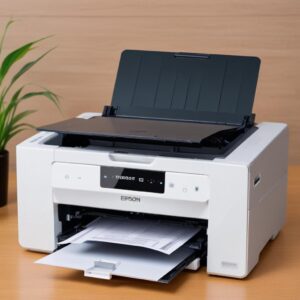
Ini adalah bagian penting dari pemecahan masalah printer.
11. Gunakan Utility Epson (Epson Print and Scan Doctor)
Epson punya software diagnostik sendiri yang namanya “Epson Print and Scan Doctor” (atau utility sejenis, tergantung region). Software ini bisa mendeteksi masalah pada printer secara otomatis, termasuk driver yang rusak, koneksi yang tidak beres, atau masalah scanner. Download dan jalankan software ini, ikuti instruksi yang diberikan. Ini seperti dokter pribadi untuk printer kamu!
12. Bawa ke Ahlinya (Kalau Sudah Mentok!)
Jika semua solusi di atas sudah kamu coba tapi printer Epson L3210 tidak bisa fotocopy juga, saatnya serahkan ke ahlinya. Mungkin ada kerusakan hardware yang lebih serius di dalam printer, seperti modul scanner yang rusak, mainboard, atau komponen internal lainnya yang butuh penanganan profesional. Jangan coba-coba bongkar sendiri kalau enggak punya keahlian, nanti malah tambah rusak. Cari tukang servis printer Epson terpercaya di daerahmu.
Kapan Harus Bawa Printer ke Tukang Servis?
Kamu sudah mencoba semua cara di atas, mulai dari restart sampai update driver, tapi printer masih ngambek juga? Atau mungkin ada bau gosong, suara aneh, atau bagian printer yang terlihat rusak secara fisik? Nah, itu dia saatnya kamu harus menghubungi teknisi profesional. Jangan tunda-tunda lagi, karena bisa jadi kerusakannya makin parah kalau dipaksakan. Ingat, printer itu investasi. Merawatnya dengan benar termasuk tahu kapan harus menyerahkan pada ahlinya.
Tips Mencegah Masalah Fotocopy di Epson L3210
- Rutin Bersihkan Kaca Scanner: Jangan tunggu kotor banget, rutin lap kaca scanner dengan kain mikrofiber lembut.
- Update Driver Berkala: Pastikan driver printer selalu yang terbaru dari situs resmi Epson.
- Gunakan Kertas Berkualitas Baik: Kertas yang terlalu tipis atau tebal bisa bikin macet.
- Hindari Debu dan Kelembaban: Tutup printer saat tidak digunakan dan tempatkan di area yang kering dan bersih.
- Perhatikan Level Tinta: Jangan biarkan tinta sampai kosong melompong. Ini bisa mempengaruhi kepala cetak dan fungsi lain.
- Matikan Printer dengan Benar: Selalu matikan printer menggunakan tombol power, jangan langsung cabut kabelnya.
FAQ Seputar Printer Epson L3210 Tidak Bisa Fotocopy
Q1: Apa bedanya fotocopy dengan scan lalu print?
A: Kalau fotocopy, printer langsung memindai dokumen dan mencetaknya secara instan, tanpa perlu campur tangan komputer. Hasilnya langsung keluar dari printer. Sedangkan scan lalu print, kamu harus memindai dokumen ke komputer dulu, menyimpannya sebagai file (gambar atau PDF), lalu baru mencetaknya dari komputer. Lebih banyak langkah dan butuh komputer.
Q2: Apakah tinta warna harus ada untuk fotocopy hitam putih?
A: Untuk printer Epson L3210 dan banyak printer multifungsi lainnya, iya. Meskipun kamu hanya ingin fotocopy hitam putih, sistem printer dirancang untuk membutuhkan semua kartrid tinta (hitam dan warna) terisi dengan cukup. Kalau salah satu tinta kosong, printer bisa menolak untuk berfungsi sama sekali, termasuk fotocopy. Ini untuk melindungi print head dan menjaga kualitas cetak secara keseluruhan.
Q3: Bagaimana cara mereset printer Epson L3210 ke pengaturan pabrik?
A: Umumnya, kamu bisa melakukannya dari panel kontrol printer. Cari menu “Setup” atau “Maintenance”, lalu cari opsi “Restore Default Settings” atau “Reset”. Ikuti petunjuk di layar. Proses ini akan menghapus semua pengaturan kustom dan mengembalikan printer ke kondisi awal. Ini adalah langkah yang efektif jika ada konfigurasi fotocopy yang salah.
Q4: Mengapa hasil fotocopy saya bergaris atau buram?
A: Hasil fotocopy yang bergaris atau buram biasanya disebabkan oleh kaca scanner yang kotor (ada debu, sidik jari, atau noda), tinta printer yang mulai habis atau head printer yang tersumbat, atau bisa juga karena scanner perlu dikalibrasi. Coba bersihkan kaca scanner dan lakukan kalibrasi.
Q5: Bisakah saya fotocopy tanpa terhubung ke komputer?
A: Tentu saja! Printer Epson L3210 dirancang sebagai printer multifungsi stand-alone, artinya fungsi fotocopy bisa berjalan tanpa harus terhubung ke komputer. Kamu cukup menaruh dokumen di kaca scanner, memilih opsi fotocopy di panel printer, dan menekan tombol start. Ini salah satu keunggulan utama dari printer model ini.
Q6: Berapa lama usia rata-rata scanner printer?
A: Usia scanner printer sangat bervariasi tergantung pemakaian dan perawatan. Dengan perawatan yang baik dan penggunaan normal, scanner bisa bertahan 5-10 tahun atau bahkan lebih. Namun, jika sering digunakan untuk memindai dokumen yang tebal, kotor, atau terpapar benturan, umurnya bisa lebih pendek. Rajin membersihkan kaca scanner dan menjaga dari benturan sangat membantu memperpanjang usia perangkat pemindaian ini.
Kesimpulan dan Saran Terbaik
Jadi, kalau printer Epson L3210 kamu tiba-tiba mogok dan printer Epson L3210 tidak bisa fotocopy, jangan langsung panik ya. Banyak masalah yang bisa kamu selesaikan sendiri dengan langkah-langkah sederhana. Mulai dari yang paling gampang seperti restart, cek kabel, bersihkan scanner, sampai update driver atau reset printer. Kebanyakan kasus error fotocopy bisa diatasi dengan cara-cara ini.
Penting banget untuk selalu menjaga perawatan printer. Ingat, mencegah itu lebih baik daripada mengobati! 
Dengan perawatan rutin dan penanganan masalah yang tepat, printer Epson L3210 kamu bisa awet dan selalu siap sedia saat dibutuhkan, baik untuk print, scan, maupun fotocopy. Kalau butuh referensi atau cari tips lain soal printer dan gadget, kamu bisa cek di shobi.id.
Semoga artikel ini bener-bener ngebantu kamu ya! Sekarang, printer kamu siap lagi deh buat nyalin semua dokumen penting. Selamat mencoba dan semoga berhasil!