
Halo, Sobat Digital! Pernah gak sih lagi buru-buru mau scan dokumen penting, eh tiba-tiba Printer Epson L3210 tidak bisa scan? Rasanya pengen banting printer ya? Eits, jangan emosi dulu! Masalah scanner Epson L3210 yang ngambek ini memang sering terjadi, tapi biasanya penyebabnya sepele dan bisa kamu perbaiki sendiri kok. Artikel ini bakal jadi panduan super kilat buat kamu yang butuh solusi cepat, tanpa basa-basi sejarah printer. Kita langsung sikat masalahnya sampai tuntas!
Di sini, kamu akan menemukan 7 jurus ampuh yang langsung ke intinya. Jadi, kalau Printer Epson L3210 tidak bisa scan, kamu gak perlu bingung lagi. Kita akan bedah satu per satu, dari yang paling gampang sampai yang butuh sedikit “usaha”. Siap? Yuk, kita mulai petualangan memperbaiki printer kesayanganmu!
Kenapa Printer Epson L3210 Kamu Gak Bisa Scan? Ini Solusinya!
Oke, kita langsung saja ya, begitu kamu mendapati Printer Epson L3210 tidak bisa scan, 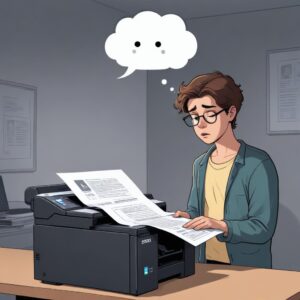
jangan panik atau buru-buru mikir yang aneh-aneh. Biasanya sih masalahnya cuma di tiga area utama: koneksi, driver, atau software. Tapi bisa juga ada faktor lain yang bikin scanner-nya gak mau kerja sama. Yuk, kita cek bareng-bareng solusinya!
Solusi 1: Cek Kabel USB & Power (Paling Sering Terjadi!)
Ini dia biang kerok paling umum yang sering bikin kita pusing. Kadang, masalah printer Epson L3210 tidak bisa scan cuma karena kabel USB atau kabel power-nya kendor, atau bahkan rusak. Anggap saja ini ritual wajib pertama saat ada masalah koneksi printer.
- Kabel USB: Pastikan kabel USB terpasang dengan kencang di printer dan di komputer kamu. Coba cabut, lalu pasang lagi sampai bunyi “klik” (kalau ada). Kalau punya kabel USB lain, coba ganti dan tes. Kadang, kabel USB murahan atau yang terlalu panjang bisa jadi penyebab scanner tidak terdeteksi.
- Port USB: Coba pindahkan kabel USB ke port lain di komputer kamu. Siapa tahu port USB yang sebelumnya lagi error atau kurang stabil.
- Kabel Power: Pastikan kabel power printer juga terpasang erat ke stop kontak dan ke printer. Printer memang nyala buat nge-print, tapi fungsi scan bisa saja terpengaruh kalau power-nya kurang stabil.
Solusi 2: Restart Aja Dulu Komputer & Printer Kamu
Mungkin terdengar klise, tapi jurus “matiin-nyalain lagi” ini sering jadi penyelamat lho! Ibaratnya, komputer dan printer kamu lagi butuh refreshing sebentar. Ini seringkali bisa mengatasi masalah printer multifungsi yang tiba-tiba ngadat, termasuk saat printer Epson L3210 tidak bisa scan.
- Matikan Printer: Tekan tombol power di printer kamu, tunggu sampai mati sepenuhnya.
- Matikan Komputer: Lakukan restart pada komputer atau laptop kamu.
- Tunggu Sebentar: Biarkan keduanya “beristirahat” sekitar 30 detik sampai 1 menit.
- Nyalakan Lagi: Pertama nyalakan printer, baru setelah itu nyalakan komputer. Coba lagi fungsi scan-nya.
Solusi 3: Update Driver Scanner Epson L3210 (Penting Banget!)
Nah, ini nih salah satu penyebab utama kenapa printer Epson L3210 tidak bisa scan. Driver itu ibarat kamus komunikasi antara printer dengan komputer. Kalau kamusnya jadul atau rusak, ya jelas mereka gak bisa ngobrol. Masalah driver printer yang usang atau korup seringkali jadi pangkal masalah error scan. Apalagi setelah update Windows, kadang driver lama jadi gak kompatibel.
Cara Cek Driver Scanner di Device Manager
Sebelum update, kita cek dulu driver-nya di komputer kamu:
- Tekan tombol Windows + X, lalu pilih Device Manager.
- Cari kategori Imaging Devices atau Printers (tergantung versi Windows).
- Lihat apakah ada nama printer kamu (Epson L3210) di sana, dan pastikan tidak ada tanda seru kuning atau tanda silang merah. Kalau ada, itu tanda driver bermasalah.
- Kamu juga bisa klik kanan pada nama printer, lalu pilih Update driver, tapi biasanya lebih baik download langsung dari situs resmi.
Langkah-langkah Download dan Install Driver Terbaru
Ini cara paling ampuh untuk memastikan kamu punya driver scanner yang paling fresh dan kompatibel:
- Buka Situs Resmi Epson: Pergi ke situs resmi Epson. Cari bagian “Support” atau “Drivers”.
- Cari Model Printer: Masukkan “Epson L3210” di kolom pencarian.
- Pilih Sistem Operasi: Pastikan kamu memilih sistem operasi (Windows 10, Windows 11, macOS, dll.) yang sesuai dengan komputer kamu.
- Download Driver: Cari driver untuk scanner (biasanya ada tulisan “Scanner Driver and EPSON Scan 2 Utility”). Download kedua-duanya jika tersedia. Untuk memastikan fungsi scan berjalan optimal, pastikan juga untuk mengunduh driver printer yang terbaru.
- Install Driver: Setelah selesai download, cabut dulu kabel USB printer dari komputer. Jalankan file installer driver yang sudah kamu download. Ikuti petunjuk instalasi sampai selesai.
- Sambungkan Lagi: Setelah instalasi selesai, baru sambungkan kembali kabel USB printer ke komputer.
- Coba Scan: Sekarang coba deh fungsi scan-nya. Harusnya sih sudah beres!
Solusi 4: Cek Aplikasi Epson Scan 2 (Apakah Terinstall dengan Benar?)
Epson Scan 2 adalah aplikasi bawaan yang digunakan untuk melakukan proses scanning. Kalau aplikasi ini error, rusak, atau gak terinstall sempurna, jelas printer Epson L3210 tidak bisa scan. Ini adalah software scan yang jadi jembatan antara perintah kamu dan hardware printer.
Install Ulang Epson Scan 2
- Uninstall Dulu: Pergi ke Control Panel > Programs and Features (untuk Windows) atau Applications (untuk macOS). Cari “Epson Scan 2” atau “Epson L3210 Series” dan uninstall.
- Restart Komputer: Setelah uninstall, sebaiknya restart komputer kamu.
- Download dan Install Ulang: Download lagi Epson Scan 2 dari situs resmi Epson (seperti langkah di Solusi 3). Pastikan kamu download versi yang paling baru.
- Coba Scan: Setelah terinstall ulang, coba jalankan Epson Scan 2 dan lakukan proses scanning.
Solusi 5: Nonaktifkan Firewall atau Antivirus Sementara
Kadang, sistem keamanan di komputer kita (seperti Firewall Windows Defender atau antivirus pihak ketiga) bisa terlalu “protektif” dan malah memblokir komunikasi antara printer dengan aplikasi scanning. Ini bisa jadi salah satu penyebab printer Epson L3210 tidak bisa scan, terutama kalau masalahnya baru muncul setelah kamu menginstal antivirus baru atau melakukan update.
- Nonaktifkan Sementara: Coba nonaktifkan Firewall dan antivirus kamu sementara (sekitar 5-10 menit).
- Tes Scan: Setelah dinonaktifkan, coba lakukan proses scan.
- Aktifkan Kembali: Kalau berhasil, berarti antivirus atau firewall kamu jadi penyebabnya. Kamu bisa menambahkan pengecualian (exception) untuk aplikasi Epson Scan 2 di pengaturan antivirus/firewall kamu, atau cari tahu apakah ada update untuk antivirus yang kamu pakai. Jangan lupa aktifkan kembali setelah tes selesai ya, demi keamanan komputer!
Solusi 6: Gunakan Fitur Troubleshoot Bawaan Windows
Windows punya fitur troubleshoot yang lumayan pintar lho buat mendeteksi masalah koneksi. Ini bisa jadi solusi cepat saat kamu mengalami masalah koneksi printer atau scanner tidak berfungsi.
- Buka Settings: Tekan tombol Windows + I untuk membuka Settings.
- Cari Troubleshoot: Ketik “Troubleshoot” di kolom pencarian, lalu pilih Troubleshoot settings atau Other troubleshooters.
- Jalankan Troubleshoot: Cari “Printer” atau “Hardware and Devices” (kalau ada) dan jalankan troubleshooter tersebut. Biarkan Windows mencari dan mencoba memperbaiki masalah secara otomatis.
Solusi 7: Reset Printer (Opsi Terakhir tapi Ampuh!)
Kalau semua jurus di atas sudah dicoba tapi printer Epson L3210 tidak bisa scan juga, jurus terakhir adalah melakukan reset printer. Ini akan mengembalikan pengaturan printer ke kondisi pabrik. Tapi hati-hati, karena ini juga bisa menghapus pengaturan WiFi atau kustomisasi lainnya. Proses reset printer seringkali ampuh untuk mengatasi berbagai indikator error yang tidak jelas penyebabnya.
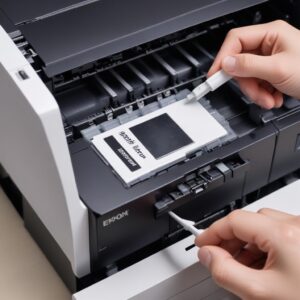
Cara reset untuk Epson L3210 biasanya melibatkan kombinasi tombol, namun pastikan kamu mencari panduan spesifik untuk model ini di manual atau situs web Epson, karena setiap model bisa sedikit berbeda. Umumnya:
- Matikan printer.
- Cabut kabel power dari printer dan stop kontak.
- Tunggu sekitar 5 menit (ini penting agar semua sisa listrik di printer hilang).
- Pasang kembali kabel power dan nyalakan printer.
- Coba lagi proses scan.
Jika masalah masih berlanjut setelah reset, mungkin ada masalah hardware internal yang memerlukan bantuan teknisi.
Jangan Panik! Kapan Harus Panggil Tukang Servis?
Setelah mencoba semua jurus di atas dan printer Epson L3210 tidak bisa scan juga, jangan berkecil hati. Ada beberapa kondisi di mana kamu memang harus menyerahkan printer ke ahlinya:
- Ada Suara Aneh: Kalau saat mencoba scan terdengar suara aneh dari dalam printer, seperti grinding atau clicking, itu bisa jadi indikasi kerusakan mekanis.
- Lampu Indikator Error Terus Menyala: Meskipun sudah di-restart atau di-reset, lampu indikator error tetap menyala.
- Scanner Fisik Rusak: Kaca scanner pecah, bergaris, atau ada komponen lain yang terlihat rusak secara fisik.
- Tidak Terdeteksi Sama Sekali: Bahkan setelah instalasi driver dan coba di komputer lain, printer atau scanner tidak terdeteksi sama sekali.
Dalam kondisi seperti ini, lebih baik serahkan ke teknisi profesional. Mereka punya alat dan keahlian untuk mendiagnosis kerusakan hardware atau kalibrasi scanner yang lebih kompleks. Untuk kebutuhan printer dan berbagai aksesorisnya, kamu bisa cek produk-produk berkualitas di shobi.id.
FAQ Seputar Printer Epson L3210 dan Masalah Scan
Q1: Apa itu driver scanner?
Driver scanner adalah program komputer yang memungkinkan sistem operasi (Windows, macOS) untuk berkomunikasi dan mengoperasikan perangkat scanner pada printer kamu. Tanpa driver yang tepat, komputer tidak akan “mengerti” bagaimana cara menggunakan scanner.
Q2: Apakah printer Epson L3210 bisa scan ke email?
Secara langsung dari panel printer, Epson L3210 tidak memiliki fitur untuk scan langsung ke email karena tidak dilengkapi layar LCD atau konektivitas jaringan (Wi-Fi atau Ethernet). Kamu harus scan ke komputer terlebih dahulu, baru kemudian lampirkan file hasil scan tersebut ke email secara manual.
Q3: Berapa lama umur printer Epson L3210?
Umur printer Epson L3210 sangat bervariasi tergantung pemakaian, perawatan, dan kualitas tinta yang digunakan. Dengan perawatan yang baik dan penggunaan wajar, printer ini bisa bertahan 3-5 tahun atau lebih. Namun, komponen tertentu seperti print head atau roller bisa aus lebih cepat jika sering digunakan secara intensif.
Q4: Mengapa hasil scan buram atau tidak jelas?
Hasil scan buram bisa disebabkan oleh beberapa hal: kaca scanner kotor, dokumen yang discan tidak rata atau tidak menempel sempurna pada kaca, pengaturan resolusi scan terlalu rendah, atau masalah pada kalibrasi scanner. Coba bersihkan kaca scanner dengan kain mikrofiber dan pastikan dokumen diletakkan dengan benar.
Q5: Bisakah scan tanpa komputer?
Untuk Epson L3210, tidak bisa. Karena L3210 adalah printer multifungsi dasar tanpa fitur konektivitas jaringan (Wi-Fi/Ethernet) atau layar sentuh, kamu selalu membutuhkan komputer (atau laptop) yang terhubung melalui kabel USB untuk bisa melakukan proses scanning.
Q6: Apa bedanya Epson Scan dan Epson Scan 2?
Epson Scan adalah versi lama dari software scanning Epson, sementara Epson Scan 2 adalah versi yang lebih baru dan diperbarui. Epson Scan 2 dirancang untuk kompatibilitas yang lebih baik dengan sistem operasi modern dan menawarkan antarmuka yang lebih intuitif serta beberapa fitur tambahan. Untuk printer Epson L3210, disarankan menggunakan Epson Scan 2.
Kesimpulan: Printer Epson L3210 Tidak Bisa Scan? Kamu Pasti Bisa Memperbaikinya!
Jadi, kalau tiba-tiba Printer Epson L3210 tidak bisa scan, sekarang kamu sudah punya 7 jurus ampuh untuk mengatasinya. Mulai dari yang paling sederhana seperti cek kabel sampai update driver dan software, sebagian besar masalah ini sebenarnya bisa kamu selesaikan sendiri tanpa perlu panik atau buru-buru manggil teknisi. Ingat, masalah scanner tidak berfungsi atau error scan itu hal biasa, kok.
Kuncinya adalah teliti dan sabar. Ikuti langkah-langkah di atas satu per satu, dan besar kemungkinan printer multifungsi kesayanganmu akan kembali berfungsi seperti semula. 
Dengan sedikit usaha dan panduan ini, kamu bisa jadi pahlawan untuk printermu sendiri! Selamat mencoba, semoga berhasil!