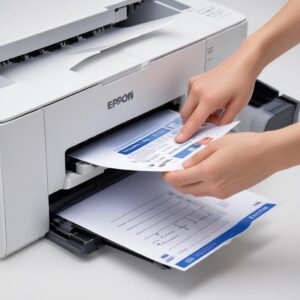
7 Langkah Super Cepat Set Up Printer Epson L3210 Kamu, Anti Ribet!
Punya printer baru itu rasanya kayak dapat mainan baru, pengennya langsung ngebut nyetak ini itu. Apalagi kalau printernya shobi.id kayak Epson L3210 yang emang dirancang buat kerja cepat. Tapi, seringnya kita malah pusing duluan sama proses Set Up Printer Epson L3210 yang kadang terasa ribet. Nah, jangan khawatir! Artikel ini dibuat khusus buat kamu yang pengen solusi Set Up Printer Epson L3210 dengan cepat, tanpa harus jadi teknisi handal.
Di sini, kita bakal langsung kasih tahu langkah-langkah paling esensial biar printer Epson L3210 kamu bisa langsung gas pol. Gak perlu banyak basa-basi sejarah printer atau teori yang bikin ngantuk. Kita langsung ke intinya aja, ya! Tujuan kita cuma satu: printer kamu nyala, bisa nyetak, dan kamu senyum puas. 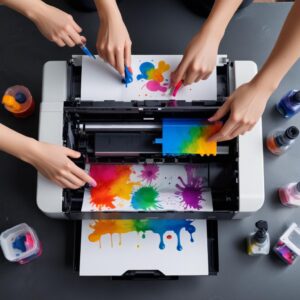
Kita akan mulai dengan ringkasan super cepatnya, lalu kita bedah lebih detail setiap langkahnya.
🚀 Langsung Aja! Cara Paling Cepat Pakai Printer Kamu (Solusi Kilat)
Buat kamu yang udah gak sabar, ini dia intisari dari semua proses Set Up Printer Epson L3210. Ikuti 7 langkah ini, dan kamu bisa langsung menikmati hasil cetakan pertamamu!
- Unboxing & Siapkan Tempat: Buka kardus, keluarin semua isinya. Pastikan printer ditaruh di tempat datar, aman, dan dekat colokan listrik serta komputer. Lepas semua selotip pengaman, ya!
- Isi Tinta Anti Tumpah: Buka tutup tangki tinta di printer. Buka botol tinta Epson L3210 (sesuai warna) dan tuang perlahan ke tangki yang sesuai. Desain botol tinta Epson itu canggih, jadi gak gampang tumpah. Tutup kembali setelah penuh.
- Nyalakan Printer & Inisialisasi: Colok kabel power, lalu tekan tombol ON. Printer akan mulai proses inisialisasi tinta yang makan waktu sekitar 10-15 menit. Biarkan saja sampai selesai. Jangan cabut colokan selama proses ini!
- Download Driver Resmi: Kunjungi situs resmi Epson (epson.co.id/support). Cari model “L3210” dan download driver yang sesuai dengan sistem operasi komputer kamu (Windows/macOS). Ini krusial banget buat Set Up Printer Epson L3210.
- Instal Driver Gampang Banget: Buka file driver yang sudah diunduh tadi. Ikuti instruksi di layar komputer. Biasanya tinggal “Next-Next-Finish”.
- Hubungkan Printer ke Komputer (USB): Saat diminta oleh installer driver, baru colok kabel USB dari printer ke port USB komputer/laptop kamu. Jangan colok sebelum disuruh, ya!
- Tes Cetak Pertama: Setelah instalasi driver selesai, coba cetak halaman tes atau dokumen apa pun. Kalau keluar hasilnya, selamat! Printer Epson L3210 kamu siap tempur!
Nah, itu dia langkah super cepatnya. Gampang, kan? Sekarang, kita bahas lebih detail biar kamu makin paham dan gak ada kendala pas Set Up Printer Epson L3210.
💭 Kenapa Pilih Epson L3210? (Spoiler: Hemat dan Handal!)
Sebelum masuk ke tutorial yang lebih rinci, sedikit info kenapa printer Epson L3210 ini jadi pilihan banyak orang, terutama buat kamu yang butuh cetak banyak dan hemat. Epson L3210 ini pakai sistem tangki tinta, bukan cartridge kecil. Artinya, kamu bisa isi ulang tinta sendiri dengan botol, yang jauh lebih murah dan kapasitasnya gede banget. Ini cocok buat mahasiswa, pekerja kantoran, atau usaha kecil yang butuh cetak dokumen setiap hari tanpa khawatir biaya tinta membengkak. Plus, kualitas cetaknya juga oke punya untuk kebutuhan sehari-hari.
📦 Persiapan Sebelum Tempur: Barang Wajib Ada!
Sebelum mulai Set Up Printer Epson L3210, pastikan kamu udah siapin segala sesuatunya biar prosesnya lancar jaya tanpa hambatan. Ibarat mau masak, bumbu-bumbu harus lengkap dulu, bosku!
Unboxing Si Printer Epson L3210
- Buka kardus printer dengan hati-hati.
- Keluarkan printer, kabel power, kabel USB, 4 botol tinta (Cyan, Magenta, Yellow, Black), CD driver (kalau ada, tapi mending download online), dan buku manual.
- Cek semua kelengkapannya. Pastikan gak ada yang kurang atau rusak.
- Lepaskan semua selotip pengaman dan material pelindung (busa, plastik) dari printer. Biasanya ada di bagian atas, samping, dan di dalam area penutup. Jangan sampai terlewat, ya! Ini penting banget biar printer bisa bergerak bebas.
Lokasi Ideal Printer Biar Betah
- Pilih meja yang datar, kokoh, dan stabil. Printer ini lumayan berat, jadi jangan ditaruh di meja goyang.
- Pastikan ada ruang yang cukup di sekitar printer untuk sirkulasi udara dan untuk membuka penutupnya saat mau isi tinta atau ambil kertas.
- Letakkan dekat stop kontak listrik dan komputer/laptop kamu, karena kita akan menggunakan kabel USB. Hindari menempatkan printer di tempat yang terlalu panas, lembab, atau langsung terkena sinar matahari.
💛 Isi Tinta Printer Epson L3210: Gampang Banget!
Ini adalah bagian paling khas dari printer ink tank seperti Epson L3210. Jangan takut kotor atau tumpah, karena Epson sudah mendesainnya agar semudah mungkin.
Mengenal Jenis Tinta yang Pas
Epson L3210 menggunakan tinta kode 003. Pastikan kamu selalu pakai tinta original Epson 003. Kenapa? Karena tinta original dirancang khusus agar cocok dengan head printer kamu, menghindari clogging (sumbatan) dan menjaga kualitas cetak. Jangan tergoda tinta murah non-original yang bisa merusak printer dalam jangka panjang, ya!
Proses Pengisian Tinta Tanpa Drama
- Buka penutup tangki tinta di sisi kanan printer. Kamu akan lihat 4 tangki dengan kode warna (BK untuk Black, C untuk Cyan, M untuk Magenta, Y untuk Yellow).
- Buka tutup karet tangki tinta yang akan kamu isi. Misalnya, kamu mau isi tinta hitam, buka tutup karet di tangki BK.
- Ambil botol tinta yang sesuai (misal, botol tinta hitam). Buka tutup botolnya.
- Balik botol tinta dan letakkan mulut botol pas di lubang tangki. Desain botolnya unik, jadi tinta akan otomatis mengalir masuk saat posisinya benar dan berhenti sendiri saat tangki penuh atau botol habis. Kamu gak perlu khawatir meluber!
- Tunggu sampai tinta di botol kosong atau tangki penuh (biasanya ada garis MAX). Jangan dipaksa sampai penuh banget kalau botolnya belum habis, sisakan sedikit ruang.
- Angkat botol tinta perlahan. Tutup kembali tutup karet tangki tinta dan tutup penutup tangki printer secara keseluruhan.
- Ulangi langkah ini untuk warna tinta lainnya (Cyan, Magenta, Yellow).
⏱ Power On & Inisialisasi Awal: Langkah Penting!
Setelah tinta terisi, saatnya memberi energi pada printer dan membiarkannya “beradaptasi” dengan tinta baru.
Nyalakan Printer dan Tunggu Prosesnya
- Colok kabel power printer ke stop kontak listrik.
- Tekan tombol Power/ON yang ada di printer.
- Printer akan mulai berbunyi, bergerak, dan lampu indikator akan berkedip. Ini adalah proses inisialisasi tinta, di mana printer menarik tinta dari tangki ke selang-selang hingga ke head printer. Proses ini bisa memakan waktu sekitar 10-15 menit.
- Penting banget: Jangan matikan printer atau cabut kabel listrik selama proses inisialisasi ini berlangsung! Biarkan sampai semua lampu indikator berhenti berkedip dan lampu power menyala stabil. Ini menandakan proses inisialisasi sudah selesai dan printer siap dihubungkan.
💻 Instalasi Driver Epson L3210: Jantungnya Konektivitas
Printer tanpa driver itu ibarat mobil tanpa bensin, gak akan jalan. Driver adalah “penerjemah” antara komputer dan printer kamu. Untuk Set Up Printer Epson L3210, bagian ini gak boleh dilewatkan.
Download Driver Resmi (Hindari Bajakan!)
Meskipun ada CD driver bawaan, tapi lebih baik kamu download driver terbaru dari website resmi Epson. Kenapa? Karena driver di website biasanya lebih update, punya fitur terbaik, dan bebas virus. 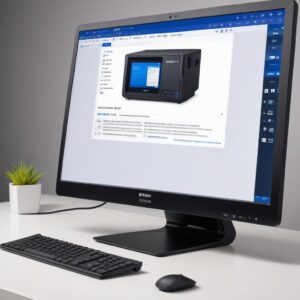
Kunjungi: epson.co.id/support. Masukkan model “L3210”, pilih sistem operasi kamu (Windows 10, Windows 11, macOS, dll.), lalu unduh driver & utilities package.
Proses Instalasi Driver di Windows/Mac
- Setelah file driver selesai diunduh, klik dua kali untuk menjalankannya.
- Akan muncul jendela instalasi. Pilih bahasa yang kamu pahami (Indonesia atau English).
- Ikuti petunjuk di layar. Biasanya kamu akan diminta untuk menyetujui perjanjian lisensi (klik “Agree” atau “Setuju”).
- Pilih “Install” atau “Lanjutkan”.
- Penting: Pada suatu titik, installer akan meminta kamu untuk menghubungkan printer ke komputer dengan kabel USB. Barulah di sini kamu colok kabel USB dari printer ke port USB yang kosong di komputer/laptop kamu.
- Installer akan mendeteksi printer, lalu menyelesaikan proses instalasi.
- Setelah selesai, klik “Finish” atau “Selesai”. Kadang kamu akan diminta restart komputer, ikuti saja sarannya.
🔗 Konektivitas Printer: USB Paling Setia
Epson L3210 adalah printer USB, jadi koneksinya gampang banget dan stabil.
Hubungkan Printer ke Komputer/Laptop
Seperti yang sudah disebut di atas, kabel USB adalah jembatan komunikasi antara printer dan komputer. Pastikan kabel terpasang kuat di kedua ujungnya. Gunakan port USB yang aktif di komputer kamu. Jika menggunakan USB hub, pastikan hub tersebut memiliki power supply sendiri agar koneksi lebih stabil.
🖨️ Tes Cetak Pertama: Yuk, Coba Langsung!
Momen yang ditunggu-tunggu! Saatnya membuktikan keberhasilan Set Up Printer Epson L3210 kamu.
Cetak Halaman Uji Coba
- Siapkan beberapa lembar kertas HVS di tray kertas printer.
- Di Windows: Buka “Control Panel” > “Devices and Printers”. Klik kanan pada ikon Epson L3210 kamu, lalu pilih “Printer properties” atau “Properti Printer”. Di tab “General”, klik “Print Test Page” atau “Cetak Halaman Uji”.
- Di macOS: Buka “System Preferences” > “Printers & Scanners”. Pilih printer Epson L3210 kamu. Klik “Options & Supplies” atau “Pilihan & Persediaan”, lalu cari opsi untuk mencetak halaman tes atau status.
- Kalau halaman tes berhasil dicetak dengan sempurna, berarti kamu sudah sukses besar!
💪 Perawatan Rutin Biar Printer Awet Muda
Printer itu seperti gadget lainnya, butuh perawatan biar performanya tetap top dan umurnya panjang. Ini beberapa tips setelah sukses Set Up Printer Epson L3210.
Tips Jaga Kualitas Cetak
- Jangan Biarkan Kering: Usahakan printer digunakan setidaknya seminggu sekali untuk mencetak sesuatu. Ini mencegah tinta mengering di head printer.
- Pakai Tinta Original: Sudah dijelaskan di awal, ini kuncinya. Tinta non-original bisa menyumbat head printer.
- Matikan Dengan Benar: Selalu matikan printer menggunakan tombol Power, jangan langsung cabut kabel listrik. Printer akan melakukan siklus parkir head printer dengan aman sebelum mati total.
- Jaga Kebersihan: Bersihkan bagian luar printer secara berkala dari debu.
Pembersihan Head Printer Otomatis
Kalau hasil cetakan mulai bergaris atau ada warna yang hilang, jangan panik. Epson L3210 punya fitur pembersihan head printer otomatis:
- Di komputer, buka “Control Panel” > “Devices and Printers”.
- Klik kanan Epson L3210, pilih “Printing preferences” atau “Preferensi Pencetakan”.
- Masuk ke tab “Maintenance” atau “Perawatan”.
- Pilih “Head Cleaning” atau “Pembersihan Kepala Cetak”. Ikuti instruksi di layar.
- Setelah selesai, coba “Nozzle Check” atau “Pemeriksaan Nozzle” untuk melihat hasilnya. Kalau masih kurang bagus, ulangi Head Cleaning sampai 2-3 kali.
🚨 Troubleshooting Umum Epson L3210: Jangan Panik!
Kadang, setelah sukses Set Up Printer Epson L3210, ada aja masalah kecil yang muncul. Ini solusi cepatnya!
Tinta Tidak Keluar Atau Bergaris
- Pembersihan Kepala Cetak: Lakukan Head Cleaning seperti dijelaskan di atas.
- Periksa Level Tinta: Pastikan tinta tidak kosong.
- Power Flushing: Jika Head Cleaning tidak mempan, coba fitur Power Flushing di menu perawatan driver (hanya jika Head Cleaning tidak berhasil setelah 3x). Fitur ini boros tinta, jadi gunakan bijak.
Printer Tidak Terdeteksi Komputer
- Cek Kabel USB: Pastikan kabel terpasang dengan benar di kedua ujungnya. Coba ganti port USB di komputer atau ganti kabel USB lain.
- Restart Kedua Perangkat: Matikan printer dan komputer, lalu nyalakan kembali.
- Instal Ulang Driver: Coba uninstall driver lama, lalu instal ulang driver terbaru dari website resmi Epson.
- Cek Printer Default: Pastikan Epson L3210 sudah menjadi printer default di pengaturan komputer kamu.
📜 FAQ: Pertanyaan Sering Muncul
Berikut adalah beberapa pertanyaan yang sering banget ditanyakan seputar Set Up Printer Epson L3210:
- Apakah saya harus mengisi semua warna tinta sekaligus saat pertama kali Set Up Printer Epson L3210?
Ya, sangat disarankan untuk mengisi semua warna tinta (Cyan, Magenta, Yellow, Black) sebelum melakukan inisialisasi pertama kali. Ini memastikan semua jalur tinta terisi dengan baik. - Berapa lama proses inisialisasi tinta pertama kali?
Biasanya sekitar 10-15 menit. Selama proses ini, lampu power akan berkedip, dan kamu akan mendengar suara printer bekerja. Jangan matikan printer sebelum proses selesai. - Bisakah saya menggunakan tinta merek lain selain Epson 003?
Secara teknis bisa, tapi sangat tidak disarankan. Penggunaan tinta non-original berisiko tinggi menyebabkan kerusakan head printer (tersumbat) dan membatalkan garansi printer kamu. Selalu gunakan tinta original Epson 003 untuk hasil terbaik dan umur printer yang panjang. - Printer saya tidak nyala setelah dicolok. Kenapa?
Pastikan kabel power terpasang dengan benar di printer dan stop kontak. Coba stop kontak lain atau periksa sekring. Jika masih tidak nyala, mungkin ada masalah dengan unit power supply printer. - Saya tidak punya CD driver. Bagaimana cara instal drivernya?
Gampang! Cukup kunjungi website resmi Epson di epson.co.id/support, cari model L3210, dan unduh driver terbaru untuk sistem operasi kamu. Ini bahkan lebih baik daripada menggunakan CD driver lama. - Hasil cetakan saya bergaris atau warnanya tidak keluar. Apa solusinya?
Solusi pertamanya adalah melakukan “Head Cleaning” atau “Pembersihan Kepala Cetak” melalui software driver printer kamu. Jika belum berhasil setelah 2-3 kali, coba “Nozzle Check” untuk diagnosis lebih lanjut, atau pertimbangkan “Power Flushing” sebagai upaya terakhir.
Semoga FAQ ini membantu menjawab keraguan kamu ya!