
Pernah gak sih lagi buru-buru mau nge-print tugas atau dokumen penting, eh tiba-tiba Printer Epson L3210 Windows 10 kamu ngambek? Pesan error muncul, atau parahnya, gak kedeteksi sama sekali? Rasanya pengen banting laptop, ya kan? Tenang, kamu gak sendirian! Banyak banget yang ngalamin masalah driver printer di Windows 10. Tapi jangan khawatir, artikel ini hadir sebagai penyelamatmu. Kita bakal langsung gas ke solusi paling cepat dan manjur, biar Printer Epson L3210 Windows 10 kamu bisa ngebut lagi!
Di artikel ini, kita gak bakal ngajak kamu muter-muter sama teori yang bikin ngantuk. Kita langsung to the point kasih jurus jitunya. Dijamin, kamu bakal bisa bikin Printer Epson L3210 kamu akur lagi sama Windows 10 dalam waktu singkat. Siap? Yuk, kita mulai petualangan nge-print tanpa drama!
Solusi Cepat: Driver Epson L3210 untuk Windows 10 Langsung Jalan!
Oke, ini dia bagian yang paling kamu tunggu. Kunci utama biar Printer Epson L3210 Windows 10 kamu bisa jalan adalah driver yang benar dan terinstal sempurna. Tanpa driver yang pas, printer itu cuma jadi pajangan doang, bro-sis! Nah, ini dia langkah-langkah super cepat dan akurat yang bisa kamu ikutin:
Download Driver Resmi (Langkah Kilat & Aman!)
Langkah paling penting itu download driver langsung dari “sarangnya” alias website resmi Epson. Kenapa harus yang resmi? Biar aman dari virus, kompatibel penuh, dan fitur-fiturnya jalan semua. Jangan pernah download dari situs abal-abal, ya, bisa-bisa malah bawa penyakit ke laptopmu. Ini dia linknya:
- Buka browser kamu (Chrome, Firefox, Edge, dll.).
- Ketik di kolom pencarian: “Driver Epson L3210 Windows 10” atau langsung kunjungi situs resmi Epson Indonesia.
- Cari bagian “Dukungan” atau “Support”, lalu masukkan model printer kamu: “L3210”.
- Pilih sistem operasi “Windows 10” (pastikan sesuai versi 32-bit atau 64-bit, biasanya Windows 10 sekarang kebanyakan 64-bit).
- Download driver printer (biasanya ada tulisan “Printer Driver”) dan juga “Scanner Driver” kalau kamu sering pakai fungsi scan. Ukurannya gak terlalu besar kok.
- Setelah selesai download, simpan file-nya di tempat yang gampang kamu temukan, misalnya di folder “Downloads”.
Gampang kan? Gak perlu pusing cari di sana-sini. Ingat, download dari sumber resmi itu penting banget untuk memastikan driver Epson L3210 yang kamu dapat adalah yang terbaik dan paling stabil.
Cara Install Driver yang Bener (Anti Gagal & Langsung Nge-print!)
Setelah drivernya di tangan, sekarang saatnya instal. Ini dia triknya biar gak ada drama:
- PUTUSKAN KONEKSI PRINTER DULU: Penting banget! Cabut kabel USB Printer Epson L3210 dari laptop atau PC kamu sebelum instalasi. Ini supaya proses instalasi drivernya bisa berjalan mulus tanpa gangguan.
- JALANKAN FILE INSTALLER: Cari file driver yang tadi kamu download (biasanya namanya ada “L3210 Series_x64_XXX.exe” atau sejenisnya). Klik dua kali pada file tersebut.
- IKUTI INSTRUKSI DI LAYAR: Akan muncul jendela instalasi. Pilih bahasa “Indonesia” atau “English”, lalu klik “OK” atau “Next”.
- SETUJUI PERJANJIAN: Centang “I accept the terms in the license agreement” atau “Saya menerima persyaratan dalam perjanjian lisensi”, lalu klik “Next”.
- TUNGGU PROSES INSTALASI: Biarkan proses instalasi berjalan sampai selesai. Ini mungkin butuh beberapa menit.
- HUBUNGKAN PRINTER SAAT DIMINTA: Nah, di tengah proses instalasi, biasanya akan ada instruksi untuk “Menghubungkan printer sekarang” atau “Connect your printer now”. Baru di tahap ini kamu colokkan kembali kabel USB Printer Epson L3210 ke port USB di laptop/PC kamu. Windows 10 akan otomatis mendeteksi printer dan menyelesaikan instalasi drivernya.
- SELESAI & UJI COBA: Setelah semua proses selesai, klik “Finish” atau “Selesai”. Sekarang coba print halaman uji coba (test page) untuk memastikan Printer Epson L3210 Windows 10 kamu sudah siap tempur!
Gimana? Gampang banget kan? Dengan cara ini, 99% masalah driver printer kamu bakal kelar. Kamu sekarang bisa nge-print dokumen apa pun tanpa hambatan. 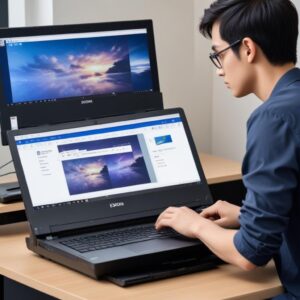
Proses ini memastikan driver yang tepat berkomunikasi dengan sistem operasi kamu.
Printer Epson L3210: Si Jagoan Cetak Rumahan (dan Kenapa Cocok Buat Kamu)
Sebelum kita lanjut ke tips dan trik lainnya, kenalan lebih jauh yuk sama si jagoan ini, Printer Epson L3210. Kenapa sih banyak orang suka sama printer satu ini, apalagi buat kebutuhan rumahan atau kantor kecil? Jawabannya ada di fitur-fiturnya yang emang top markotop!
Fitur Unggulan Epson L3210 yang Bikin Ngiler
Epson L3210 bukan cuma sekadar printer biasa. Dia itu paket komplit alias “All-in-One”. Artinya, selain buat nge-print, kamu juga bisa melakukan:
- Scan: Mau scan dokumen jadi file digital? Gampang banget! Resolusi scannya juga bagus, jadi hasil scan-mu bakal jernih.
- Copy: Butuh salinan dokumen cepat? Gak perlu repot ke tukang fotokopi. Tinggal taruh dokumen, pencet tombol, beres!
- Teknologi Bebas Boros Tinta (EcoTank): Ini nih juaranya! Sistem tangki tinta terintegrasi bikin kamu gak perlu lagi beli cartridge mahal terus-terusan. Tinggal isi ulang tinta botolan, jauh lebih hemat dan ramah lingkungan. Cocok banget buat kamu yang sering nge-print.
- Kualitas Cetak Memukau: Baik itu dokumen teks hitam-putih atau foto berwarna, hasil cetak Printer Epson L3210 selalu tajam dan warnanya cerah. Resolusi cetak maksimalnya bisa sampai 5760 x 1440 dpi lho!
- Kecepatan Cetak Lumayan: Gak kalah sama printer lain, L3210 bisa nge-print sampai 33 halaman per menit (ppm) untuk hitam-putih dan 15 ppm untuk warna. Lumayan cepat buat kebutuhan sehari-hari.
Desain Compact & Isi Ulang Tinta Anti Ribet
Desain Printer Epson L3210 ini ringkas banget, jadi gak makan banyak tempat di meja belajarmu atau di meja kerja. Tampilannya juga modern dan elegan. Plus, sistem isi ulang tinta EcoTank-nya itu user-friendly banget. Botol tinta Epson didesain khusus agar gak tumpah atau salah masuk warna saat mengisi ulang. Jadi, gak ada lagi drama tangan belepotan tinta!
Intinya, Printer Epson L3210 Windows 10 ini emang dirancang buat memudahkan hidup kamu, dari mulai instalasi driver yang sekarang sudah kamu kuasai, sampai ke urusan cetak-mencetak dan scan.
Masalah Umum Driver Printer di Windows 10 & Solusinya
Meskipun kita sudah tahu cara instal driver yang benar, kadang ada aja masalah kecil yang muncul. Nah, di bagian ini, kita akan bahas beberapa masalah umum yang sering bikin Printer Epson L3210 Windows 10 kamu rewel, beserta solusi super gampangnya.
Driver Gak Terdeteksi? Jangan Panik!
Ini sering banget kejadian. Kamu udah colok kabel USB, tapi kok printer gak nongol di daftar perangkat? Ini beberapa cara mengatasinya:
- Restart PC dan Printer: Ini jurus paling ampuh dan sering diabaikan. Matikan PC/laptop dan printer, cabut semua kabel, tunggu semenit, lalu nyalakan lagi. Kadang masalahnya sesimpel itu.
- Cek Kabel USB: Pastikan kabel USB kamu gak rusak atau longgar. Coba ganti dengan kabel USB lain atau colok ke port USB yang berbeda di PC/laptop. Port USB di belakang CPU biasanya lebih stabil.
- Periksa Device Manager:
- Tekan tombol Windows + X, lalu pilih “Device Manager”.
- Cari bagian “Printers” atau “Other devices”. Kalau ada tanda seru kuning, artinya driver bermasalah.
- Klik kanan pada perangkat yang bermasalah, lalu pilih “Update driver” dan biarkan Windows mencari driver otomatis. Kalau tidak berhasil, coba “Uninstall device” lalu restart PC, dan instal ulang driver yang sudah kamu download tadi.
- Jalankan Troubleshooter: Windows 10 punya fitur troubleshooter yang lumayan pintar.
- Buka “Settings” (Pengaturan) > “Update & Security” (Pembaruan & Keamanan) > “Troubleshoot” (Pemecahan Masalah).
- Pilih “Printer” lalu “Run the troubleshooter”. Ikuti instruksi yang muncul.
Error “Printer Not Responding”? Ini Obatnya!
Kalau printermu tiba-tiba bilang “Not Responding” padahal kabel udah terpasang, coba cek hal-hal ini:
- Cek Antrian Cetak: Kadang ada dokumen yang nyangkut di antrian cetak, bikin printer macet.
- Buka “Settings” > “Devices” > “Printers & Scanners”.
- Klik Printer Epson L3210 kamu, lalu pilih “Open queue” (Buka antrean).
- Hapus semua dokumen yang ada di antrean dengan klik kanan lalu “Cancel”. Kalau ada yang bandel, coba restart print spooler service (cara agak teknis, bisa cari di Google “restart print spooler Windows 10”).
- Pastikan Printer Online: Di jendela antrean cetak tadi, pastikan tidak ada tanda centang pada “Use Printer Offline” (Gunakan Printer Offline).
- Update Firmware Printer: Kadang, firmware (software internal) printer juga perlu diupdate. Ini bisa kamu temukan di website resmi Epson, sama seperti mencari driver. Ikuti instruksi dengan hati-hati.
Update Windows 10 Bikin Masalah? Begini Cara Atasinya
Windows 10 memang sering update. Kadang, update ini malah bikin driver printer yang tadinya jalan mulus jadi bermasalah. Kalau ini terjadi:
- Instal Ulang Driver: Seperti yang sudah kita bahas di awal, coba instal ulang driver Epson L3210 yang paling baru setelah update Windows. Ini seringkali jadi solusi paling jitu.
- Roll Back Driver: Kalau kamu curiga masalahnya gara-gara driver yang baru diupdate Windows secara otomatis, kamu bisa kembalikan ke versi sebelumnya.
- Buka “Device Manager”.
- Klik kanan pada Printer Epson L3210 kamu, pilih “Properties”.
- Pilih tab “Driver”, lalu klik “Roll Back Driver” (kalau opsi ini aktif).
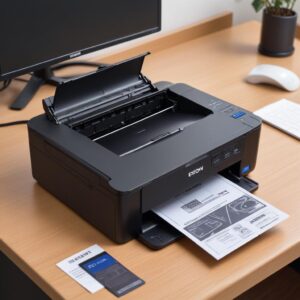
Ini akan mengembalikan versi driver ke sebelum update Windows terbaru.
Tips & Trik Supaya Printer Epson L3210 Makin Awet dan Lancar
Punya Printer Epson L3210 Windows 10 yang awet dan selalu siap tempur itu impian semua orang. Nah, biar printer kesayanganmu ini panjang umur dan gak gampang rewel, ada beberapa tips dan trik yang wajib kamu tahu:
Perawatan Rutin Printer Itu Wajib
Sama kayak kendaraan, printer juga butuh dirawat. Gak perlu tiap hari, kok, seminggu sekali atau sebulan sekali juga cukup:
- Bersihkan Debu: Debu adalah musuh utama elektronik. Bersihkan bagian luar printer dengan kain lembut yang sedikit lembab. Hindari menyemprotkan cairan pembersih langsung ke printer.
- Jalankan Head Cleaning: Kalau hasil cetakan mulai bergaris atau warnanya pudar, berarti print head-nya kotor. Kamu bisa jalankan fitur “Head Cleaning” atau “Pembersihan Kepala Cetak” dari driver printer di PC kamu (biasanya ada di bagian “Printer Preferences” atau “Pengaturan Printer” > “Maintenance” atau “Pemeliharaan”).
- Cek Nozzle Check: Setelah head cleaning, jalankan “Nozzle Check Pattern” untuk memastikan semua lubang tinta berfungsi dengan baik. Kalau masih ada yang bolong, ulangi head cleaning.
- Matikan Printer dengan Benar: Selalu matikan printer menggunakan tombol power yang ada di printer, jangan langsung cabut kabel listriknya. Ini penting agar print head kembali ke posisi aman dan tidak cepat kering.
Gunakan Tinta Original, Demi Kesehatan Printermu
Ini tips yang paling penting dan sering diabaikan. Banyak yang tergiur tinta isi ulang atau tinta non-original karena harganya lebih murah. Tapi, percaya deh, risikonya jauh lebih besar:
- Merusak Print Head: Tinta non-original punya formula yang berbeda, bisa menyumbat atau bahkan merusak print head, yang merupakan bagian termahal dari printer. Kalau sudah rusak, biayanya bisa setara beli printer baru!
- Kualitas Cetak Jelek: Warna jadi pudar, tidak akurat, atau cepat luntur. Kan sayang, sudah capek-capek nge-print hasilnya jelek.
- Garansi Hangus: Menggunakan tinta non-original biasanya akan menggugurkan garansi printer kamu. Jadi, kalau ada kerusakan, kamu harus tanggung sendiri biayanya.
Mending keluar uang lebih sedikit untuk tinta original, tapi printer awet dan hasil cetak memuaskan, daripada irit di awal tapi rugi besar di akhir. Kamu bisa menemukan tinta original dan berbagai aksesoris printer lainnya di shobi.id, platform terpercaya untuk kebutuhan elektronikmu.
Jangan Biarkan Printer Nganggur Kelamaan
Meskipun kedengarannya aneh, printer itu gak suka nganggur lama-lama. Kalau terlalu lama gak dipakai, tinta di print head bisa mengering dan menyumbat. Usahakan untuk nge-print setidaknya seminggu sekali, meskipun cuma satu halaman test page berwarna, untuk menjaga agar tinta tetap mengalir dan print head tetap bersih.
FAQ Seputar Printer Epson L3210 & Windows 10
Ini dia beberapa pertanyaan yang sering muncul seputar penggunaan Printer Epson L3210 Windows 10. Semoga bisa menjawab rasa penasaranmu ya!
Bagaimana cara memastikan driver yang saya instal sudah benar?
Setelah instalasi, coba print “Test Page”. Jika berhasil tercetak dengan baik, berarti driver sudah terinstal dengan benar. Kamu juga bisa cek di “Device Manager”, di bawah “Printers”, harusnya ada nama Printer Epson L3210 tanpa tanda seru kuning.
Apakah Printer Epson L3210 kompatibel dengan Windows 11?
Ya, sebagian besar driver untuk Windows 10 juga kompatibel dengan Windows 11. Epson juga biasanya menyediakan driver khusus untuk Windows 11 di situs resminya. Cek saja di website Epson dan pilih OS “Windows 11” saat mencari driver.
Saya sudah instal driver, tapi kok printer tetap tidak mencetak?
Coba cek beberapa hal: Pastikan kabel USB terpasang erat, printer dalam keadaan ON, tidak ada lampu indikator error, dan tidak ada dokumen yang macet di antrean cetak. Jika semua sudah oke, coba restart PC dan printer.
Berapa lama kira-kira tinta Epson L3210 bisa bertahan?
Tinta Epson L3210 (EcoTank) sangat efisien. Satu set botol tinta (hitam, cyan, magenta, kuning) bisa mencetak ribuan halaman. Untuk hitam bisa sampai 4.500 halaman, dan warna sampai 7.500 halaman. Tentu saja, ini tergantung pemakaian dan jenis dokumen yang dicetak.
Bisakah saya menggunakan printer ini tanpa kabel USB (Wireless)?
Sayangnya, Printer Epson L3210 tidak memiliki fitur Wi-Fi bawaan. Jadi, kamu harus menghubungkannya ke PC atau laptop menggunakan kabel USB. Jika kamu butuh printer dengan fitur wireless, kamu bisa mempertimbangkan seri Epson EcoTank lainnya yang ada fitur Wi-Fi.
Apakah saya perlu mengupdate driver secara berkala?
Tidak harus secara berkala, tapi disarankan untuk mengecek update driver di situs resmi Epson kalau kamu mengalami masalah atau setelah update besar Windows 10. Driver yang stabil biasanya sudah cukup dan tidak perlu diupdate terus-menerus.
Kesimpulan: Siap Cetak Tanpa Drama dengan Epson L3210 di Windows 10!
Selamat! Sekarang kamu sudah tahu semua rahasia dan trik untuk membuat Printer Epson L3210 Windows 10 kamu bekerja maksimal, tanpa drama error atau gak kedeteksi. Ingat, kuncinya ada pada instalasi driver yang benar dari sumber resmi, perawatan rutin, dan penggunaan tinta original. Dengan panduan ini, kamu gak perlu lagi pusing mikirin masalah printer. Semua jadi lebih mudah, cepat, dan efisien.
Jadi, jangan biarkan masalah teknis sepele menghambat produktivitasmu. Ikuti langkah-langkah di atas, dan nikmati pengalaman mencetak yang mulus dengan printer andalanmu. Printer Epson L3210 Windows 10 memang juara, apalagi kalau kamu tahu cara merawat dan mengoptimalkannya. Selamat mencetak, dan semoga semua dokumenmu tercetak sempurna!
Ingat ya, jangan lupa untuk selalu menjaga kebersihan dan kesehatan printer kesayanganmu. Dengan begitu, Printer Epson L3210 Windows 10 kamu akan selalu siap mendukung setiap kebutuhan cetakmu, kapanpun dan di manapun. 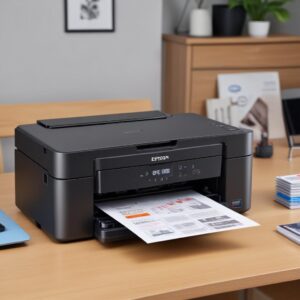
Sampai jumpa di artikel tips & trik selanjutnya!