
Halo sobat cetak! Pasti bete banget kan kalau lagi ngeprint dokumen penting atau foto kenangan, eh tiba-tiba warna kuningnya hilang alias No Yellow Color Printer Epson L3210? Hasil cetakan jadi aneh, pucat, atau malah dominan warna lain yang bikin mata sakit. Jangan panik dulu! Kamu bukan satu-satunya yang ngalamin ini. Masalah warna kuning yang nggak keluar di printer Epson L3210 itu lumayan sering terjadi, tapi tenang, ada solusinya kok. Artikel ini bakal langsung kasih kamu jurus-jurus jitunya tanpa basa-basi, biar printer kamu bisa cetak warna cerah lagi kayak baru!
Penting banget untuk tahu cara benerinnya, apalagi buat kamu yang ngegantungin printer ini buat kerjaan atau tugas sekolah. Masalah Epson L3210 No Yellow Color ini seringkali bisa diatasi sendiri di rumah, tanpa harus buru-buru ke tukang servis. Yuk, langsung gas!
Solusi Cepat: Mengatasi Warna Kuning pada Epson L3210 Tanpa Pusing!
Oke, kita langsung ke intinya. Kalau printer Epson L3210 kamu tiba-tiba ngambek dan warna kuningnya nggak keluar, ini dia beberapa penyebab utamanya dan solusi cepatnya. Ingat, masalah ini paling sering berhubungan dengan tinta dan head printer.
Penyebab Utama Masalah Warna Kuning di Printer Kamu:
- Tinta KW/Jeplak: Sering banget jadi biang kerok! Tinta murah atau bukan original Epson punya kualitas pigmen yang beda dan gampang bikin head buntu.
- Head Buntu/Kotor: Ini yang paling umum. Nozzle (lubang semprot tinta) warna kuning mampet karena tinta kering atau kotoran.
- Setelan Warna Amburadul: Kadang, pengaturan di komputer atau software printer yang salah juga bisa jadi penyebab.
- Jarang Dipakai: Printer yang lama nganggur bikin tinta di head mengering dan akhirnya mampet.
- Kerusakan Hardware: Kalau semua cara di atas nggak mempan, bisa jadi ada masalah di komponen dalamnya, seperti head printer yang rusak permanen.
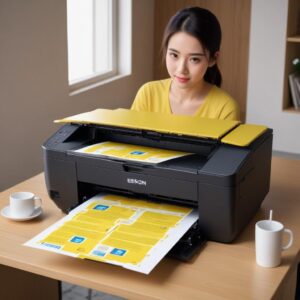
Solusi Instan untuk Epson L3210 Anda:
Cobalah langkah-langkah ini secara berurutan. Jangan langsung menyerah di satu cara ya!
- Cek Tinta Original dan Ketersediaan:
- Pastikan level tinta kuning kamu masih ada. Kadang kita lupa cek!
- Paling Penting: Gunakan tinta original Epson. Ini investasi terbaik untuk menjaga kualitas cetak dan kesehatan printer. Tinta KW bisa hemat di awal, tapi ujungnya bikin boros karena harus servis atau ganti head.
- Lakukan Head Cleaning Standar:
- Ini langkah pertama yang wajib dicoba. Buka software printer di komputer kamu, cari opsi “Maintenance” atau “Perawatan”, lalu pilih “Head Cleaning”.
- Lakukan 2-3 kali berturut-turut, lalu cetak “Nozzle Check Pattern” untuk melihat hasilnya.
- Coba Power Ink Flushing (Jika Head Cleaning Gagal):
- Ini versi “pembersihan intensif” dari head cleaning. Fitur ini memaksa tinta melewati head untuk membersihkan sumbatan yang lebih bandel.
- Perhatian: Power Ink Flushing ini boros tinta, jadi jangan sering-sering ya! Lakukan maksimal 1-2 kali saja.
- Kalibrasi Warna (Colour Calibration):
- Jika warna kuningnya ada tapi aneh atau pudar, coba kalibrasi warna melalui pengaturan printer di komputer. Ini bisa mengembalikan akurasi warna.
- Rutin Pakai Printer:
- Jangan biarkan printer nganggur terlalu lama. Minimal cetak satu halaman berwarna setiap 1-2 minggu sekali untuk menjaga tinta tidak mengering di head.
- Ganti Komponen Jika Diperlukan (Terakhir):
- Jika semua cara sudah dicoba dan No Yellow Color Printer Epson L3210 tetap terjadi, kemungkinan besar head printer kamu sudah rusak permanen. Saatnya bawa ke ahli atau pertimbangkan ganti head.
Kenapa Sih Warna Kuning Sering Bikin Pusing di Epson L3210?
Epson L3210 adalah salah satu printer ink tank favorit karena irit dan hasil cetaknya bagus. Tapi namanya juga teknologi, kadang ada aja masalahnya. Salah satu yang paling sering muncul ya masalah warna, khususnya no yellow color. Ini bukan cuma bikin hasil cetak jelek, tapi juga bisa bikin frustrasi kalau lagi buru-buru.
Masalahnya seringkali berkutat pada sistem pengiriman tinta ke head printer. Tinta kuning, seperti tinta lainnya, harus mengalir lancar dari tangki, melalui selang, hingga ke nozzle di head printer. Kalau ada bagian yang mampet, ya otomatis warnanya nggak keluar. Apalagi kalau printernya jarang banget dipakai, tinta bisa menggumpal dan jadi “pasukan buntu” yang bikin head printer jadi macet. Kondisi ini sering disebut sebagai printer buntu.
Deteksi Dini: Ciri-ciri Printer Mulai “Ngambek” Kuningnya
Sebelum benar-benar hilang, kadang ada tanda-tanda awal lho kalau printer kamu mau ngambek di warna kuning. Misalnya:
- Warna Kuning Pudar: Hasil cetakan kuning terlihat lebih pucat dari biasanya.
- Garis Putih di Warna Kuning: Ada garis-garis putih di area yang seharusnya berwarna kuning. Ini indikasi nozzle mulai mampet.
- Warna Kuning Tidak Merata: Ada bagian kuning yang terang, ada yang gelap.
- Nozzle Check Pattern “Bolong”: Saat kamu melakukan tes nozzle check, garis-garis di bagian warna kuning ada yang putus-putus atau hilang sama sekali.
Mendeteksi masalah sejak dini bisa menyelamatkan kamu dari kerusakan yang lebih parah dan biaya perbaikan yang mahal. Jadi, jangan abaikan tanda-tanda kecil ya!
Pentingnya Tinta Original: Jangan Sampai Nyesel Belakangan!
Ini bukan cuma promosi, tapi fakta yang sering diabaikan. Banyak yang tergiur tinta Epson non-original karena harganya miring. Tapi coba deh pikirin dampak jangka panjangnya:
- Kualitas vs. Harga Murah: Tinta original Epson dirancang khusus untuk printer mereka, termasuk L3210. Kualitas pigmen, kekentalan, dan formulanya pas banget agar nggak merusak head. Tinta KW? Siapa yang jamin?
- Dampak ke Head Printer: Tinta non-original seringkali lebih kental, terlalu encer, atau mengandung partikel yang bisa menyumbat nozzle super kecil di head printer. Kalau sudah buntu parah, biaya ganti head bisa lebih mahal daripada harga beberapa botol tinta original! Makanya, kalau mau kualitas cetak yang konsisten dan printer awet, pilih yang asli.
Langkah Detail untuk Mengembalikan Warna Cerah Printer Anda
Kalau solusi cepat di atas belum berhasil maksimal, mari kita bedah lebih dalam langkah-langkahnya. Ini untuk memastikan printer Epson L3210 kamu benar-benar optimal dan masalah no yellow color bisa diatasi.
Panduan Head Cleaning: Basic tapi Jitu!
Head cleaning itu seperti membersihkan hidung mampet. Fungsinya untuk melarutkan dan membersihkan tinta yang mengering di nozzle. Ini cara melakukannya via software:
- Pastikan printer kamu nyala dan terhubung ke komputer.
- Buka “Control Panel” (Windows) atau “System Preferences” (Mac).
- Cari “Devices and Printers” atau “Printer & Scanners”.
- Klik kanan printer Epson L3210 kamu, lalu pilih “Printing Preferences” atau “Printer Properties”.
- Masuk ke tab “Maintenance” atau “Perawatan”.
- Pilih “Head Cleaning”. Ikuti petunjuk di layar sampai selesai.
- Setelah itu, langsung cetak “Nozzle Check Pattern”. Lihat hasilnya. Kalau masih ada bolong atau garis putus, ulangi Head Cleaning 1-2 kali lagi. Jangan lebih dari 3 kali berturut-turut ya, karena boros tinta dan bisa bikin head panas.
Setelah Head Cleaning, kalau masalah warna masih ada, lanjut ke langkah berikutnya.
Power Ink Flushing: Senjata Rahasia Saat Head Cleaning Gagal
Fitur ini lebih agresif daripada head cleaning biasa. Dia akan memompa tinta lebih banyak dan cepat untuk membersihkan sumbatan yang membandel. 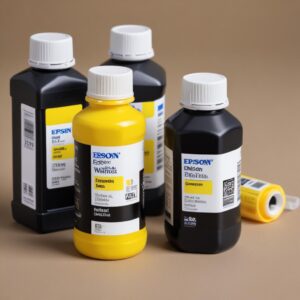
Gunakan fitur ini jika head cleaning biasa tidak cukup efektif mengatasi warna kuning tidak keluar.
- Langkah awal sama seperti Head Cleaning (masuk ke tab “Maintenance” di software printer).
- Pilih “Power Ink Flushing” (nama bisa sedikit berbeda, kadang “Power Cleaning”).
- Akan ada peringatan bahwa ini boros tinta. Lanjutkan.
- Biarkan prosesnya berjalan sampai selesai. Ini akan memakan waktu lebih lama dari head cleaning biasa.
- Setelah itu, WAJIB cetak “Nozzle Check Pattern” untuk memeriksa hasilnya.
- Jika masih belum sempurna, tunggu sekitar 1-2 jam agar tinta “mengendap” kembali di head, lalu coba lagi Head Cleaning standar. Jangan langsung Power Ink Flushing lagi.
Kalibrasi Warna: Biar Akurat Lagi!
Kalau masalahnya bukan warna kuningnya hilang, tapi warnanya aneh atau tidak akurat, mungkin perlu kalibrasi. Proses ini memastikan printer mencetak warna sesuai standar.
- Melalui Software Printer: Di tab “Maintenance”, biasanya ada opsi “Print Head Alignment” atau “Color Calibration”. Ikuti langkah-langkahnya untuk mencetak pola dan memilih pola yang paling rapi.
- Pengaruh Pengaturan Warna: Pastikan juga pengaturan warna di aplikasi yang kamu gunakan (misal Photoshop, CorelDRAW, atau Microsoft Word) sudah benar dan tidak ada profil warna aneh yang terpilih. Seringkali, masalah error warna bisa juga dari sini.
Perawatan Rutin Printer Epson L3210: Biar Awet dan Anti-Kuning
Mencegah lebih baik daripada mengobati, kan? Ini tips biar printer kamu awet dan masalah no yellow color nggak datang lagi:
- Frekuensi Penggunaan: Usahakan cetak minimal 1-2 halaman berwarna setiap minggu. Ini menjaga tinta tetap mengalir dan tidak mengering di head.
- Lingkungan Penempatan: Letakkan printer di tempat yang sejuk, kering, dan tidak langsung terkena sinar matahari. Debu juga musuh printer! Jaga kebersihannya.
- Gunakan Tinta Original: Sudah dibilang berkali-kali, tapi ini memang kunci utama! Tinta original Epson adalah jaminan kesehatan printer kamu. Kamu bisa cari tinta original terbaik untuk Epson L3210 di berbagai toko online terpercaya seperti shobi.id.
Kapan Harus Panggil Ahlinya? Indikator Masalah Serius
Oke, kamu sudah coba semua cara di atas, dari head cleaning sampai power ink flushing, tapi masalah no yellow color printer Epson L3210 tetap ada. Nozzle check pattern untuk warna kuning tetap bolong atau tidak keluar sama sekali. Nah, ini saatnya kamu mulai mempertimbangkan bantuan profesional.
Masalah Hardware: Head Printer Sudah “Minta Ganti”
Jika semua upaya software dan perawatan rutin sudah dilakukan, kemungkinan besar masalahnya ada di hardware. Komponen yang paling sering jadi biang kerok adalah head printer. Head printer adalah jantung dari printer, tempat tinta disemprotkan ke kertas. Kalau sudah rusak permanen, buntu parah yang tidak bisa dibersihkan, atau ada kerusakan elektrik, satu-satunya cara ya diganti. Biaya penggantian head printer memang tidak murah, tapi kadang itu satu-satunya solusi untuk mengembalikan fungsi printer kamu.
Solusi Jangka Panjang: Investasi Terbaik untuk Printer Anda
Untuk printer sekelas Epson L3210 yang memang dirancang untuk penggunaan jangka panjang, perawatan yang tepat adalah investasi. Menggunakan tinta original dan rutin merawat printer akan sangat mengurangi risiko munculnya masalah seperti warna pudar atau hilangnya warna tertentu. Ingat, printer ini punya potensi untuk menghasilkan hasil cetak yang fantastis, asalkan dirawat dengan benar.
FAQ Seputar Masalah No Yellow Color Printer Epson L3210
1. Apakah Head Cleaning boros tinta?
Ya, Head Cleaning memang menggunakan sejumlah kecil tinta untuk membersihkan nozzle. Tapi ini jauh lebih hemat daripada harus ganti head printer karena buntu permanen. Lakukan seperlunya saja, jangan berlebihan.
2. Berapa kali maksimal Head Cleaning bisa dilakukan?
Untuk kasus warna kuning tidak keluar, coba 2-3 kali Head Cleaning diikuti Nozzle Check. Jika tidak ada perubahan signifikan, coba Power Ink Flushing. Jangan lakukan Head Cleaning lebih dari 3-4 kali berturut-turut karena bisa memanaskan head dan boros tinta.
3. Bisakah saya menggunakan cairan pembersih head printer?
Untuk pengguna awam, sangat tidak disarankan. Cairan pembersih yang salah atau cara aplikasi yang tidak tepat justru bisa merusak komponen sensitif di head printer. Lebih baik serahkan pada profesional jika memang dibutuhkan pembersihan manual.
4. Kenapa setelah Power Ink Flushing, warna kuningnya masih belum keluar sempurna?
Terkadang, sumbatan sangat bandel. Setelah Power Ink Flushing, disarankan untuk membiarkan printer “istirahat” sekitar 1-2 jam agar tinta kembali meresap sempurna ke head. Setelah itu, coba lagi Head Cleaning standar. Jika tetap tidak ada perubahan, kemungkinan besar head sudah rusak.
5. Apa bedanya Nozzle Check dengan Head Cleaning?
Nozzle Check adalah proses diagnostik untuk mencetak pola garis-garis guna melihat apakah semua nozzle berfungsi dengan baik. Sedangkan Head Cleaning adalah proses pembersihan untuk memperbaiki nozzle yang mampet atau buntu.
6. Kapan saya tahu harus ganti head printer?
Jika kamu sudah mencoba semua langkah di atas (cek tinta, Head Cleaning berulang, Power Ink Flushing) dan masalah No Yellow Color Printer Epson L3210 masih terus terjadi, serta Nozzle Check pattern menunjukkan warna kuning benar-benar tidak keluar atau sangat parah, kemungkinan besar head printer sudah perlu diganti.
Jangan Panik! Printer No Yellow Color Epson L3210 Ada Obatnya!
Jadi, intinya, masalah No Yellow Color Printer Epson L3210 itu bukan akhir dunia. Sebagian besar kasus bisa diselesaikan sendiri dengan langkah-langkah yang sudah kita bahas di atas. Kuncinya ada di tiga hal: tinta original, perawatan rutin (terutama Head Cleaning), dan tidak panik saat masalah muncul. Dengan sedikit usaha dan kesabaran, kamu bisa mengembalikan kualitas cetak printer Epson L3210 kamu seperti sedia kala.
Ingat, printer itu alat bantu kita, jadi harus dirawat biar performanya tetap prima. Jangan sampai gara-gara masalah kecil, pekerjaan jadi terhambat. Selamat mencoba, semoga printer kamu kembali mencetak warna-warna cerah dengan sempurna!