Hai Sobat shobi.id! Apa kabarnya hari ini? Mimin balik lagi nih buat bahas topik yang sering bikin pengguna printer Epson agak pusing. Yap, sesuai judulnya, kali ini kita bakal ngobrol santai soal Reset Printer Epson L365. Bagi kamu yang sering ketemu masalah kayak lampu tinta berkedip, error service required, atau printer tiba-tiba nggak bisa dipakai, tenang aja. Ada solusi simpel yang bisa kamu lakukan sendiri di rumah tanpa perlu langsung ke tukang servis.
Kenapa sih topik ini penting banget? Karena Epson L365 itu termasuk printer favorit banyak orang. Harganya masih terjangkau, kualitas cetaknya oke, dan udah support Wi-Fi. Tapi ya namanya juga printer, pasti ada aja dramanya. Salah satu yang paling sering muncul adalah masalah waste ink pad counter penuh atau lampu berkedip merah. Untungnya, ada cara gampang buat beresin semua itu, yaitu dengan resetter Epson L365. Nah, di artikel ini mimin bakal kupas tuntas cara pakai, tips biar reset lancar, sampai link download aplikasi reset yang aman.
Cara Reset Printer Epson L365 Lampu Tinta Berkedip
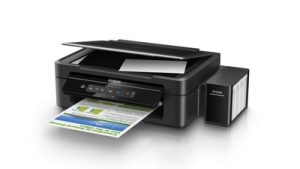
Kalau lampu tinta di printer Epson L365 kamu berkedip terus, jangan buru-buru panik. Biasanya ini tanda kalau sistem printer mendeteksi bantalan tinta (waste ink pad) udah penuh. Padahal sebenarnya, secara fisik bantalan itu masih bisa dipakai. Nah, di sinilah reset printer Epson L365 jadi penyelamat.
Langkahnya gampang banget:
- Download adjustment program Epson L365 terbaru.
- Jalankan aplikasinya (nggak perlu instalasi kalau versi portable).
- Pilih model printer kamu → Epson L365.
- Klik menu Waste Ink Pad Counter.
- Centang opsi Initialize, lalu tekan OK.
- Tunggu beberapa detik sampai proses selesai.
- Restart printer.
Kalau berhasil, lampu tinta yang tadinya berkedip merah bakal langsung hilang. Jadi printer bisa dipakai lagi normal.
Download Resetter Epson L365 Gratis Full Version
Salah satu hal yang wajib kamu tahu: jangan asal download resetter dari link sembarangan. Banyak banget file abal-abal yang justru bikin laptop kamu kena virus. Makanya, pastikan download dari link resmi atau situs terpercaya. File resetter Epson L365 full version gratis biasanya ukurannya kecil, ringan, dan bisa langsung dipakai tanpa ribet.
Keunggulan resetter versi full:
- Bisa dipakai berkali-kali, nggak ada batas reset.
- Bebas iklan dan bebas password.
- Aman dari virus kalau dari sumber resmi.
- Kompatibel hampir di semua versi Windows, termasuk 7, 8, 10, sampai 11.
Adjustment Program Epson L365 Terbaru
Nah, buat kamu yang pengen reset dengan cepat, adjustment program Epson L365 terbaru ini solusinya. Ada dua versi: yang portable dan yang butuh instalasi. Kalau kamu tipe yang nggak suka ribet, pilih yang portable aja. Tinggal ekstrak file, klik dua kali, langsung jalan.
Kelebihannya:
- Portable: nggak perlu instalasi.
- Aman: kalau download resmi, bebas virus.
- Fleksibel: bisa dipakai di PC teknisi atau laptop rumahan.
- Berulang kali: nggak ada batas reset.
Software Reset Epson L365 Portable Tanpa Instalasi
Bayangin kamu lagi buru-buru print tugas atau dokumen penting, eh printer malah blinking merah. Nah, kalau udah punya software reset Epson L365 portable tanpa instalasi, masalah kayak gini bisa kelar dalam hitungan menit. Tinggal buka aplikasinya, klik reset, selesai.
Karena sifatnya portable, kamu bisa simpan di flashdisk. Jadi kalau suatu hari printer kamu error lagi, tinggal colok flashdisk, reset, beres. Praktis banget kan?
Tutorial Reset Epson L365 Waste Ink Pad Counter
Biar makin jelas, ini dia tutorial reset Epson L365 waste ink pad counter step by step:
- Hubungkan printer Epson L365 dengan laptop/PC via USB.
- Nonaktifkan antivirus sementara (biar aplikasi bisa jalan lancar).
- Jalankan aplikasi resetter.
- Pilih Epson L365 → Waste Ink Pad Counter.
- Klik Check, lalu pilih Initialize.
- Tunggu proses selesai.
- Restart printer → test print.
Biasanya setelah langkah ini, printer langsung normal lagi.
Solusi Error Service Required Epson L365
Pernah lihat pesan “Service Required” muncul di layar monitor? Nah, itu salah satu error khas Epson. Tenang, bukan berarti printer rusak berat. Pesan ini cuma tanda kalau counter tinta buangan udah penuh.
Solusinya ya jelas: reset printer Epson L365 pakai resetter tadi. Nggak sampai 5 menit, pesan error itu bakal hilang, dan kamu bisa lanjut kerja atau print tugas lagi.
Panduan Reset Epson L365 Mudah Dipahami
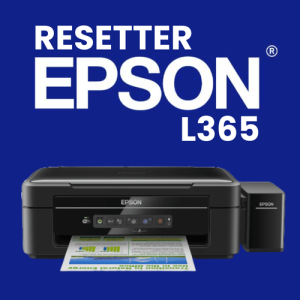
Buat pemula, reset printer sering dianggap ribet. Padahal kalau udah tahu alurnya, gampang banget kok. Mimin coba bikin versi ringkasnya:
- Download aplikasi reset Epson L365.
- Jalankan program.
- Pilih model printer.
- Klik Waste Ink Pad Counter → Initialize.
- Restart.
Done! Simple, kan? Bahkan buat kamu yang baru pertama kali coba pun pasti bisa.
Program Reset Epson L365 Kompatibel Windows 10/11
Buat yang laptopnya udah pakai OS baru, jangan khawatir. Program reset Epson L365 ini udah kompatibel sama Windows 10 dan Windows 11. Bahkan di beberapa kasus, masih bisa jalan lancar di Windows 7 dan 8. Jadi nggak usah takut software nggak cocok.
Cara Mengatasi Printer Epson L365 Blinking Merah
Blinking merah di Epson L365 bisa disebabkan banyak hal, misalnya:
- Tinta benar-benar habis.
- Cartridge nggak terbaca.
- Counter buangan tinta penuh.
Kalau udah dicek dan ternyata tinta & cartridge oke, berarti reset software solusinya. Tinggal pakai resetter Epson L365, printer bakal balik normal lagi.
Aplikasi Reset Epson L365 Aman Digunakan
Banyak orang ragu, aman nggak sih reset pakai software? Jawabannya: aman banget. Asal, sekali lagi, kamu download dari link resmi. File resetter Epson L365 aman digunakan karena tujuannya cuma mereset counter, bukan mengutak-atik sistem lain di laptop kamu.
File Resetter Epson L365 Ringan dan Cepat
Ukuran file resetter ini biasanya kecil, nggak sampai 10MB. Jadi nggak bakal bikin laptop berat. Proses reset pun cepat, cukup beberapa klik, printer langsung bisa dipakai lagi.
Link Download Resetter Epson L365 Terpercaya
Kalau kamu belum punya aplikasinya, pastikan cari di link download resetter Epson L365 terpercaya. Jangan asal klik link di forum atau iklan aneh-aneh. Selain berisiko virus, kadang file-nya palsu dan nggak bisa dipakai.
Resetter Epson L365 Bisa Dipakai Berulang Kali
Nah, ini yang bikin hemat. Sekali kamu punya file resetter, itu bisa dipakai berulang kali. Jadi kalau bulan depan printer error lagi, tinggal buka software-nya. Nggak perlu download ulang, nggak perlu bayar lagi.
Cara Memperbaiki Epson L365 Error Umum
Selain blinking merah atau service required, Epson L365 kadang juga suka error kayak nggak mau ngeprint, tinta nggak keluar, atau kertas macet. Solusi awal yang bisa kamu coba:
- Restart printer.
- Bersihkan cartridge.
- Reset software kalau error masih muncul.
Tutorial Lengkap Reset Printer Epson L365 Otomatis
Kalau kamu tipe orang yang pengen semua serba cepat, ada juga tutorial lengkap reset printer Epson L365 otomatis. Biasanya software menyediakan menu auto reset. Tinggal klik sekali, printer bakal reset otomatis tanpa perlu pilih menu manual. Cocok buat pemula.
Kesimpulan: Reset Printer Epson L365 Itu Mudah dan Hemat
Nah, sampai sini kamu pasti udah paham kan kalau hampir semua masalah ringan kayak lampu tinta berkedip, blinking merah, atau service required bisa diselesaikan dengan Reset Printer Epson L365. Dengan resetter yang tepat, semua masalah itu bisa beres dalam hitungan menit.
Daripada buru-buru ke tempat servis dan keluar biaya ratusan ribu, mending coba dulu reset sendiri di rumah. Simpel, hemat, dan bikin kamu jadi lebih paham cara kerja printer. Kalau kamu belum punya aplikasinya, langsung aja kunjungi link download resetter Epson L365 terpercaya yang mimin sediakan. File-nya ringan, aman, dan bisa dipakai berulang. Jadi, next time printer kamu ngambek lagi, kamu udah siap! 🚀
FAQ Seputar Reset Printer Epson L365
1. Apakah Reset Printer Epson L365 aman digunakan?
Ya, aman banget. Asal kamu download dari link terpercaya, resetter ini hanya mereset counter tanpa mengganggu sistem lain.
2. Apakah reset bisa memperbaiki semua error Epson L365?
Nggak semua. Reset biasanya efektif buat error service required, blinking merah, atau lampu berkedip. Kalau masalah hardware, harus dicek lebih lanjut.
3. Apakah perlu instalasi khusus?
Jawabannya: tergantung jenis software reset yang kamu pilih. Kalau pakai software reset Epson L365 portable, enaknya adalah nggak perlu instalasi sama sekali. Kamu tinggal ekstrak file, klik aplikasinya, langsung jalan. Super praktis! Tapi kalau versi non-portable, biasanya ada proses instalasi dulu. Tapi tenang, instalasinya juga gampang kok, cuma klik “Next” beberapa kali aja. Jadi kalau kamu nggak mau ribet, mimin saranin pilih versi portable aja biar tinggal plug & play.
4. Bisa dipakai di Windows 11?
Bisa banget. Resetter Epson L365 udah dites kompatibel dengan berbagai OS, mulai dari Windows 7, 8, 10, bahkan sampai Windows 11 terbaru. Jadi buat kamu yang baru beli laptop dengan sistem operasi paling update pun, resetternya masih bisa jalan mulus. Nggak perlu repot install emulator atau cari trik aneh-aneh. Tinggal download, jalankan, pilih printer, reset, beres. Jadi nggak ada alasan lagi untuk khawatir software ini nggak bisa dipakai di Windows versi terbaru.
5. Apakah resetter bisa dipakai berkali-kali?
Iya, dan ini salah satu alasan kenapa banyak orang milih reset sendiri daripada ke tukang servis. Sekali kamu punya file resetter Epson L365, itu bisa dipakai terus menerus tanpa batas. Mau reset 1 kali, 5 kali, atau bahkan puluhan kali pun tetap bisa. Jadi kalau bulan depan atau tahun depan printer kamu error lagi, kamu tinggal buka aplikasi reset yang sama. Hemat biaya servis, hemat waktu, dan bikin kamu jadi lebih mandiri dalam ngurusin printer sendiri.
Itu dia pembahasan lengkap soal Reset Printer Epson L365 dari mimin. Semoga artikel ini bermanfaat buat kamu yang lagi pusing gara-gara printer error. Jangan lupa, sebelum panik atau buru-buru ke tukang servis, coba dulu reset sendiri.
Kalau kamu belum punya aplikasinya, langsung aja cek link download resetter Epson L365 resmi dan terpercaya. Dengan begitu, kamu nggak cuma hemat biaya, tapi juga lebih mandiri ngurusin printer sendiri. Sampai ketemu lagi di artikel Shobi.id berikutnya, dan semoga printer kamu selalu lancar jaya! ✨
👉🏻 Unduh Resetter
Baca juga: Cara Reset Printer Epson L805 100% Work