
Meta Description: Mau tahu langkah langkah sharing printer paling mudah? Ikuti panduan cepat ini untuk berbagi printer di Windows 10/11 tanpa pusing. Dijamin langsung bisa ngeprint bareng!
Sharing Printer? Ini Dia Solusi Super Kilatnya! (Langsung Praktik!)
Halo, Sobat Ngeprint! Pernah ngerasa ribet harus pindah-pindah flash disk atau email dokumen cuma buat cetak di satu printer? Udah bukan zamannya lagi! Kali ini, kita bakal bongkar tuntas langkah langkah sharing printer paling gampang biar kamu bisa ngeprint bareng temen sekantor, sekelas, atau serumah tanpa perlu beli printer banyak-banyak. Ini solusi jitu buat bikin hidup lebih praktis dan hemat!
Nggak perlu pusing mikirin teori yang bikin kepala mumet. Kita langsung aja ke inti permasalahannya: gimana sih cara berbagi printer dari satu komputer (biasa disebut “printer server”) ke komputer lain (ini “komputer klien”)? Gampang kok! Ikuti panduan anti ribet ini, dijamin langsung bisa ngeprint. 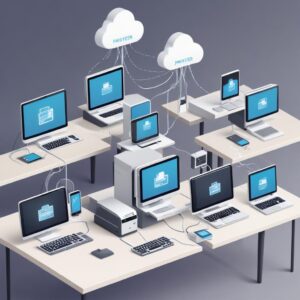
Penting Banget: Persiapan Sebelum Mulai Share Printer
Sebelum kita terjun ke pengaturan sistem, ada beberapa hal dasar yang harus kamu cek. Anggap aja ini pemanasan biar proses setting printer sharing-nya lancar jaya:
- Printer Sudah Nyala dan Terhubung: Pastikan printer kamu sudah on dan terhubung ke komputer utama (si “printer server”) baik pakai kabel USB atau Wi-Fi, dan sudah bisa ngeprint dari komputer itu.
- Driver Printer Terinstal: Driver itu semacam “kamus” biar komputer bisa ngomong sama printer. Pastikan driver sudah terinstal dengan benar di komputer server.
- Semua Komputer dalam Jaringan yang Sama: Penting banget! Baik komputer server maupun komputer klien harus terhubung ke jaringan Wi-Fi atau kabel LAN yang sama. Misalnya, sama-sama pakai router di rumah atau kantor.
- Nama Komputer Gampang Dikenali: Biar nggak bingung, pastikan nama-nama komputer di jaringan itu unik dan mudah diingat. Kamu bisa cek atau ganti di “System” (Klik kanan “This PC” > “Properties” > “Advanced system settings” > tab “Computer Name”).
Langkah 1: Aktifkan Network Discovery dan File & Printer Sharing
Ini kunci pertama biar komputer kamu “terlihat” di jaringan dan bisa berbagi printer. Anggap aja kamu buka gerbang rumah biar temen bisa masuk.
- Buka Control Panel (ketik “Control Panel” di search bar Windows).
- Pilih Network and Sharing Center.
- Klik Change advanced sharing settings di bagian kiri.
- Di profil jaringan yang sedang aktif (biasanya “Private” untuk rumah atau kantor), pastikan opsi berikut sudah aktif (turn on):
- Turn on network discovery
- Turn on file and printer sharing
- Scroll ke bawah ke bagian “All Networks”. Di sini, pilih opsi:
- Turn off password protected sharing (ini biar nggak perlu masukin password tiap kali mau akses, tapi hati-hati ya kalau jaringannya publik!). Kalau kamu ingin lebih aman, biarkan “Turn on password protected sharing” dan pastikan semua user punya akun dan password di komputer server.
- Klik Save changes.
Langkah 2: Izinkan Sharing di Pengaturan Printer Kamu
Nah, sekarang giliran kita kasih izin ke printernya biar bisa di-share. Ini dia langkah langkah sharing printer yang paling inti di komputer server:
- Buka Settings (ikon roda gigi di Start Menu) > Bluetooth & devices (atau “Devices” di Windows 10) > Printers & scanners.
- Cari nama printer yang mau kamu share, lalu klik.
- Pilih Printer properties.
- Di jendela properties, pindah ke tab Sharing.
- Centang kotak Share this printer.
- Klik Apply, lalu OK.
Langkah 3: Beri Nama Share Printer yang Gampang Diingat
Waktu kamu centang “Share this printer” di Langkah 2, kamu akan melihat kolom “Share name”. Nah, isi nama ini dengan sesuatu yang jelas dan gampang dicari sama komputer lain. Misalnya: PrinterKantorDepan atau EpsonRumahBudi. Hindari nama yang terlalu panjang atau pake karakter aneh. Ini penting biar printer jaringan kamu mudah dikenali.
Langkah 4: Tambahkan User atau Grup yang Boleh Pakai Printer Ini
Untuk keamanan, kamu bisa menentukan siapa saja yang boleh ngeprint. Ini opsional, tapi bagus kalau kamu ingin lebih kontrol. Di tab “Security” di jendela Printer Properties (masih di Langkah 2), kamu bisa menambahkan atau menghapus grup atau user yang punya izin. Kalau kamu cuma mau berbagi printer di jaringan kecil yang aman (misalnya rumah sendiri), biasanya nggak perlu diutak-atik lagi. Tapi kalau di kantor, ini penting banget!
Langkah 5: Hubungkan Komputer Klien ke Printer Server
Sekarang, pindah ke komputer lain (komputer klien) yang mau pakai printer yang sudah di-share. Ini cara menambahkan printer bersama tersebut:
- Buka Settings (ikon roda gigi) > Bluetooth & devices > Printers & scanners.
- Klik tombol Add a device atau Add a printer or scanner.
- Tunggu sebentar sampai Windows mencari printer di jaringan.
- Jika printer kamu muncul dengan nama yang tadi kamu buat (misalnya
PrinterKantorDepan on [nama komputer server]), langsung klik dan pilih Add device. - Jika tidak muncul, klik The printer that I want isn’t listed.
- Pilih opsi Select a shared printer by name.
- Ketik alamat printer dengan format:
\\NamaKomputerServer\NamaSharePrinter.
Contoh:\\PC-ADMIN\PrinterKantorDepan. - Klik Next dan ikuti instruksi yang muncul.
Kadang, Windows akan otomatis menginstal driver yang dibutuhkan. Tapi kalau tidak, kamu mungkin perlu drivernya secara manual. Ini penting untuk kelancaran printer sharing.
Langkah 6: Instal Driver Printer (Jika Otomatis Nggak Bisa)
Meski Windows sering pintar mendeteksi dan menginstal driver otomatis, kadang dia bandel juga. Kalau di langkah sebelumnya muncul error atau printer nggak bisa ngeprint, ini saatnya kamu instal driver manual. 
Kamu bisa download driver paling baru dari situs resmi pabrikan printer kamu (misalnya Epson, Canon, HP, Brother, dll.). Pastikan download driver yang sesuai dengan tipe printer dan versi Windows kamu (32-bit atau 64-bit).
Setelah di-download, instal drivernya di komputer klien. Biasanya, setelah driver terinstal, printer yang sudah kamu tambahkan akan langsung berfungsi.
Langkah 7: Tes Cetak, Pastikan Semua Lancar Jaya!
Selamat! Sekarang saatnya pembuktian. Dari komputer klien, coba buka dokumen apa saja (misalnya Microsoft Word atau Notepad) dan coba cetak. Pilih printer yang sudah kamu tambahkan tadi (yang namanya ada on [nama komputer server]). Kalau berhasil ngeprint, berarti semua langkah langkah sharing printer kamu sukses besar! Kamu udah jadi jagoan berbagi printer!
Udah Share Printer Tapi Kok Nggak Bisa? Ini Solusi Masalah Umum!
Kadang, namanya juga teknologi, ada aja drama-dramanya. Jangan panik kalau sharing printer kamu mentok. Ini beberapa masalah umum dan solusinya:
Firewall Ngeblokir? Gini Cara Bikin Damai!
Firewall itu penjaga keamanan komputer kamu. Kadang dia terlalu protektif sampai ngeblokir koneksi printer jaringan. Solusinya?
- Buka Control Panel > System and Security > Windows Defender Firewall.
- Klik Allow an app or feature through Windows Defender Firewall di bagian kiri.
- Cari dan centang kotak untuk File and Printer Sharing (pastikan centang di kolom “Private” dan “Public” sesuai kebutuhan).
- Klik OK.
Jika kamu pakai antivirus pihak ketiga yang punya firewall sendiri, kamu mungkin perlu mengatur pengecualian di aplikasi antivirus tersebut.
Driver Nggak Cocok? Ini Cara Benerinnya!
Ini sering banget kejadian. Driver yang salah atau nggak update bisa bikin printer sharing nggak jalan.
Solusi:
- Pastikan kamu sudah menginstal driver yang paling baru dan sesuai dengan versi Windows (32-bit atau 64-bit) di kedua komputer (server dan klien).
- Download langsung dari situs resmi produsen printer. Jangan pakai driver generik kalau bisa.
Printer Nggak Keliatan di Jaringan? Cek Ini Dulu!
Kalau printer server kamu nggak muncul di daftar printer yang bisa di-share di komputer klien, coba cek lagi:
- Koneksi Jaringan: Pastikan kedua komputer benar-benar di jaringan yang sama. Cek alamat IP mereka.
- Network Discovery: Pastikan “Network Discovery” dan “File and Printer Sharing” sudah aktif di kedua komputer (khususnya di komputer server) seperti di Langkah 1.
- Workgroup: Pastikan semua komputer berada di workgroup yang sama. Kamu bisa cek di “System” (Klik kanan “This PC” > “Properties” > “Advanced system settings” > tab “Computer Name”). Defaultnya biasanya “WORKGROUP”.
- Service “Function Discovery Resource Publication”: Pastikan service ini berjalan otomatis. Ketik “services.msc” di Run (Win+R), cari service ini, klik kanan, pilih “Properties”, atur “Startup type” jadi “Automatic”, lalu “Start” servicenya jika belum berjalan.
FAQ Seputar Berbagi Printer yang Sering Ditanyain
Kenapa sih Kita Perlu Share Printer?
Perlu banget! Bayangin, kamu di rumah punya satu printer tapi ada 3-4 anggota keluarga yang butuh ngeprint. Atau di kantor kecil yang punya 5-10 karyawan tapi cuma satu printer laser yang bagus. Dengan konfigurasi printer jaringan, semua bisa pakai satu printer tanpa perlu cabut pasang kabel, pindah-pindah komputer, atau beli printer baru. Hemat uang dan waktu!
Aman Nggak Sih Sharing Printer?
Aman kok, asal kamu tahu triknya. Untuk jaringan rumah atau kantor kecil yang kamu kenal semua orangnya, biasanya aman-aman aja kalau “password protected sharing” dimatikan. Tapi kalau jaringannya lebih besar atau ada tamu yang numpang Wi-Fi, lebih baik aktifkan “password protected sharing” atau batasi akses di tab “Security” seperti yang dijelaskan di Langkah 4. Ini penting buat menjaga privasi dokumen kamu.
Bisa Nggak Sharing Printer Beda Merek atau Tipe?
Bisa banget! Yang penting adalah printer itu sendiri kompatibel dengan sistem operasi komputer server, dan kamu punya driver yang benar untuk setiap komputer klien yang akan menggunakannya. Jadi, nggak masalah kalau printer utamanya Canon, tapi komputer klien pakai Windows 11 dan ingin cetak dari sana.
Gimana Kalo Printer Utamanya Mati, Printer Lain Masih Bisa Pake?
Nah, ini dia kelemahan dari berbagi printer lewat komputer server. Kalau komputer server yang terhubung langsung ke printer mati, maka printer tidak bisa diakses oleh komputer klien. Solusinya, komputer server harus selalu menyala atau kamu pakai printer jaringan yang memang dirancang untuk terhubung langsung ke router (network printer).
Apa Beda “Homegroup” sama “Workgroup” buat Share Printer?
Homegroup itu fitur di Windows 7, 8, dan 8.1 yang mempermudah sharing file dan printer di rumah. Tapi, di Windows 10 ke atas, Homegroup sudah dihapus. Sekarang semua pakai Workgroup. Jadi, pastikan semua komputer kamu di Workgroup yang sama untuk memudahkan setting printer sharing.
Printer Sharing Bisa Dipakai Buat WiFi Doang atau Bisa Kabel Juga?
Bisa dua-duanya! Selama semua komputer terhubung ke jaringan yang sama, baik itu via Wi-Fi atau kabel LAN, langkah langkah sharing printer ini tetap berlaku. Koneksi jaringan yang stabil adalah kuncinya.
Pentingnya Jaga Performa Printer yang Di-Share!
Setelah sukses menjalankan langkah langkah sharing printer ini, jangan lupa untuk merawat printer dan komputer server kamu ya. Pastikan tinta atau toner nggak habis, bersihkan printer secara berkala, dan pastikan komputer server nggak lemot karena terlalu banyak aplikasi. Kinerja printer yang baik akan membuat proses cetak bersama jadi makin menyenangkan. Oh iya, kalau kamu butuh tips tentang perawatan gadget atau barang elektronik lainnya, coba deh cek shobi.id, banyak info menarik di sana!