
Halo, bro dan sist! Punya Hp Officejet 4500 All In One Printer G510g di rumah atau kantor? Printer legend ini memang bandel dan fungsional banget buat nge-print, nge-scan, atau nge-copy. Tapi, namanya juga barang elektronik, kadang ada aja rewelnya, kan? Nah, daripada pusing tujuh keliling, mending langsung aja kita bahas solusi cepatnya!
Di artikel ini, kita nggak bakal buang-buang waktu dengan cerita panjang lebar. Langsung kita kupas tuntas masalah-masalah umum yang sering dialami Hp Officejet 4500 All In One Printer G510g dan gimana cara ngatasinnya dengan super gampang. Dijamin, printer kesayanganmu bisa balik prima lagi dalam waktu singkat. 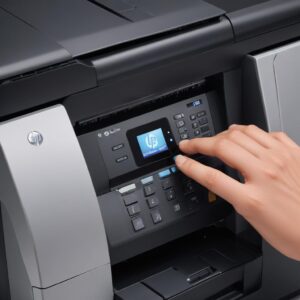
Siap-siap, karena setelah ini kamu bakal jadi master perawatan printer HP Officejet 4500!
A. Solusi Kilat untuk Masalah Umum Printer HP Officejet 4500 All-in-One G510g: Jangan Panik, Ini Dia Kuncinya!
1. Printer Nggak Mau Nyetak? Cek Ini Dulu!
Ini masalah klasik yang bikin geregetan. Udah klik print berkali-kali, tapi si printer HP Officejet 4500 G510g malah diem aja. Jangan keburu emosi, coba cek beberapa hal dasar ini:
- Koneksi Kabel (USB/Power): Pastikan semua kabel terpasang dengan benar dan nggak kendor. Kabel USB yang longgar atau kabel power yang nggak stabil bisa jadi biang keroknya. Coba cabut dan pasang lagi untuk memastikan koneksi kuat.
- Driver Printer (Sudah Install/Update?): Driver itu ibarat penerjemah antara komputer dan printer. Kalau drivernya error, usang, atau bahkan belum terinstal, ya wajar kalau printer nggak nyambung. Kunjungi situs resmi HP, cari model Officejet 4500 All-in-One Printer G510g kamu, lalu download dan instal driver terbaru. Ini penting banget!
- Antrean Cetak (Clear Print Queue): Kadang, ada dokumen nyangkut di antrean cetak yang bikin printer jadi “stuck”. Caranya gampang:
- Buka “Control Panel” > “Devices and Printers”.
- Klik kanan pada ikon printer HP Officejet 4500 kamu.
- Pilih “See what’s printing”.
- Pilih “Printer” > “Cancel All Documents”. Kalau nggak bisa, restart komputer dan printer, lalu coba lagi.
- Tombol Power (Sudah Nyala?): Ini kedengarannya sepele, tapi sering banget kejadian! Pastikan lampu indikator di printer all-in-one G510g kamu udah nyala. Siapa tahu ada yang nggak sengaja matiin atau colokannya lepas.
2. Tinta Kering atau Hasil Cetak Buruk? Begini Cara Benerinnya!
Hasil cetakan yang belang, garis-garis, atau warna yang nggak keluar sama sekali? Ini pertanda ada masalah sama tinta atau printhead. Jangan panik, solusi printer 4500 untuk ini juga nggak ribet kok:
- Cek Level Tinta: Buka software HP printer di komputer kamu atau lihat indikator di panel printer. Kalau tinta udah mau habis, ya jelas hasilnya jelek.
- Bersihkan Printhead (Lewat Software): Ini salah satu fitur paling berguna di HP Officejet 4500 All In One Printer G510g. Dari software printer HP, kamu bisa pilih opsi “Clean Printhead” atau “Maintenance”. Proses ini akan membersihkan sisa-sisa tinta kering yang menyumbat nozzle. Lakukan beberapa kali kalau perlu.
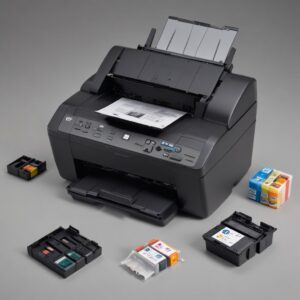
- Ganti Kartrid (Pilih yang Original/Kompatibel Berkualitas): Kalau tinta habis atau printhead udah nggak bisa diselamatkan, saatnya ganti kartrid. Pastikan kamu pakai kartrid tinta HP Officejet 4500 yang sesuai. Lebih baik pilih yang original atau kompatibel berkualitas bagus untuk menghindari masalah di kemudian hari.
- Lakukan Kalibrasi: Kalau hasil cetakan warnanya nggak akurat atau miring, coba lakukan kalibrasi. Biasanya ada opsi “Calibrate Printer” di software HP. Ini akan menyelaraskan posisi printhead agar hasil cetak lebih presisi.
3. Scanner Nggak Berfungsi Optimal? Coba Langkah Ini!
Fitur scanner di printer all-in-one G510g kamu nggak responsif atau macet? Jangan langsung nyerah:
- Cek Koneksi: Sama seperti print, pastikan kabel USB terhubung dengan baik.
- Restart Printer & Komputer: Kadang, cuma perlu di-restart aja semua beres. Ini cara paling sederhana tapi sering efektif.
- Update Driver Scanner: Driver scanner biasanya terintegrasi dengan driver printer, tapi nggak ada salahnya memastikan drivernya paling baru dari situs HP.
4. Pesan Error Muncul Terus? Pahami Kodenya & Cari Solusi!
Layarnya nunjukkin kode error aneh? Jangan panik! Kode error itu semacam “petunjuk” dari printer ke kamu. Biasanya ada di buku manual atau bisa kamu cari di Google dengan mengetik “HP Officejet 4500 G510g error code [kode error]”.
- Mencari Arti Kode Error: Cek buku manual atau Google. Hampir semua kode error ada penjelasannya dan langkah penanganannya.
- Reset Printer (Power Cycle): Ini jurus pamungkas. Cabut kabel power printer dari stop kontak, tunggu 30-60 detik, lalu colok kembali. Hidupkan printer. Ini bisa membersihkan memori sementara printer dan mengatasi error software ringan.
B. Kenapa HP Officejet 4500 All-in-One Printer G510g Masih Jadi Pilihan Bijak?
Meskipun bukan model terbaru, Hp Officejet 4500 All In One Printer G510g ini punya daya tarik tersendiri. Kenapa masih banyak yang betah pakai dan bahkan nyari unit bekasnya?
1. Multifungsi yang Nggak Ada Matinya: Print, Scan, Copy dalam Satu Alat!
Ini adalah alasan utama kenapa printer ini populer. Kamu cuma butuh satu perangkat untuk tiga fungsi penting: mencetak dokumen, memindai gambar atau kertas, dan menggandakan dokumen. Hemat ruang, hemat biaya, dan efisien banget buat kebutuhan rumah tangga atau kantor kecil.
2. Desain Kompak & Hemat Tempat
Ukurannya yang nggak terlalu besar bikin HP Officejet 4500 G510g gampang ditaruh di mana aja, bahkan di meja kerja yang sempit sekalipun. Desainnya juga cukup minimalis dan nggak bikin ruangan jadi sesak.
3. Bandel dan Tahan Banting (Kalau Dirawat Benar)
Banyak pengguna yang merasakan kalau printer HP Officejet 4500 ini super awet. Dengan perawatan yang tepat, printer ini bisa bertahan bertahun-tahun tanpa masalah berarti. Makanya, tips perawatan di bagian selanjutnya itu penting banget!
C. Jurus Jitu Merawat Hp Officejet 4500 All In One Printer G510g Biar Awet Sampai Kakek Nenek!
Mau printer kamu awet dan nggak gampang rewel? Kuncinya cuma satu: perawatan. Nggak perlu panggil teknisi tiap bulan, cukup lakukan hal-hal sederhana ini secara rutin.
1. Pakai Tinta yang Benar, Jangan Asal Murah!
Ini nasihat paling penting. Mungkin tergiur isi ulang tinta HP Officejet 4500 yang murah banget, tapi kualitasnya belum tentu terjamin. Tinta murahan atau refill yang nggak standar bisa merusak printhead dan komponen lain di printer all-in-one G510g kamu. Lebih baik pakai kartrid tinta original HP Officejet 4500 atau yang kompatibel dengan reputasi bagus. Ini investasi jangka panjang!
2. Rutin Bersihkan Bagian Dalam dan Luar Printer
Debu adalah musuh bebuyutan perangkat elektronik. Gunakan kain lembut dan kering untuk membersihkan bagian luar printer. Untuk bagian dalam, gunakan kuas kecil atau udara bertekanan rendah untuk menyingkirkan debu di area printhead atau jalur kertas. Ingat, lakukan ini saat printer dalam keadaan mati dan cabut kabel powernya.
3. Matikan dengan Cara yang Benar
Jangan langsung cabut kabel power! Selalu matikan Hp Officejet 4500 All In One Printer G510g melalui tombol powernya. Proses ini memastikan printhead parkir di posisi yang aman dan tertutup rapat, mencegah tinta mengering.
4. Jangan Biarkan Menganggur Terlalu Lama
Printer, terutama yang inkjet, itu butuh “dipanaskan” secara berkala. Kalau terlalu lama nggak dipakai, tinta bisa mengering di printhead. Usahakan minimal seminggu sekali cetak satu halaman berwarna atau hitam-putih untuk menjaga tinta tetap mengalir. Ini adalah tips perawatan printer G510g yang sering diabaikan.
D. Pengalaman Pribadi & Tips Rahasia dari Pengguna Lama HP Officejet 4500 G510g
Sebagai pengguna setia Hp Officejet 4500 All In One Printer G510g selama bertahun-tahun, ada beberapa trik yang saya pelajari dan mungkin nggak kamu temukan di manual:
- Sediakan Cadangan Kartrid: Tinta habis di saat genting itu rasanya horor! Selalu sediakan satu set kartrid tinta HP Officejet 4500 cadangan di rumah. Harga kartrid kadang naik turun, jadi beli pas diskon lumayan hemat.
- Pakai Kertas Berkualitas: Kertas yang terlalu tipis atau kasar bisa bikin masalah di jalur kertas (paper jam) dan juga bikin kualitas cetak kurang maksimal. Gunakan kertas dengan gramatur yang sesuai (biasanya 70-80 gsm untuk dokumen umum).
- Manfaatkan Fitur Network Sharing: Kalau printer kamu terhubung ke satu komputer via USB, kamu bisa sharing printer ini ke komputer lain di jaringan rumah atau kantor. Jadi, semua bisa nge-print dari satu printer all-in-one G510g tanpa perlu kabel ke sana kemari. Cek di pengaturan “Network and Sharing Center” di Windows.
- Perhatikan Lingkungan Sekitar: Jangan letakkan printer di tempat yang terlalu panas, lembap, atau berdebu. Lingkungan yang ekstrem bisa memperpendek umur printer kamu.
E. FAQ Penting Seputar Hp Officejet 4500 All In One Printer G510g yang Sering Ditanyakan
1. Bagaimana cara mereset Hp Officejet 4500?
Cara paling umum adalah “power cycle reset”. Cabut kabel daya dari belakang printer dan dari stop kontak. Tunggu minimal 30-60 detik. Colokkan kembali kabel daya ke stop kontak, lalu ke printer. Hidupkan printer.
2. Tinta apa yang cocok untuk Hp Officejet 4500 G510g?
Untuk Hp Officejet 4500 All In One Printer G510g, kamu menggunakan kartrid tinta HP seri 901 (hitam) dan 901 (tri-color/warna). Selalu pastikan beli yang original HP atau kartrid kompatibel berkualitas tinggi yang terpercaya.
3. Kenapa printer Hp Officejet 4500 saya lambat?
Ada beberapa kemungkinan: koneksi kabel USB yang buruk, driver yang belum update, dokumen yang terlalu kompleks (banyak gambar resolusi tinggi), atau pengaturan kualitas cetak yang terlalu tinggi. Coba turunkan kualitas cetak ke “Draft” atau “Normal” untuk kecepatan lebih.
4. Bisa nggak Hp Officejet 4500 ini pakai tinta refill?
Bisa, tapi tidak disarankan oleh HP dan bisa membatalkan garansi (jika masih berlaku). Penggunaan tinta refill yang tidak sesuai standar bisa merusak printhead dan kualitas cetak. Jika ingin refill, pastikan menggunakan tinta berkualitas tinggi dan penyedia jasa refill yang ahli.
5. Bagaimana cara mengatasi printer HP Officejet 4500 offline?
Pertama, pastikan printer menyala dan terhubung ke komputer. Cek kabel USB. Kedua, pastikan printer tidak diatur ke mode “Use Printer Offline” (cek di “Devices and Printers” > klik kanan printer > “See what’s printing” > “Printer”). Ketiga, restart komputer dan printer. Terakhir, periksa dan update driver printer.
6. Di mana bisa download driver Hp Officejet 4500?
Kamu bisa download driver resmi untuk Hp Officejet 4500 All In One Printer G510g langsung dari situs web resmi HP (support.hp.com). Masukkan model printer kamu (Officejet 4500 G510g) di kolom pencarian driver.
F. Kesimpulan: Hp Officejet 4500 All In One Printer G510g Masih Layak Dipertahankan? Tentu Saja!
Meskipun sudah nggak muda lagi, Hp Officejet 4500 All In One Printer G510g ini tetap jadi kuda pekerja yang bisa diandalkan. Dengan fitur multifungsi dan ketahanannya, printer ini masih sangat relevan untuk kebutuhan sehari-hari, asalkan kamu tahu cara merawatnya dan mengatasi masalah kecil yang muncul.
Intinya, jangan buru-buru ganti printer kalau ada sedikit masalah. Dengan solusi printer 4500 cepat dan tips perawatan yang sudah kita bahas di atas, kamu bisa memperpanjang usia printer kesayanganmu dan terus menikmati performa maksimalnya. Ingat, sedikit perhatian dan perawatan rutin bisa bikin Hp Officejet 4500 All In One Printer G510g kamu setia nemenin kamu bertahun-tahun ke depan. 
Jadi, rawat baik-baik ya, bro dan sist!