
Dunia sekarang serba cepat, kan? Mau apa-apa maunya yang instan, efisien, dan gak bikin ribet. Nah, ini juga berlaku buat urusan cetak-mencetak di rumah atau kantor kecil. Siapa sih yang masih mau ribet nyolok kabel atau pindah-pindah komputer cuma buat nge-print satu lembar dokumen? Pasti males banget! Untungnya, ada jagoan yang siap bikin hidup kamu jauh lebih gampang: **Wifi Printer All In One HP**.
Oke, kita langsung ke intinya aja ya. Kenapa sih kamu harus banget punya printer canggih ini sekarang juga? Jawabannya simpel: buat kamu yang pengen semua urusan cetak, scan, dan fotokopi beres dalam sekejap mata, tanpa drama kabel kusut atau driver yang bikin kepala pusing. Dengan **printer HP nirkabel** ini, semua aktivitas digital kamu jadi lebih lancar dan efektif. 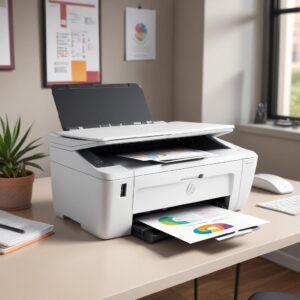
Langsung Solusi: Kenapa Pilih HP All-in-One WiFi Printer Sekarang?
Pusing sama kerjaan numpuk tapi alat cetak malah bikin lemot? Nah, ini dia solusi paling ampuh! Punya **HP WiFi Printer All-in-One** itu bukan lagi cuma soal keren-kerenan, tapi memang kebutuhan banget di era digital kayak sekarang. Bayangin, kamu bisa cetak laporan dari kamar, scan tugas anak dari dapur, atau fotokopi KTP langsung dari HP kamu. Gak pake drama, gak pake nunggu lama. Tinggal klik, beres!
Gak Ribet, Hidup Jadi Lebih Simpel!
Ini bukan cuma jargon, tapi kenyataan. Dengan **printer multifungsi HP** yang dilengkapi fitur WiFi, semua perangkat kamu – mulai dari laptop, tablet, sampai smartphone – bisa langsung nyambung tanpa perlu kabel. Ini artinya, kamu bisa taruh printer di mana aja di rumah atau kantor, asalkan masih dalam jangkauan WiFi. Bebas deh dari pusingnya kabel berserakan!
7 Alasan Kuat Kenapa HP WiFi Printer All-in-One Gak Ada Lawan!
Banyak banget pilihan printer di pasaran, tapi kenapa harus HP dengan fitur WiFi All-in-One? Ini dia 7 alasan yang bikin kamu langsung yakin!
1. Cetak Dari Mana Aja, Kapan Aja (Konektivitas Tanpa Batas)
Ini dia bintang utamanya! Dengan fitur WiFi, kamu bisa **cetak via WiFi** dari ruangan mana pun. Lagi tiduran di kasur tiba-tiba inget belum nge-print tiket? Gampang! Buka HP, pilih file, kirim ke printer. Nggak perlu lagi pindah tempat duduk atau ngidupin PC. Ini adalah kemudahan cetak yang revolusioner!
2. Satu Alat, Banyak Fungsi (Printer, Scanner, Fotokopi!)
Sesuai namanya, “All-in-One” artinya printer ini bisa semua. Bukan cuma nge-print doang, tapi juga bisa jadi **scanner HP** buat dokumen penting kamu ke bentuk digital, dan **fotokopi HP** buat menggandakan berkas secara instan. Hemat tempat, hemat duit, dan pastinya super praktis. Ini solusi cetak HP paling komplit!
3. Instalasi Gampang Banget, Anti Pusing
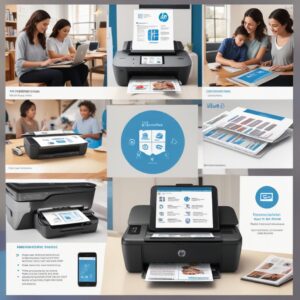
Dulu, instal printer itu kayak ujian nasional, ribet banget! Sekarang? Nggak lagi. HP bikin proses instalasi jadi semudah membalik telapak tangan. Tinggal unduh **aplikasi HP Smart** di smartphone kamu, ikuti instruksi, dan printer siap digunakan dalam hitungan menit. Bahkan buat yang gaptek pun pasti bisa!
4. Hemat Ruang, Desain Kekinian
Ukurannya kompak, desainnya juga modern dan minimalis. Cocok banget buat kamu yang punya ruang terbatas di **printer rumah** atau **printer kantor kecil**. Gak makan tempat, malah bikin meja kerja kamu kelihatan lebih rapi dan stylish.
5. Kualitas Cetak Juara, Dokumen Oke, Foto Pun Cakep!
Jangan salah, meskipun praktis, kualitas cetaknya tetap jempolan. Mau cetak dokumen teks yang tajam dan jelas? Bisa. Mau cetak foto keluarga yang warnanya cerah dan detail? Apalagi! Hasilnya pasti memuaskan, jadi kamu nggak perlu khawatir dengan kualitas cetakan dari **Wifi Printer All In One HP** ini.
6. Fitur Keamanan Canggih, Data Kamu Aman!
Di era digital, keamanan data itu penting banget. HP menyematkan fitur keamanan canggih di printernya, lho. Jadi, data yang kamu kirim buat dicetak atau discan tetap terjaga kerahasiaannya. Tenang aja, privasi kamu aman bersama HP.
7. Support dan Garansi Terpercaya dari HP
HP itu merek raksasa di dunia teknologi. Jadi, jangan khawatir soal dukungan purnajual atau garansi. Mereka punya jaringan luas dan tim support yang siap membantu kalau kamu menemui kendala. Ini yang bikin kita makin percaya sama produk mereka.
Bingung Pilih? Ini Panduan Praktis Memilih Printer All-in-One HP WiFi Terbaik
Oke, udah tahu keunggulannya, sekarang gimana cara milih yang paling pas buat kamu? Jangan sampai salah pilih, ya!
Sesuaikan Kebutuhan (Rumah, Kantor Kecil, atau Mahasiswa?)
- Untuk Rumah Tangga/Mahasiswa: Cari model yang ekonomis, ringkas, dan mudah digunakan. Biasanya model seperti HP DeskJet atau HP Envy sudah lebih dari cukup. Fokus pada kemudahan cetak dan scan dasar.
- Untuk Kantor Kecil/SOHO (Small Office/Home Office): Pertimbangkan seri HP OfficeJet atau HP LaserJet (jika butuh cetak hitam putih dalam jumlah banyak dan cepat). Cari yang punya fitur ADF (Automatic Document Feeder) untuk scan dokumen banyak sekaligus.
Pertimbangkan Volume Cetak dan Tipe Tinta (Inkjet vs. Laser)
- Inkjet: Cocok untuk cetak warna, foto, dan volume cetak yang tidak terlalu tinggi. Biaya awal lebih murah, tapi tinta mungkin lebih sering diganti jika sering cetak. Contoh: HP DeskJet, HP Envy.
- LaserJet: Ideal untuk cetak dokumen hitam putih dalam volume tinggi. Kecepatan cetak tinggi dan biaya per halaman lebih murah. Cocok untuk kantor kecil. Contoh: HP LaserJet MFP.
Fitur Tambahan yang Bikin Hidup Lebih Mudah (ADF, Duplex, Layar Sentuh)
- ADF (Automatic Document Feeder): Penting kalau kamu sering scan atau fotokopi banyak halaman sekaligus. Gak perlu masukin satu per satu, tinggal tumpuk, beres!
- Duplex Printing (Cetak Bolak-balik Otomatis): Fitur ini hemat kertas dan waktu. Printer bisa langsung mencetak dua sisi tanpa perlu kamu membalik manual.
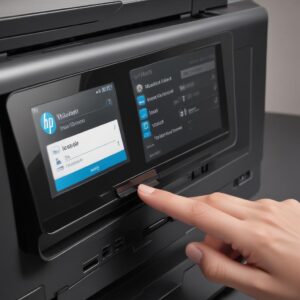
- Layar Sentuh (Touchscreen): Bikin navigasi dan pengaturan printer jadi lebih intuitif dan gampang.
Cek Anggaran dan Biaya Operasional Tinta
Jangan cuma lihat harga printernya aja. Penting juga untuk cek harga kartrid tinta atau toner. Kadang ada printer murah tapi tintanya mahal. Pertimbangkan juga opsi langganan tinta seperti HP Instant Ink yang bisa menghemat biaya operasional kamu.
Tutorial Kilat: Cara Setup Printer HP All-in-One WiFi Kamu dalam Hitungan Menit!
Gak usah takut ribet, ini dia panduan super cepat buat nyambungin **Wifi Printer All In One HP** kamu:
Persiapan Awal yang Penting
- Buka kemasan printer, pasang kartrid tinta sesuai petunjuk.
- Colok kabel power, nyalakan printer.
- Pastikan kamu tahu nama dan password WiFi rumah/kantor kamu.
Koneksi ke Jaringan WiFi: Langkah Demi Langkah
- Di panel kontrol printer (jika ada layar), cari menu “Setup”, “Network”, atau ikon WiFi.
- Pilih “Wireless Setup Wizard”.
- Pilih nama jaringan WiFi kamu dari daftar yang muncul.
- Masukkan password WiFi kamu.
- Tunggu sampai printer terhubung. Biasanya akan ada indikator WiFi yang menyala stabil.
Instal Driver dan Software HP Smart App
- Unduh aplikasi HP Smart dari Google Play Store (Android) atau App Store (iOS), atau kunjungi
123.hp.comdi komputer kamu. - Buka aplikasi/software, ikuti langkah-langkah untuk menambahkan printer baru.
- Aplikasi akan secara otomatis mendeteksi printer kamu yang sudah terhubung WiFi.
- Lakukan cetak halaman percobaan untuk memastikan semua berfungsi dengan baik.
Udah Dicoba Tapi Ada Masalah? Ini Cara Ngatasinya!
Namanya juga teknologi, kadang ada aja kendalanya. Jangan panik kalau **printer HP nirkabel** kamu ngambek. Ini beberapa tips kilat buat ngatasin masalah umum:
WiFi Gak Konek? Cek Dulu Ini!
- Restart Printer & Router: Matikan printer dan router WiFi kamu selama 30 detik, lalu nyalakan lagi. Ini seringkali jadi solusi ampuh.
- Jarak dan Halangan: Pastikan printer gak terlalu jauh dari router, dan gak ada tembok tebal atau benda logam yang menghalangi sinyal.
- Password Salah: Double check lagi password WiFi yang kamu masukkan. Huruf besar kecil itu penting!
- Update Firmware: Cek di aplikasi HP Smart, mungkin ada update firmware printer yang perlu kamu install.
Printer Offline? Jangan Panik!
- Cek Koneksi WiFi: Pastikan printer masih terhubung ke WiFi. Lakukan langkah-langkah di atas.
- Restart PC/Laptop: Kadang masalahnya di komputer kamu, bukan di printer.
- Set As Default Printer: Di pengaturan printer di PC kamu, pastikan printer HP kamu sudah di-set sebagai printer default.
- Hapus dan Tambah Ulang: Coba hapus printer dari daftar perangkat di PC/aplikasi HP Smart, lalu tambahkan ulang.
Kualitas Cetak Buruk? Ada Solusinya!
- Cek Tinta: Pastikan kartrid tinta tidak kosong atau hampir habis.
- Bersihkan Printhead: Gunakan fitur “Clean Printhead” atau “Printhead Cleaning” di pengaturan printer atau aplikasi HP Smart. Ini bisa menghilangkan sumbatan.
- Ganti Kartrid: Jika sudah dicoba dibersihkan tapi kualitas masih jelek, mungkin saatnya ganti kartrid tinta.
- Gunakan Kertas yang Tepat: Pastikan kamu pakai kertas yang sesuai dengan jenis cetakan (misal, kertas foto untuk foto).
Jaga Printer HP WiFi All-in-One Kamu Biar Awetnya Pol!
Supaya **Wifi Printer All In One HP** kamu awet dan selalu prima, ini dia beberapa tips perawatan sederhana:
- Gunakan Tinta Asli HP: Ini penting banget buat menjaga performa dan umur printer. Tinta palsu bisa merusak printhead.
- Bersihkan Rutin: Lap bagian luar printer dari debu. Sesekali bersihkan juga bagian dalam (kalau memungkinkan) dari sisa-sisa kertas atau tinta.
- Jangan Biarkan Kosong Tinta Terlalu Lama: Kalau tinta kosong lama, printhead bisa kering dan macet.
- Matikan Dengan Benar: Selalu matikan printer menggunakan tombol power, jangan langsung cabut colokan listrik. Ini memberi kesempatan printer untuk “parkir” printhead dengan aman.
FAQ (Pertanyaan yang Sering Ditanyakan)
Biar kamu makin mantap, ini dia beberapa pertanyaan yang sering muncul seputar **Wifi Printer All In One HP**:
1. Apakah semua printer HP All-in-One punya fitur WiFi?
Tidak semua, tapi sebagian besar model HP All-in-One modern sudah dilengkapi fitur WiFi. Pastikan cek spesifikasi produk sebelum membeli.
2. Bisakah saya cetak dari iPhone atau Android menggunakan printer ini?
Tentu saja bisa! Cukup instal aplikasi HP Smart di perangkatmu, lalu kamu bisa cetak, scan, dan memantau printer dari smartphone atau tablet.
3. Apakah saya perlu internet untuk menggunakan fitur WiFi printer?
Untuk mencetak dari perangkat di jaringan lokal yang sama (misalnya, laptop ke printer), kamu tidak perlu internet. Tapi untuk fitur cloud printing atau cetak jarak jauh, kamu butuh koneksi internet.
4. Apa itu HP Instant Ink dan apakah direkomendasikan?
HP Instant Ink adalah layanan langganan tinta bulanan. Printer akan otomatis memesan tinta baru saat stok menipis. Sangat direkomendasikan jika kamu sering mencetak dan ingin menghemat biaya tinta.
5. Berapa jangkauan WiFi untuk printer HP?
Jangkauan WiFi sama seperti perangkat lain, biasanya sekitar 10-30 meter tergantung kekuatan router dan ada tidaknya penghalang. Usahakan printer tidak terlalu jauh dari router.
6. Bagaimana jika saya tidak punya router WiFi di rumah? Bisakah tetap mencetak secara nirkabel?
Beberapa model HP memiliki fitur Wi-Fi Direct, yang memungkinkan perangkat (HP, smartphone) terhubung langsung ke printer tanpa perlu router. Cek spesifikasi model printer kamu untuk fitur ini.
7. Apakah biaya tinta untuk printer HP mahal?
Biaya tinta bervariasi tergantung model dan frekuensi cetak. Namun, HP menawarkan berbagai opsi seperti kartrid XL (daya tampung lebih besar) atau layanan Instant Ink yang bisa lebih hemat.
Kesimpulan: Kenapa HP All-in-One WiFi Printer Adalah Pilihan Paling Tepat?
Jadi, sudah jelas kan kenapa **Wifi Printer All In One HP** itu wajib banget kamu punya? Ini bukan cuma sekadar alat cetak, tapi shobi.id yang bikin hidup kamu lebih mudah, efisien, dan produktif. Dari cetak dokumen penting, scan tugas anak, sampai fotokopi KTP, semua bisa dilakukan dengan cepat dan praktis tanpa kabel. Dengan kemudahan konektivitas, fitur multifungsi, instalasi yang gampang, dan kualitas cetak yang gak main-main, HP WiFi Printer All-in-One adalah investasi cerdas untuk kebutuhan digital kamu. Tinggal pilih model yang pas, instal, dan rasakan sendiri kemudahannya. Dijamin, kamu gak bakal nyesel!