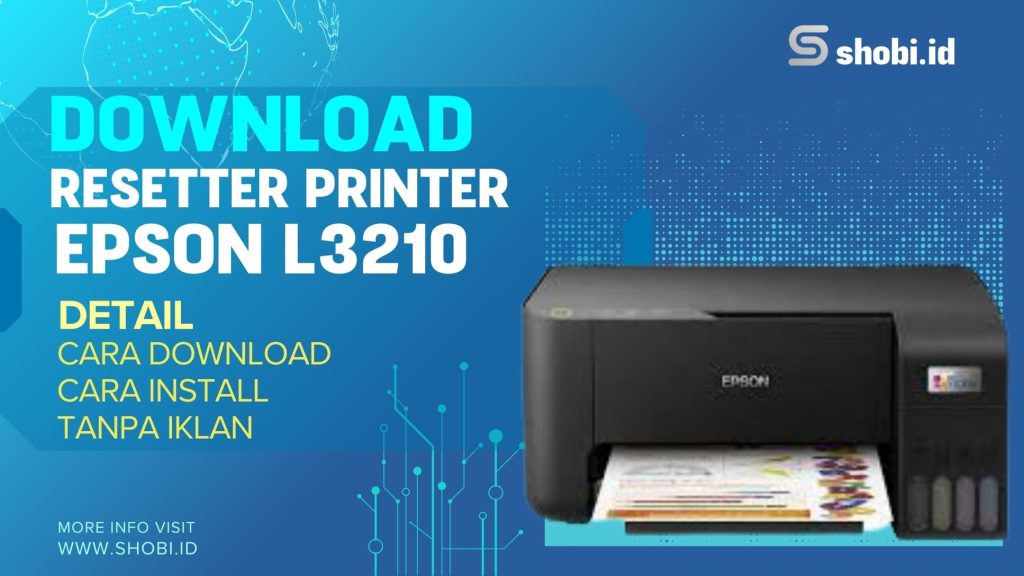
Hai shobat shobi.id — balik lagi sama mimin! Gimana kabarnya? Kalau kamu mampir ke sini karena lagi pusing gara-gara printer, tenang. Di artikel ini kita bahas tuntas tentangReset Printer Epson L1250: kenapa perlu, cara aman, tutorial step-by-step, dan tips supaya prosesnya lancar tanpa drama.
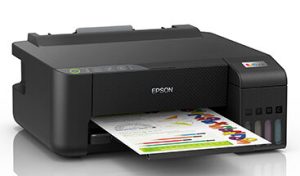
Apa itu Reset Printer Epson L1250 dan kenapa perlu?
Singkatnya, Reset Printer Epson L1250 adalah proses mengembalikan hitungan internal printer (khususnya waste ink pad counter) ke nilai awal. Epson memasang proteksi ini agar printer berhenti saat sistem mendeteksi posisi penampungan tinta buangan sudah “penuh”. Seringkali masalah itu cuma hitungan (software) — bukan bantalan fisik yang benar-benar penuh — jadi reset sering menjadi solusi cepat dan aman.
Gejala yang biasa diatasi dengan reset
- Lampu indikator tinta menyala terus. (Ciri khas)
- Muncul pesan Service Required di komputer.
- Printer menolak mencetak dan indikator berkedip merah.
- Printer tiba-tiba non-aktif padahal tinta masih ada.
Download Resetter Epson L1250 full version gratis
Kalau kamu mau melakukan Reset Printer Epson L1250, pertama adalah menyiapkan aplikasinya. Ada versi full (lengkap) yang bisa didapatkan gratis — pastikan mengambil dari link download resmi resetter Epson L1250 terpercaya agar aman dari malware. File biasanya ringan dan portable, sehingga tidak perlu instalasi ribet.
Adjustment Program Epson L1250 terbaru — apa saja fiturnya?
Adjustment program untuk Reset Printer Epson L1250 umumnya menyediakan: menu Particular Adjustment, opsi Waste Ink Pad Counter, test print, cleaning head, dan beberapa fungsi diagnostik lain. Versi terbaru biasanya lebih kompatibel dengan Windows modern (7–11).
Software reset Epson L1250 portable tanpa instalasi
Satu hal yang membuat hidup lebih gampang: banyak resetter tersedia sebagai versi portable. Artinya, kamu tinggal extract file, klik aplikasinya, dan langsung jalan. Nggak perlu instalasi panjang — cocok untuk pemula atau pengguna yang malas ribet.
Tutorial Reset Epson L1250 waste ink pad counter (Step-by-step)
Oke, bagian ini yang sering dicari. Ikuti langkah di bawah dengan tenang (dan simpan backup file penting kalau perlu):
1. Download resetter Epson L1250 full version dari sumber terpercaya.
2. Ekstrak file zip ke folder yang mudah diakses. (Klik kanan → Extract)
3. Matikan antivirus sementara — beberapa antivirus sensitif terhadap tool ini. Jangan lupa aktifkan lagi setelah selesai.
3. Sambungkan printer ke laptop/PC dengan kabel USB. Pastikan printer dalam kondisi ON dan terdeteksi oleh Windows.
4. Buka program adjustment (contoh: AdjProg.exe).
5. Pilih model — pastikan pilih Epson L1250 pada dropdown model.
6. Masuk ke Particular Adjustment Mode → pilih Waste Ink Pad Counter → klik Check untuk melihat nilai counter.
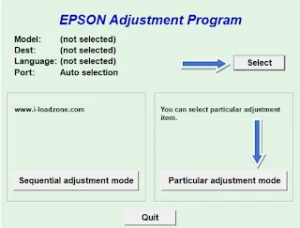
7. Jika counter penuh, centang Main Pad Counter lalu klikInitialization atauInitialize. Tunggu sampai proses selesai (biasanya beberapa detik).
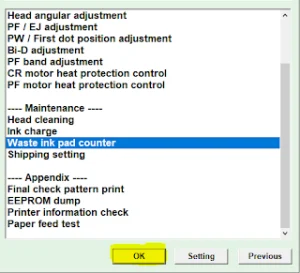
8. KlikChecklaluIntalization.
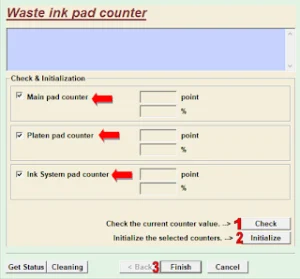
9. Setelah selesai, matikan printer 5–10 detik lalu hidupkan kembali.
10. Lakukantest print untuk memastikan printer sudah normal. Jika hasilnya ok, proses reset berhasil.
Tip: Saat menjalankan reset pertama kali, catat langkah-langkahnya. Kalau nanti butuh, kamu tinggal ulang langkah yang sama tanpa bingung.
Tutorial lengkap reset printer Epson L1250 otomatis
Buat yang nggak suka banyak klik, banyak software reset menyediakan tombol Auto Reset. Prinsipnya: tinggal klik sekali dan software akan menjalankan seluruh langkah yang tadi (cek counter → initialize → restart). Praktis dan cocok buat pemula.
Solusi error “Service Required” Epson L1250
Pesan Service Required biasanya muncul saat counter mencapai ambang batas. Sederhananya: jalankan Reset Printer Epson L1250 dengan mengikuti tutorial tadi, dan notifikasi akan hilang. Setelah itu printer kembali berfungsi normal.
Aplikasi reset Epson L1250 aman digunakan?
Selama kamu pakai file dari sumber yang terpercaya, aplikasi reset Epson L1250 aman digunakan. Fungsinya spesifik: mereset counter internal. Ia tidak memodifikasi driver secara berbahaya ataupun mengotak-atik sistem operasi. Tetap pastikan sumber download terpercaya dan jangan gunakan versi dari situs mencurigakan.
File reset Epson L1250 ringan dan cepat dipakai
Salah satu keunggulan: file reset Epson L1250 ringan dan cepat. Umumnya ukuran hanya beberapa megabyte, sehingga cocok untuk laptop spek pas-pasan. Proses reset sendiri cuma beberapa menit, sangat berguna saat kamu butuh solusi cepat.
Resetter Epson L1250 portable bisa dipakai berulang
Nah, ini nih yang sering bikin pengguna printer senang — resetter Epson L1250 portable bisa dipakai berulang. Artinya, kamu cukup download sekali, terus bisa dipakai berkali-kali tanpa batas waktu. Jadi kalau kamu lagi males banget ngatur ini itu, tinggal buka aja file-nya, klik beberapa langkah, dan printer pun kembali normal seperti sedia kala. Praktis banget, kan?
Bayangin aja, kamu udah punya satu alat ajaib di laptop yang bisa nyembuhin printer setiap kali ngambek. Nggak perlu repot download ulang tiap kali muncul error atau “service required” di layar. Cukup buka program reset, colok USB, dan klik reset. Printer langsung bisa dipakai lagi tanpa drama.
Ini juga jadi solusi super hemat buat kamu yang sering banget cetak dokumen, tugas, atau foto. Daripada keluar uang buat servis tiap kali printer bermasalah, mending pakai Reset Printer Epson L1250 ini. Selain cepat, file-nya ringan dan nggak butuh instalasi. Jadi bisa kamu simpen di flashdisk atau hard disk buat jaga-jaga. Bahkan kalau kamu punya lebih dari satu printer Epson di rumah, software ini tetap bisa dipakai ulang di semua unit (asal serinya masih kompatibel, ya).
Intinya, resetter portable itu seperti kotak P3K untuk printer kamu. Sekali punya, tinggal pakai kapan aja dibutuhkan. Gak ribet, gak mahal, dan yang paling penting: bikin kamu gak panik tiap kali lampu printer mulai nyala kedip-kedip merah kayak minta perhatian.
Cara Mengatasi Epson L1250 Blinking Merah
Nah, kalau kamu lihat Epson L1250 blinking merah, jangan langsung panik dulu. Banyak yang mengira printer-nya rusak total, padahal seringkali cuma masalah sepele. Biasanya lampu merah ini muncul karena sistem mendeteksi bantalan tinta (waste ink pad) penuh atau ada kesalahan kecil seperti kertas macet, cartridge nggak kebaca, atau bahkan kabel USB longgar.
Langkah pertama yang bisa kamu coba adalah cek koneksi kabel USB. Pastikan kabelnya terpasang dengan benar dan nggak longgar. Kadang hal sesimpel ini bisa jadi penyebab utama printer gak mau respon.
Setelah itu, pastikan cartridge-nya duduk sempurna di tempatnya. Lepas dan pasang lagi pelan-pelan, biar konektornya tersambung dengan baik. Kalau masih blinking, coba buka software driver printer di laptop dan lakukan “Cleaning Print Head” — ini sering banget berhasil mengatasi hasil cetak belang atau error ringan.
Kalau semua langkah itu udah dicoba tapi lampu merah masih bandel nyala, baru deh kamu lakukan reset ulang. Gunakan software reset Epson L1250 portable tanpa instalasi yang sudah kamu punya. Biasanya setelah reset, printer akan kembali ke posisi normal.
Kalau ternyata masih belum beres, kemungkinan bantalan tinta (waste ink pad) kamu memang udah terlalu penuh secara fisik. Nah, ini perlu kamu bersihkan manual atau ganti dengan bantalan baru. Tapi tenang aja, prosesnya juga gampang kok — banyak tutorialnya di internet.
Intinya, cara mengatasi printer Epson L1250 blinking merah nggak selalu ribet. Yang penting kamu tahu langkah-langkah dasarnya dan nggak panik duluan. Soalnya sebagian besar kasus bisa diselesaikan hanya dengan reset dan sedikit perawatan ringan.
Perbaikan Error Umum Lain pada Epson L1250
Selain masalah waste ink pad counter, Epson L1250 juga punya beberapa error umum yang sering bikin kepala cenat-cenut — tapi sebenernya bisa diatasi dengan mudah banget kalau tahu caranya. Misalnya, kertas macet, hasil print belang, atau cartridge tidak terdeteksi.
Kalau kamu nemuin kertas macet, jangan asal tarik kertasnya, ya. Matikan dulu printer, buka tutup bagian belakang, lalu tarik kertas pelan-pelan ke arah keluaran print, bukan ke arah masuk. Setelah itu, periksa juga bagian roller. Kadang ada sisa potongan kertas kecil yang nyangkut dan bikin macet terus. Bersihin pakai kain kering atau blower kecil biar bersih total.
Kalau hasil print belang, biasanya karena nozzle mampet atau tinta nggak ngalir lancar. Solusinya, buka driver printer di komputer dan pilih menu Cleaning Head atau Nozzle Check. Lakukan beberapa kali sampai hasil print mulai merata lagi. Kalau setelah tiga kali cleaning masih belang juga, coba istirahatkan printer sebentar, lalu lakukan cleaning lagi setelah 30 menit — biar sistemnya nggak overheat.
Nah, untuk cartridge yang nggak terbaca, coba lepas cartridge-nya, bersihin bagian konektor tembaga (yang warna keemasan) pakai tisu kering atau kapas lembut. Kadang, debu atau tinta yang nempel bisa bikin koneksi nggak sempurna. Setelah itu pasang lagi pelan-pelan sampai bunyi “klik” dan coba tes print.
Kalau kamu udah nyoba semua tapi masih error, baru deh jalankan reset printer Epson L1250 pakai software resetter. Biasanya sih langsung beres dan printer bisa kembali kerja normal.
Tips supaya reset berjalan lancar
- Matikan antivirus sementara saat menjalankan reset.
- Gunakan kabel USB langsung (bukan lewat USB hub).
- Pastikan driver Epson L1250 sudah terinstal dengan benar.
- Jangan cabut kabel saat proses reset berjalan.
- Simpan file resetter di flashdisk untuk penggunaan selanjutnya.
Kesimpulan
Intinya, Reset Printer Epson L1250 adalah solusi cepat dan hemat buat masalah yang umum terjadi seperti lampu tinta menyala, blinking merah, atau pesan service required. Dengan resetter portable yang ringan dan aman, kamu bisa menyelesaikan masalah sendiri dalam hitungan menit tanpa perlu ke servis. Simpan file resetter di tempat yang aman dan gunakan panduan ini sebagai referensi saat butuh.
FAQ — Pertanyaan yang Sering Muncul
- 1. Apakah resetter Epson L1250 gratis?
- Ya, ada banyak versi gratis yang berfungsi penuh. Pilih sumber resmi atau rekomendasi tepercaya untuk menghindari file berbahaya.
- 2. Apakah reset akan merusak printer?
- Tidak. Reset hanya mengatur ulang hitungan internal (counter); ia tidak mengubah hardware. Namun kalau bantalan tinta benar-benar penuh secara fisik, perlu perawatan fisik.
- 3. Berapa lama proses reset?
- Biasanya 2–5 menit termasuk restart printer. Jika ada masalah, mungkin perlu cek tambahan.
- 4. Apakah perlu koneksi internet saat reset?
- Tidak. Setelah file di-download, proses reset bisa dilakukan offline.
- 5. Reset gagal — apa yang harus dilakukan?
- Pastikan antivirus dimatikan sementara, kabel USB terhubung langsung, driver terinstal, lalu coba ulangi. Kalau masih gagal, cek log program atau hubungi teknisi.
Jadi, buat kamu yang pengen hidup lebih tenang tanpa drama printer rewel, langsung aja coba reset printer Epson L1250 pakai panduan di atas. Nggak cuma bikin hemat waktu dan uang, tapi juga bikin kamu kelihatan jago di depan teman kantor atau keluarga karena bisa benerin printer sendiri. Kalau kamu pengen file resetter paling aman dan tutorial lengkap lainnya, langsung kunjungi situs resmi yang menyediakan resetter Epson berbagai seri. Siapa tahu printer kamu berikutnya butuh disayang juga!
👉🏻 DOWNLOAD RESETTER
Baca Juga: Cara Reset Printer Epson L380 100% Work