
Punya shobi.id Printer HP Officejet J4580 All In One di rumah atau kantor? Meskipun sudah bukan model terbaru, printer multifungsi satu ini tetap jadi andalan banyak orang buat urusan cetak, scan, dan copy. Tapi kadang, namanya juga barang elektronik, pasti ada aja momen ngadatnya, kan? Nah, daripada pusing tujuh keliling, di artikel ini kita bakal bongkar solusi paling cepet dan nggak bikin ribet, biar Printer HP Officejet J4580 All In One kamu kembali prima dan ngebut!
Langsung aja, ini dia trik-trik anti pusing yang wajib kamu tahu. Kami sudah siapkan solusi paling sering dicari, biar kamu nggak perlu buang-buang waktu browsing sana-sini. 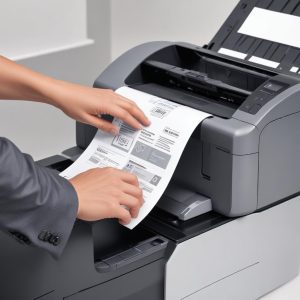
Solusi Cepat Printer HP Officejet J4580 All In One Ngadat, Dijamin Langsung Beres!
Nggak perlu basa-basi, yuk langsung ke inti masalah dan solusinya!
Tinta Nggak Keluar atau Hasil Cetak Buram? Cek Ini Dulu!
Ini masalah sejuta umat pengguna printer! Hasil cetak bergaris, warna pudar, atau bahkan kosong sama sekali. Tenang, ini yang bisa kamu lakukan:
- Cek Level Tinta: Ini yang paling dasar. Pastikan cartridge tinta hitam (HP 901 Black) dan warna (HP 901 Tri-color) kamu nggak kosong melompong. Kalau sudah mau habis, siap-siap ganti ya.
- Bersihkan Print Head Otomatis: Kebanyakan masalah hasil cetak buram itu karena print head kotor atau mampet. Kamu bisa pakai fitur pembersihan otomatis dari software printer. Caranya:
- Buka “HP Solution Center” atau “Printer Assistant” di komputer kamu.
- Pilih “Printer Toolbox” atau “Maintenance Tasks”.
- Cari opsi “Clean Printheads” atau “Clean Ink Cartridges”. Ikuti instruksinya.
Lakukan beberapa kali sampai hasilnya bersih.
- Periksa Cartridge: Pastikan cartridge terpasang dengan benar dan rapat. Kadang longgar sedikit aja bisa bikin masalah. Coba lepas lalu pasang lagi cartridge tinta J4580 kamu.
Printer Nggak Mau Nyala atau Respon Lambat? Begini Cara Atasinya
Panik printer tiba-tiba diem aja? Atau pas mau nge-print kok lama banget responsnya? Jangan keburu banting printer ya!
- Cek Kabel Power: Pastikan kabel power terpasang kuat di printer dan stop kontak. Coba ganti stop kontak atau kabelnya kalau kamu curiga itu masalahnya.
- Restart Printer & Komputer: Ini solusi klasik tapi sering banget berhasil. Matikan printer, cabut kabelnya sekitar 1 menit, lalu colok lagi dan nyalakan. Barengi dengan restart komputer kamu juga. Ini bisa menghilangkan “bug” sementara yang bikin sistem ngadat.
- Antrian Cetak Penuh: Kadang printer lambat karena ada banyak dokumen di antrian cetak yang belum selesai. Buka “Control Panel” > “Devices and Printers” > klik kanan Printer HP Officejet J4580 All In One kamu > “See what’s printing” > “Cancel All Documents”.
Kertas Macet Terus? Jangan Panik, Ini Triknya!
Kertas macet (paper jam) itu nyebelin banget! Apalagi pas lagi buru-buru. Yuk, ikuti langkah ini biar kertasnya keluar tanpa robek:
- Matikan Printer: Ini penting biar nggak ada bagian yang gerak dan makin bikin macet.
- Buka Penutup Printer: Biasanya ada penutup di depan atau di belakang yang bisa dibuka.
- Tarik Kertas dengan Hati-hati: Gunakan kedua tangan untuk menarik kertas yang macet searah jalur cetak. Jangan tarik paksa ke arah berlawanan, nanti bisa merusak komponen internal printer.
- Periksa Roller: Pastikan nggak ada serpihan kertas kecil yang tertinggal di area roller penarik kertas.
- Gunakan Kertas yang Sesuai: Pastikan kamu pakai jenis dan ukuran kertas yang direkomendasikan untuk Printer HP Officejet J4580 All In One kamu. Kertas yang terlalu tebal, tipis, atau lembab sering jadi penyebab paper jam.
Scan Nggak Jalan atau Kualitas Gambar Jelek? Ada Apa Ya?
Fitur scan di Printer HP Officejet J4580 All In One ini berguna banget. Kalau lagi bermasalah, coba cara ini:
- Pastikan Kaca Scanner Bersih: Debu atau noda sekecil apapun di kaca scanner bisa bikin hasil scan jadi kotor atau bergaris. Bersihkan pakai kain mikrofiber dan cairan pembersih kaca khusus (jangan semprot langsung ke kaca).
- Cek Koneksi: Pastikan kabel USB dari printer ke komputer terhubung dengan baik. Untuk beberapa printer multifungsi, koneksi yang kurang bagus bisa mengganggu fungsi scan.
- Update Driver Scanner: Driver yang usang bisa jadi biang keroknya. Cek website resmi HP untuk driver terbaru Printer HP Officejet J4580 All In One kamu.
- Gunakan Software Scan Bawaan: Coba scan lewat aplikasi “HP Solution Center” atau “Windows Fax and Scan” daripada software pihak ketiga.
Error Code Muncul di Layar? Yuk Pahami Artinya!
Kadang layar kecil di Printer HP Officejet J4580 All In One muncul kode aneh. Jangan panik! Kebanyakan kode error itu punya arti spesifik:
- Error Code Paper Jam: Biasanya diikuti instruksi untuk menghilangkan kertas macet.
- Error Code Cartridge: Menandakan masalah pada cartridge tinta (kosong, tidak terpasang, atau rusak).
- Error Code General Hardware: Ini agak tricky. Coba matikan printer, cabut kabel, tunggu 5 menit, lalu nyalakan lagi. Kalau masih muncul, mungkin ada masalah internal yang butuh bantuan teknisi.
- Cek Manual Pengguna: Buku manual Printer HP Officejet J4580 All In One biasanya punya daftar lengkap kode error dan solusinya. Ini sumber paling akurat!
Driver Bermasalah? Waktunya Update atau Instal Ulang
Driver itu semacam penerjemah antara komputer dan printer kamu. Kalau drivernya nggak cocok atau rusak, printer bisa ngambek. 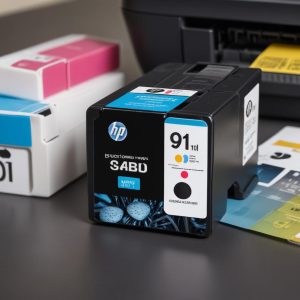
- Download Driver Terbaru: Kunjungi website resmi HP (hp.com/support) lalu masukkan model printer kamu (J4580). Unduh driver printer J4580 terbaru yang sesuai dengan sistem operasi komputer kamu.
- Uninstal Driver Lama: Sebelum instal yang baru, ada baiknya uninstal dulu driver lama dari “Control Panel” > “Programs and Features” (Windows).
- Instal Ulang: Setelah driver lama bersih, instal driver baru yang sudah kamu unduh. Ikuti langkah-langkahnya dengan teliti.
Koneksi Hilang? Periksa Kabel atau Pengaturan Jaringan
Kalau printer HP Officejet J4580 All In One kamu nggak terdeteksi, ini yang perlu dicek:
- Kabel USB: Pastikan kabel USB terhubung dengan baik ke printer dan komputer. Coba ganti port USB di komputer atau ganti kabelnya jika perlu.
- Restart Layanan Print Spooler: Di Windows, layanan ini kadang error. Buka “Services” (ketik services.msc di Run) > cari “Print Spooler” > klik kanan > “Restart”.
Kenapa Sih Printer HP Officejet J4580 All In One Masih Jadi Pilihan?
Meskipun bukan model yang baru keluar dari pabrik, Printer HP Officejet J4580 All In One ini punya tempat spesial di hati banyak pengguna. Kenapa? Karena dia tangguh dan fiturnya lumayan lengkap untuk kebutuhan sehari-hari.
Fitur Andalan yang Bikin Hidup Lebih Mudah
Sebagai printer multifungsi, J4580 ini bisa dibilang “paket komplit”. Kamu bisa cetak dokumen, fotokopi, bahkan scan foto atau berkas penting. Resolusi cetaknya cukup oke buat dokumen teks maupun gambar sederhana. Kecepatan cetaknya juga lumayan responsif untuk kelasnya. Intinya, dia itu pekerja keras yang siap diandalkan.
Desain Kompak, Pas Buat Kantor atau Rumah
Ukurannya yang nggak terlalu besar bikin Printer HP Officejet J4580 All In One gampang banget ditempatin di mana aja, baik itu di meja kerja kantor yang sempit atau di sudut rumah. Desainnya yang simpel dan minimalis juga bikin dia nggak makan tempat dan mudah menyatu dengan interior ruangan.
Tips Jitu Perawatan Printer HP Officejet J4580 All In One Biar Panjang Umur
Mau Printer HP Officejet J4580 All In One kamu awet bertahun-tahun? Gampang, kuncinya cuma satu: perawatan rutin! Anggap saja seperti merawat motor atau mobil kesayangan.
Pilih Cartridge Original atau yang Berkualitas
Ini penting banget! Memakai cartridge yang original (HP 901) atau setidaknya cartridge kompatibel berkualitas tinggi itu investasi jangka panjang. Cartridge abal-abal seringkali bikin print head cepat rusak, hasil cetak jelek, bahkan bisa sampai merusak printer secara keseluruhan. Daripada irit di awal tapi boncos di akhir, mending pilih yang pasti-pasti aja.
Rutin Bersihkan Head Printer
Seperti yang sudah disebut di bagian solusi, print head itu jaring-jaring kecil tempat tinta keluar. Kalau kotor atau mampet, hasilnya ya buram atau bergaris. Gunakan fitur pembersihan otomatis secara berkala (misal sebulan sekali) meski printer nggak bermasalah. Ini mencegah tinta mengering dan menyumbat.
Matikan Printer dengan Benar
Setelah selesai pakai, jangan langsung cabut kabelnya! Matikan Printer HP Officejet J4580 All In One melalui tombol power-nya. Ini memungkinkan printer melakukan siklus shutdown yang benar, di mana print head akan diparkir di tempat aman dan tertutup rapat untuk mencegah tinta mengering.
Gunakan Kertas yang Sesuai
Gunakan kertas dengan berat (gramatur) yang pas dan tidak terlalu tipis atau terlalu tebal dari rekomendasi produsen. Kertas yang terlalu lembab atau berdebu juga bisa jadi penyebab masalah. Simpan kertas di tempat kering dan bersih.
Upgrade atau Pertimbangkan Pengganti? Kapan Waktunya?
Meskipun Printer HP Officejet J4580 All In One ini bandel, ada kalanya kamu harus mempertimbangkan upgrade. Kalau printer kamu sudah sering banget rusak, biaya perbaikannya lebih mahal daripada beli baru, atau fitur yang dibutuhkan sudah jauh di luar kemampuan printer ini (misal butuh wireless printing, cetak dua sisi otomatis, atau kecepatan sangat tinggi), nah itu mungkin saatnya untuk mencari printer baru yang lebih modern.
FAQ Seputar Printer HP Officejet J4580 All In One
Ini dia beberapa pertanyaan yang sering muncul seputar printer andalan ini:
Q1: Apakah Printer HP Officejet J4580 All In One Masih Relevan di Tahun Ini?
A: Ya, sangat relevan untuk kebutuhan cetak, scan, dan copy dasar di rumah atau kantor kecil. Kualitas cetaknya masih bagus untuk dokumen sehari-hari, dan ketahanannya patut diacungi jempol. Selama cartridge dan drivernya masih tersedia, printer ini masih bisa diandalkan.
Q2: Di mana saya bisa beli cartridge yang cocok untuk J4580?
A: Kamu bisa cari cartridge original HP 901 (hitam) dan HP 901 Tri-color (warna) di toko komputer besar, e-commerce terkemuka, atau toko perlengkapan kantor. Pastikan kamu membeli dari penjual terpercaya untuk menghindari produk palsu.
Q3: Bagaimana cara reset Printer HP Officejet J4580 All In One?
A: Kebanyakan printer HP bisa di-reset dengan cara mematikan printer, cabut kabel power, tunggu sekitar 60 detik, lalu colok kembali dan nyalakan. Ini sering disebut “soft reset”. Untuk factory reset (kembali ke pengaturan pabrik), metodenya bisa bervariasi, dan biasanya ada di menu pengaturan printer atau butuh kombinasi tombol khusus. Cek buku manual untuk instruksi spesifik.
Q4: Bisakah saya menggunakan tinta refil untuk printer ini?
A: Secara teknis bisa, tapi tidak disarankan oleh HP dan bisa membatalkan garansi (jika masih berlaku). Penggunaan tinta refil seringkali menyebabkan masalah pada print head, hasil cetak yang tidak konsisten, atau bahkan kerusakan permanen pada printer. Lebih baik pakai cartridge original atau kompatibel berkualitas tinggi.
Q5: Kenapa hasil scan saya warnanya aneh?
A: Ini bisa disebabkan oleh beberapa hal: kaca scanner yang kotor (sudah dibahas), pengaturan warna di software scan yang salah, atau kalibrasi scanner yang butuh diatur ulang. Coba bersihkan kaca scanner dan periksa pengaturan warna di aplikasi scan kamu.
Q6: Apakah ada aplikasi mobile untuk mengontrol Printer HP Officejet J4580 All In One?
A: Printer HP Officejet J4580 All In One umumnya tidak memiliki fitur Wi-Fi atau konektivitas jaringan yang memungkinkan kontrol via aplikasi mobile modern seperti HP Smart App. Printer ini lebih mengandalkan koneksi USB langsung ke komputer. Namun, ada beberapa solusi pihak ketiga untuk print dari mobile jika terhubung ke komputer yang sudah punya printer ini.
Kesimpulan: Bikin Printer HP Officejet J4580 All In One Kamu Tetap Ngebut!
Nah, itu dia berbagai solusi dan tips perawatan untuk Printer HP Officejet J4580 All In One kamu. Nggak perlu panik kalau ada masalah, karena kebanyakan bisa diatasi sendiri dengan cepat dan mudah. Intinya, rajin-rajinlah merawat printer ini, gunakan consumables yang berkualitas, dan jangan takut mencoba solusi dasar yang sudah kita bahas.
Dengan sedikit perhatian dan perawatan yang tepat, Printer HP Officejet J4580 All In One kamu bakal jadi “partner” yang setia buat semua urusan cetak-mencetak dan scan-menscan. Ingat, printer ini didesain untuk jadi kuda kerja yang handal. 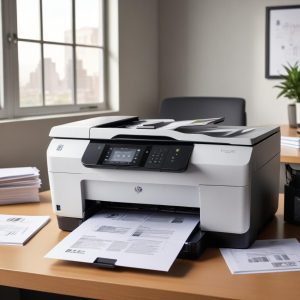
Jadi, jangan biarkan masalah kecil bikin kamu pusing, ya! Semoga artikel ini bikin kamu makin pede pakai printer kesayangan ini!