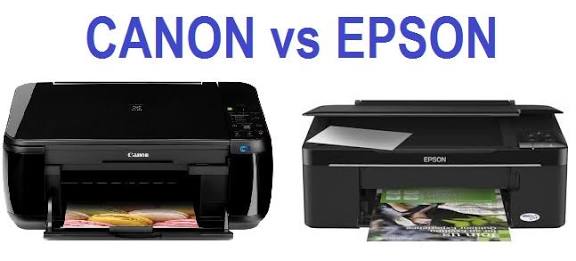
Hai Hai, Shobat shobi.id! Yuk Kenalan Sama Printer HP Ink Tank 315, Si Hemat Tinta Andalannya Semua Orang! Kamu pasti pernah denger tentang printer HP Ink Tank 315, kan? Yap, printer yang satu ini sering banget jadi pilihan utama buat pelajar, mahasiswa, sampe pelaku bisnis kecil yang butuh cetak dokumen sejuta lembar tapi nggak mau kantong jebol. 😄
Dari dulu, HP memang terkenal dengan printer yang tangguh dan gampang dirawat. Nah, printer HP Ink Tank 315 ini adalah salah satu bintang di jajaran seri Ink Tank, yang mengandalkan sistem tinta isi ulang (refill system) ketimbang cartridge mahal. Jadi, nggak cuma hemat biaya, tapi juga ramah lingkungan karena kamu nggak perlu buang cartridge tiap tinta habis.
Di artikel ini, kita bakal bahas semuanya dari A sampai Z — mulai dari spesifikasi lengkap printer HP Ink Tank 315, cara instalasi tanpa CD, kelebihan dan kekurangannya, sampai tips biar printer ini awet bertahun-tahun. Siap? Yuk, kita mulai!
📦 Spesifikasi Lengkap Printer HP Ink Tank 315
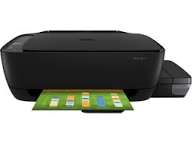
Sebelum jatuh cinta lebih dalam, kenalan dulu sama speknya.
Printer HP Ink Tank 315 hadir dengan fungsi all-in-one: print, scan, dan fotokopi. Jadi kamu nggak perlu beli perangkat tambahan lagi.
Berikut ringkasan spesifikasi lengkap printer HP Ink Tank 315:
- Resolusi cetak: hingga 4800 x 1200 dpi
- Kecepatan cetak hitam putih: 8 ppm (pages per minute)
- Kecepatan cetak warna: 5 ppm
- Fitur scan: Flatbed, resolusi 1200 dpi
- Koneksi: USB 2.0 (belum mendukung Wi-Fi)
- Kapasitas kertas: hingga 60 lembar
- Tinta: sistem isi ulang 4 warna (Hitam, Cyan, Magenta, Kuning)
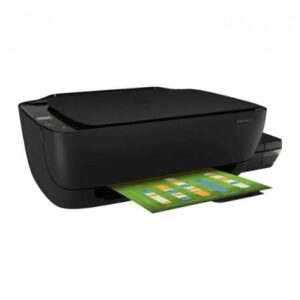
Desainnya juga elegan dengan tangki tinta transparan di sisi kanan, jadi kamu bisa lihat level tinta kapan aja. Ini membantu banget biar kamu nggak tiba-tiba kehabisan tinta di tengah print skripsi 😅.
💚 Kelebihan dan Kekurangan HP Ink Tank 315
Oke, sekarang kita masuk ke hal penting: apa sih kelebihan dan kekurangan HP Ink Tank 315?
Kelebihan:
- Super hemat tinta! Satu botol hitam bisa cetak sampai 6.000 lembar!
- Hasil cetak tajam dan rapi, baik dokumen teks maupun foto.
- Desain simpel dan mudah digunakan.
- Biaya per halaman murah banget, cocok buat pelajar dan UMKM.
- Isi ulang tinta gampang banget, tinggal tuang ke tangki tanpa tumpah.
Kekurangan:
- Belum support Wi-Fi printing, jadi masih mengandalkan kabel USB.
- Nggak ada layar display digital, jadi semua tombol manual.
- Agak berisik kalau cetak banyak halaman sekaligus.
- Butuh perawatan berkala biar head printer nggak mampet.
Tapi ya, dengan harga di bawah 2 juta, kekurangan itu masih sangat bisa dimaklumi.
💰 Harga Printer HP Ink Tank 315 Terbaru
Nah, buat kamu yang udah mulai tertarik, ini bagian yang paling ditunggu: berapa sih harga printer HP Ink Tank 315 terbaru?
Kalau kamu cek di marketplace seperti Tokopedia atau Shopee, kisaran harganya ada di Rp1.500.000 – Rp1.800.000, tergantung promo dan garansi yang ditawarkan. Beberapa toko bahkan udah kasih bonus tinta original HP langsung dalam paketnya.
Jadi, buat kamu yang pengin printer awet, hemat, dan lengkap, harga segitu sih udah worth it banget!
🏠 Review HP Ink Tank 315 untuk Kebutuhan Rumah dan Kantor
Buat kebutuhan rumah tangga, printer ini luar biasa efisien. Banyak pengguna bilang review HP Ink Tank 315 untuk kebutuhan rumah dan kantor rata-rata positif.
Printer ini bisa handle dokumen tugas sekolah, foto keluarga, hingga laporan kerja dengan hasil yang tajam dan stabil.
Kalau dipakai di kantor kecil, printer ini juga cocok karena kapasitas tinta besar banget. Kamu bisa ngeprint ribuan lembar sebelum isi ulang lagi. Jadi nggak perlu khawatir tinta cepat habis pas lagi deadline. 😬
⚙️ Cara Instalasi Printer HP Ink Tank 315 Tanpa CD
Buat kamu yang beli printer HP Ink Tank 315 tapi bingung karena nggak ada CD-nya, tenang aja!
Sekarang semua serba online. Cukup buka situs resmi HP, cari driver printer HP Ink Tank 315 untuk Windows dan macOS, lalu klik download.
Setelah file-nya selesai diunduh, tinggal jalankan installer, colok kabel USB, dan tunggu beberapa detik sampai sistem mendeteksi printer kamu. Done! 🎉
Simpel banget kan?
🧴 Cara Mengisi Ulang Tinta Printer HP Ink Tank 315
Salah satu fitur paling keren dari seri Ink Tank adalah sistem isi ulangnya.
Untuk cara mengisi ulang tinta printer HP Ink Tank 315, kamu cukup buka tutup botol tinta, lalu tuang perlahan ke tangki yang sesuai warna (jangan sampai ketukar ya!).
HP udah mendesain botol tintanya anti-tumpah, jadi nggak perlu khawatir tangan kamu belepotan. Pastikan juga kamu tutup rapat kembali setelah mengisi, biar tinta nggak cepat kering.
🧾 Panduan Scan dan Fotokopi di HP Ink Tank 315
Printer ini juga jago buat urusan scan dan fotokopi.
Untuk scan, cukup buka cover atas, taruh dokumen di kaca scanner, lalu tekan tombol scan lewat software HP Smart di laptop kamu.
Untuk fotokopi, tinggal tekan tombol hitam untuk dokumen monokrom atau tombol warna buat dokumen berwarna.
Mudah banget, bahkan tanpa harus buka laptop segala.
⚠️ Cara Mengatasi Printer HP Ink Tank 315 Tidak Bisa Print
Kadang, printer bisa aja “ngambek”. Kalau printer HP Ink Tank 315 tidak bisa print, penyebabnya bisa bermacam-macam:
- Kabel USB longgar
- Driver belum terpasang
- Tinta habis atau head mampet
- Ada antrian print menumpuk
Solusinya? Coba reset printer dengan mencabut kabel listrik 30 detik, lalu pasang lagi. Kamu juga bisa jalankan HP Print and Scan Doctor, aplikasi gratis dari HP yang otomatis mendeteksi error dan memperbaikinya.
⚖️ Perbandingan HP Ink Tank 315 dan HP Ink Tank 319
Banyak orang bingung bedanya apa antara HP Ink Tank 315 dan HP Ink Tank 319.
Secara umum, keduanya hampir sama — baik dari segi desain, spesifikasi, maupun sistem tinta. Bedanya, 319 punya dukungan tambahan untuk sistem operasi lebih baru dan kadang punya kecepatan print sedikit lebih cepat.
Kalau kamu mau pilihan paling aman dan ekonomis, 315 masih sangat layak dibeli.
🧠 Tips Merawat Printer HP Ink Tank 315 agar Awet
Biar printer HP Ink Tank 315 kamu nggak cepat rusak, ada beberapa hal yang wajib kamu perhatikan:
- Cetak dokumen minimal seminggu sekali biar tinta nggak kering.
- Jangan biarkan printer mati terlalu lama dengan tinta penuh.
- Bersihkan roller dan head printer secara rutin.
- Gunakan kertas yang bersih dan tidak lembap.
- Hindari taruh printer di tempat lembap atau berdebu.
Dengan perawatan ringan begini, printer kamu bisa awet lebih dari 5 tahun. 😍
🎨 Jenis Tinta Original untuk HP Ink Tank 315
HP menyediakan tinta original dengan kode GT51 (hitam) dan GT52 (warna).
Gunakan selalu tinta original biar hasil cetak tetap maksimal dan nggak merusak head.
Kalau pakai tinta abal-abal, kadang hasilnya bisa burem, atau malah bikin printer cepat rusak. Jadi, jangan pelit untuk urusan tinta ya, Shobat!
🚨 Solusi Printer HP Ink Tank 315 Lampu Berkedip
Kalau lampu indikator di printer kamu berkedip, jangan panik dulu.
Biasanya ini tanda kalau:
- Kertas macet
- Tinta habis
- Cover belum tertutup rapat
- Ada error kecil di sistem
Coba periksa satu-satu, dan kalau masih bermasalah, lakukan reset. Biasanya, setelah beberapa menit, printer kembali normal.
⏱️ Kecepatan Cetak Printer HP Ink Tank 315 Warna dan Hitam Putih
Dalam pengujian, kecepatan cetak printer HP Ink Tank 315 warna dan hitam putih cukup memadai untuk kelasnya.
Untuk dokumen teks hitam, kecepatan rata-rata 8 halaman per menit. Sedangkan warna, sekitar 5 halaman per menit.
Kalau kamu cetak foto kualitas tinggi, memang agak lama, tapi hasilnya detail dan tajam.
🧽 Cara Cleaning Head Printer HP Ink Tank 315
Kalau hasil cetak kamu mulai belang atau warna hilang sebagian, waktunya cleaning head printer HP Ink Tank 315.
Kamu bisa melakukannya lewat software HP Utility di laptop. Pilih “Maintenance” → “Clean Printhead” → lalu tunggu proses selesai.
Jangan sering-sering juga ya, karena cleaning terlalu sering bisa bikin tinta cepat habis.
💸 Efisiensi Tinta HP Ink Tank 315 untuk Cetak Dokumen Banyak
Nah, inilah alasan utama banyak orang jatuh cinta sama printer ini.
Efisiensi tinta HP Ink Tank 315 luar biasa banget! Bayangin, kamu bisa cetak sampai 8.000 lembar warna atau 6.000 lembar hitam putih hanya dengan satu kali isi ulang.
Kalau dibanding printer cartridge biasa, kamu bisa hemat sampai 80%. Jadi, makin sering dipakai, makin terasa hematnya.
💻 Kompatibilitas HP Ink Tank 315 dengan Berbagai Sistem Operasi
Tenang aja, printer ini kompatibel sama hampir semua sistem operasi populer.
Mulai dari Windows 7, 8, 10, 11, sampai macOS Catalina dan Monterey. Bahkan, beberapa distro Linux juga bisa kok asal install driver manual dari situs HP.
🖼️ Kualitas Hasil Print Foto HP Ink Tank 315
Buat kamu yang suka cetak foto, kualitas hasil print foto HP Ink Tank 315 bisa dibilang memuaskan banget untuk kelas non-fotografi profesional.
Warnanya tajam, detail lumayan halus, dan gradasi cukup natural — asal pakai kertas foto glossy. Cocok buat cetak foto keluarga atau produk jualan kecil-kecilan.
🧭 Cara Kalibrasi Printer HP Ink Tank 315
Kadang hasil print bisa miring sedikit atau warnanya nggak pas. Itu tandanya kamu perlu kalibrasi.
Untuk cara kalibrasi printer HP Ink Tank 315, tinggal buka software HP Smart, pilih “Printer Maintenance” → “Align Printhead”. Printer akan mencetak lembar kalibrasi, dan kamu tinggal ikuti petunjuknya. Selesai!
💼 Apakah HP Ink Tank 315 Cocok untuk Kebutuhan Bisnis Kecil?
Jawaban singkatnya: sangat cocok!
Kalau kamu punya bisnis kecil kayak fotokopi rumahan, percetakan mini, atau online shop yang sering butuh print label dan invoice, printer ini bisa diandalkan.
Dengan efisiensi tinta tinggi dan biaya cetak rendah, printer HP Ink Tank 315 bisa bantu kamu menekan pengeluaran dan tetap produktif.
🎯 Kesimpulan
Kalau disimpulkan, printer HP Ink Tank 315 ini bener-bener salah satu printer paling ekonomis dan efisien di kelasnya.
Hasil print-nya tajam, bisa scan dan fotokopi, serta gampang banget diisi ulang tintanya. Cocok buat kamu yang butuh printer tangguh, hemat, dan mudah dirawat.
Jadi, buat pelajar, mahasiswa, atau pelaku bisnis kecil yang nggak mau ribet, printer ini bisa jadi investasi jangka panjang yang super worth it!
❓ FAQ Seputar Printer HP Ink Tank 315
1. Apakah printer HP Ink Tank 315 bisa digunakan tanpa CD instalasi?
Bisa banget! Kamu tinggal download drivernya di situs resmi HP.
2. Berapa kapasitas cetak tinta hitam dan warna?
Tinta hitam bisa sampai 6.000 lembar, dan warna hingga 8.000 lembar per isi ulang.
3. Apakah printer HP Ink Tank 315 bisa digunakan di macOS?
Ya, printer ini kompatibel dengan Windows dan macOS, bahkan Linux juga bisa dengan driver manual.
4. Bagaimana cara mengatasi lampu printer HP Ink Tank 315 yang berkedip?
Cek kertas, level tinta, dan pastikan cover tertutup rapat. Kalau masih berkedip, lakukan reset.
5. Apakah HP Ink Tank 315 cocok untuk bisnis kecil?
Cocok banget! Hemat tinta, hasil cetak tajam, dan biaya per halaman rendah — ideal untuk usaha skala kecil.
Nah Suobat, itu dia pembahasan lengkap soal printer HP Ink Tank 315 yang hemat, tangguh, dan gampang dirawat.
Kalau kamu pengin tahu lebih banyak soal printer lain, tips merawat tinta, atau solusi pas printer kamu ngambek, langsung aja mampir ke Shobi.id tempatnya ngobrol santai tapi penuh ilmu teknologi ringan setiap hari! 🌟
Baca juga: Printer hp deskjet 2135