Halo Shobat shobi.id! Hari ini kita bakal santai ngomongin satu printer yang cukup populer di kalangan rumahan dan kantor kecil: HP LaserJet P1102. Yap, printer HP LaserJet P1102 ini racikan dari HP yang banyak dipilih karena kecepatannya, keawetannya, dan juga harganya yang cukup bersahabat. Kita akan bahas lengkap mulai dari spesifikasi lengkap printer HP LaserJet P1102, plus kelebihan dan kekurangannya, hingga tips instalasi, cara mengatasi masalah, dan siapa sih yang cocok pakai printer ini. Yuk, cangkir kopi dulu, lalu kita mulai ngobrol!
Spesifikasi Lengkap Printer HP LaserJet P1102
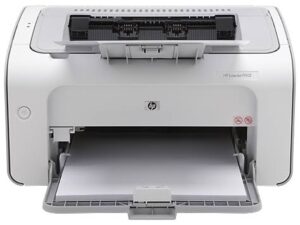
Pertama-tama, kita lihat dulu detail teknisnya supaya tahu apa yang kita dapat dari printer HP LaserJet P1102 ini. Berikut rangkuman dari spesifikasi resmi:
- Teknologi cetak: laser hitam-putih (monochrome).
- Resolusi cetak: hingga 600 × 600 dpi, dengan teknologi HP FastRes 1200 untuk hasil “efektif”.
- Kecepatan cetak: hingga 18 ppm (halaman per menit) A4 untuk versi standar.
- Input tray: 150 lembar; output tray: 100 lembar.
- Hubungan: USB 2.0 (untuk versi standar) — wireless hanya ada di varian “w”.
- Konsumsi daya: saat mencetak sekitar 360 W; mode siap (ready) dan sleep sangat rendah.
- Siklus bulanan maksimal (duty cycle): hingga ~5.000 halaman per bulan.
Jadi singkatnya: printer HP LaserJet P1102 sangat cocok untuk cetak dokumen hitam-putih dengan volume menengah, nggak terlalu ribet, dan performanya cukup tangguh.
Kelebihan dan Kekurangan HP LaserJet P1102
Sekarang kita bahas bagian yang paling penting: apa sih kelebihan dan kekurangan HP LaserJet P1102? Biar kamu bisa tahu apakah printer ini cocok buat kebutuhan kamu.
✅ Kelebihan
- Cetak hitam-putihnya cepat dan hasilnya rapih — teks kecil masih terbaca jelas.
- Laser printer biasanya punya keunggulan daya tahan dibanding printer tinta—jadi lebih tahan banting untuk keperluan cetak rutin.
- Konsumsi daya relatif efisien dibanding beberapa printer laser lama — bagus untuk kantor kecil atau penggunaan rumahan.
- Harga unit sering cukup kompetitif untuk kelas printer laser monokrom — jadi bisa jadi pilihan ekonomis.
- Kapasitas input/output cukup memadai untuk cetak dokumen banyak tanpa refill kertas terus-menerus.
❌ Kekurangan
- Karena monochrome, printer HP LaserJet P1102 tidak bisa mencetak warna — jadi kalau kamu sering cetak grafik warna atau foto, ini bisa jadi batasannya.
- Koneksi standar hanya USB (versi standar) — kalau kamu pengin wireless atau jaringan, harus cari varian “w” atau model lain.
- Fitur duplex (cetak dua sisi otomatis) biasanya manual atau terbatas — jadi kalau banyak dokumen dua sisi, kerjaannya tambah manual.
- Bila dibanding printer tinta warna modern yang multifungsi (print/scan/copy warna), printer ini kurang fleksibel.
Jadi intinya: jika kebutuhan utama kamu cetak dokumen hitam-putih dengan volume rutin, printer HP LaserJet P1102 adalah pilihan yang solid. Kalau butuh warna atau fitur lengkap, mungkin ada opsi lain.
Harga Printer HP LaserJet P1102 Terbaru
Sebelum kamu klik “beli”, pasti pengin tahu dong berapa harga printer HP LaserJet P1102 terbaru di pasar. Dari hasil cek, harga unit ini bisa sangat variatif tergantung kondisi (baru atau bekas), toko, dan bonus paket. Misalnya salah satu listing menunjuk harga mulai dari sekitar Rp 600.000 untuk kondisi bekas atau promo. Unit baru kadang lebih mahal.
Pastikan juga cek apakah paket sudah termasuk toner atau belum, karena printer laser biasanya datang dengan cartridge starter yang kapasitasnya terbatas. Untuk hasil terbaik, mungkin kamu harus siapkan biaya tambahan untuk beli cartridge yang cocok.
Review Performa Cetak HP LaserJet P1102
Nah, bagian yang paling “ngena”: review performa cetak HP LaserJet P1102 dari pengalaman pengguna dan spesifikasi.
Pengguna banyak bilang: printer ini “langsung jalan”, sederhana, dan hasil cetaknya dapat diandalkan. Misalnya: halaman pertama muncul cepat (sekitar 8.5 detik) dan kualitas teksnya bagus.
Untuk skenario penggunaan rumahan atau kantor kecil yang cetak laporan, surat, atau dokumen administrasi — printer HP LaserJet P1102 sangat layak. Namun, jika kamu gunakan untuk cetak foto atau warna, ya… kembali ke kekurangannya.
Cara Instal Driver Printer HP LaserJet P1102 di Windows dan macOS
Instalasi bisa jadi momok buat sebagian orang, tapi tenang: untuk printer HP LaserJet P1102 sebenarnya cukup mudah. Berikut langkah-ringkasnya:
- Kunjungi situs resmi HP Support, cari model “HP LaserJet P1102”, dan download driver yang cocok untuk OS kamu (Windows atau macOS).
- Pasang kabel USB dari printer ke komputer.
- Jalankan installer driver, ikuti petunjuk sampai selesai.
- Setelah instalasi selesai, tes print halaman percobaan untuk memastikan semuanya jalan.
Kalau kamu pengin instal tanpa CD, pencarian driver online adalah cara utama karena banyak printer sekarang sudah tidak dilengkapi CD instalasi.
Download Driver HP LaserJet P1102 Resmi dari HP Support
Satu poin penting: selalu gunakan driver resmi untuk mendapatkan performa maksimal dan kompatibilitas terbaik. Pada model seperti HP LaserJet P1102, bagian “Download driver HP LaserJet P1102 resmi dari HP Support” penting karena driver pihak ketiga kadang tidak stabil atau kurang fitur.
Pastikan kamu memilih versi sistem operasi yang benar dan update ke versi terbaru agar fitur seperti auto-on/off, mode hemat daya, dan kompatibilitas OS terbaru bisa berjalan.
Cara Mengatasi Printer HP LaserJet P1102 Offline
Kadang printer tiba-tiba muncul status “offline” atau “tidak bisa print”. Tenang, itu wajar dan solusi biasanya nggak terlalu ribet untuk printer HP LaserJet P1102:
- Pastikan kabel USB terpasang dengan baik dan tidak rusak.
- Cek bahwa driver sudah terinstal dan printer terdaftar sebagai “Default Printer”.
- Di Windows: buka Devices & Printers, klik kanan printer HP LaserJet P1102 → “See what’s printing” → Cancel all documents. Kemudian restart printer.
- Pastikan tray kertas dan toner cartridge tidak bermasalah (toner habis atau cartridge salah pasang bisa bikin printer “ngambek”).
Dengan langkah di atas, banyak pengguna sukses mengembalikan fungsi cetak normal.
Tips Merawat Printer HP LaserJet P1102 Agar Awet
Supaya printer HP LaserJet P1102 kamu nggak cepat rusak atau bermasalah, berikut beberapa tips praktis:
- Tempatkan printer di tempat stabil, tidak terkena debu atau lembap.
- Gunakan kertas sesuai spesifikasi (60-163 g/m²) untuk hasil optimal.
- Bersihkan bagian dalam printer sesekali (kertas kecil atau debu bisa masuk dan ganggu roller).
- Jangan biarkan toner habis total sebelum diganti — cartridge yang terlalu kosong bisa bikin hasil cetak menurun.
- Update driver secara berkala agar fungsi printer dan sistem hemat daya tetap optimal.
Dengan perawatan yang ringan tapi konsisten, printer ini bisa bertahan lama tanpa masalah besar.
Cara Mengganti Toner HP LaserJet P1102 & Jenis Toner yang Cocok
Ketika hasil cetak mulai memudar atau ada garis-garis, mungkin saatnya untuk cara mengganti toner HP LaserJet P1102. Cartridge yang cocok biasanya adalah jenis HP 85A (CE285A).
Langkah sederhana:
- Matikan printer dan buka cover depan.
- Tarik cartridge lama, keluarkan dengan lembut.
- Kocok cartridge baru sedikit (agar serbuk toner menyebar merata).
- Masukkan dengan posisi yang tepat, tutup cover, lalu nyalakan printer.
- Lakukan print test page untuk memastikan kualitas hasil cetak.
Memilih toner yang berkualitas juga penting karena toner murah kadang bikin hasil cetak blur atau bahkan merusak printer.
Kecepatan Cetak Printer HP LaserJet P1102 Per Menit
Satu poin yang sering dipertanyakan: kecepatan cetak printer HP LaserJet P1102 per menit. Seperti yang disebut sebelumnya, printer ini mampu mencetak sampai ~18 ppm pada A4 untuk dokumen hitam-putih.
Artinya: dalam satu menit bisa cetak hampir 18 halaman standar – cukup kencang untuk kelas printer rumahan/kantor kecil.
Perbandingan HP LaserJet P1102 dengan HP LaserJet P1102w
Kalau kamu bingung antara model standar dan varian “w” (wireless), berikut ringkasannya:
- HP LaserJet P1102: Koneksi USB saja, harga lebih murah.
- HP LaserJet P1102w: Dilengkapi WiFi dan USB, bisa cetak dari laptop/HP tanpa kabel.
Jadi kalau kamu sering cetak dari berbagai perangkat atau ingin fleksibilitas koneksi, varian “w” layak dipertimbangkan. Tapi jika kamu print dari satu PC saja, versi standar HP LaserJet P1102 sudah cukup.
Konsumsi Daya dan Efisiensi Printer HP LaserJet P1102
Printer ini juga cukup ramah lingkungan dan efisien dari sisi daya. Menurut spesifikasi, konsumsi daya saat mencetak aktif sekitar 360 W, dan standby/sleep jauh lebih rendah (0.9 W di mode “powersave”).
Jadi dari sisi biaya listrik dan penggunaan sehari-hari, printer HP LaserJet P1102 adalah pilihan yang cukup pintar untuk kantor kecil atau penggunaan rutin.
Kompatibilitas HP LaserJet P1102 dengan Sistem Operasi Terbaru
Satu hal yang kadang bikin orang ragu: “Apakah printer HP LaserJet P1102 kompatibel dengan OS terbaru?” Jawabannya: sebagian besar ya, dengan syarat driver yang sesuai. Spesifikasi menyebutkan dukungan untuk Windows (XP, 7, 8, 10) dan Mac OS X (10.4–10.6) secara resmi.
Untuk versi terbaru Mac atau Windows 11, kamu mungkin harus cek situs HP Support untuk versi driver terbaru atau patch kompatibilitas. Tapi banyak pengguna melaporkan bisa tetap digunakan dengan baik.
Apakah HP LaserJet P1102 Cocok untuk Kantor Kecil?
Singkatnya: Ya! Cocok banget!
Kalau kantor kecil kamu butuh printer monokrom untuk cetak laporan, surat, faktur, atau dokumen administrasi printer HP LaserJet P1102 adalah pilihan yang sangat layak. Kecepatan cetak bagus, biaya per halaman lebih rendah dibanding printer tinta warna, dan maintenance-nya juga lebih simpel.
Tapi kalau bisnis kamu sering cetak warna, label besar, atau foto maka kamu mungkin butuh printer lain yang lebih spesial.
Review Pengalaman Pengguna HP LaserJet P1102
Dari forum dan marketplace, banyak pengguna berbagi pengalaman positif:
- “Udah tiga tahun pakai HP LaserJet P1102, masih lancar cetak tiap hari.”
- “Toner gampang dicari, hasil teksnya tajam banget.”
Beberapa penggunanya juga sempat bilang bahwa kadang butuh update driver agar tetap kompatibel dengan OS baru — tapi secara umum, review pengalaman pengguna HP LaserJet P1102 cukup solid.
🎯 Kesimpulan
Oke Sobat Shobi.id, setelah kita bahas panjang lebar dari printer HP LaserJet P1102, bisa disimpulkan bahwa printer ini adalah pilihan cerdas untuk kamu yang butuh printer monokrom cepat, andal, dan dengan biaya operasional yang rendah.
Dengan kecepatan cetak hingga ~18 ppm, spesifikasi yang cukup untuk penggunaan rumahan atau kantor kecil, dan efisiensi daya yang baik — printer HP LaserJet P1102 layak masuk daftar “printer wajib dipertimbangkan”.
Meski tetap punya kekurangan (tidak warna, koneksi terbatas), kalau kebutuhanmu memang cetak hitam-putih rutin, maka printer ini bisa jadi investasi yang bagus.
Kalau kamu pengin cari review printer lain, tips instalasi dan perawatan, atau pengin tahu promo-terbaik yuk mampir ke Shobi.id! Di sana kita ngobrol santai tapi tetep dapet ilmu teknologi ringan setiap hari. 😊
❓ FAQ – Pertanyaan yang Sering Ditanyakan
1. Apakah printer HP LaserJet P1102 bisa cetak warna?
Tidak bisa, printer HP LaserJet P1102 adalah printer monokrom (hitam-putih) saja.
2. Apakah saya bisa instal printer HP LaserJet P1102 tanpa CD?
Bisa banget. Kamu cukup download driver dari situs HP Support, lalu install dari USB.
3. Kenapa printer HP LaserJet P1102 saya muncul status “offline”?
Mungkin kabel USB longgar, driver belum terinstall dengan benar, atau kertas/toner bermasalah. Coba cek kabel, reinstall driver, dan pastikan tray serta cartridge baik.
4. Berapa kecepatan cetak printer HP LaserJet P1102?
Hingga ~18 halaman per menit (A4, hitam-putih) dalam kondisi optimal.
5. Apakah printer HP LaserJet P1102 cocok untuk usaha kecil?
Sangat cocok jika usaha kamu fokus cetak hitam-putih (surat, faktur, laporan) dengan volume menengah. Untuk cetak warna atau volume super besar, mungkin perlu model lain.
Baca juga: Printer HP ink tank 315