
Halo, Sobat Nge-print! Aku tahu banget rasanya lagi buru-buru nge-print tugas penting, eh tiba-tiba printer Epson kesayanganmu malah shobi.id ngambek dan Printer Epson Paper Jam Terus. Rasanya kayak mau banting printer, ya kan? Tenang, kamu nggak sendiri! Masalah kertas macet Epson ini memang sering banget kejadian dan bikin kerjaan jadi ketunda.
Tapi, jangan khawatir! Sebagai “teman” yang sering bergelut dengan printer dan tahu seluk-beluknya, aku bakal kasih solusi super cepat dan to-the-point buat masalah printer Epson paper jam terus ini. Kita nggak perlu bertele-tele bahas sejarah printer atau teori yang bikin ngantuk. Kita langsung ke inti masalah dan cara mengatasinya. Siap? Ayo kita gas!
Langsung ke Inti Masalah: Printer Epson Paper Jam Terus? Ini 5 Solusi Kilat yang Wajib Kamu Coba!
Kalau printer Epson kamu paper jam terus, jangan panik. Kebanyakan masalah ini bisa diselesaikan sendiri kok. Ini dia 5 langkah pertama yang paling sering berhasil:
1. Cek Fisik Kertas & Jalur Rol (Paling Sering Biang Keroknya!)
Ini adalah langkah pertama dan paling penting saat printer Epson paper jam terus. Matiin dulu printernya biar aman! Tarik kabel power-nya juga lebih baik. Setelah itu, buka semua cover atau penutup printer yang bisa dibuka. Nah, perhatikan baik-baik di mana kertasnya nyangkut. Biasanya ada di area penarik kertas atau di jalur keluar.
- Periksa Kertas: Cek apakah ada sobekan kertas kecil yang tertinggal, kertas yang kusut, atau kertas yang terlipat aneh. Tarik kertas yang macet dengan sangat perlahan dan hati-hati. Jangan buru-buru atau kasar ya, nanti malah sobek dan makin parah. Pastikan nggak ada sisa kertas sekecil apapun yang tertinggal di dalam.
- Jalur Rol: Sambil dibuka, coba lihat jalur tempat kertas lewat. Mungkin ada debu, kotoran, atau bahkan klip kertas kecil yang terselip. Kalau ada, bersihkan pelan-pelan pakai pinset atau tangan kosong (kalau bisa dijangkau).
Percayalah, 80% kasus printer Epson paper jam terus itu selesai di tahap ini. Kalau sudah bersih, coba nyalakan lagi dan tes print.
2. Pastikan Jenis Kertas Tepat & Tidak Basah atau Lembap
Kamu mungkin nggak sadar, tapi jenis dan kondisi kertas itu ngaruh banget lho! Kalau printer Epson paper jam terus, coba cek lagi kertas yang kamu pakai.
- Jenis Kertas: Apakah kamu pakai kertas yang terlalu tebal atau terlalu tipis dari yang direkomendasikan Epson? Printer inkjet seperti Epson biasanya punya batas ketebalan kertas. Misalnya, kertas foto itu beda perlakuan dengan HVS biasa.
- Kondisi Kertas: Ini penting banget! Kertas yang lembap, basah, atau bahkan sedikit melengkung itu musuh bebuyutan printer. Roller printer akan susah menariknya, atau bahkan kertasnya jadi lecek di tengah jalan. Pastikan kertasmu kering dan rata ya. Simpan kertas di tempat yang kering dan tertutup.
3. Bersihkan Roller Penarik Kertas dengan Tepat
Roller penarik kertas itu ibarat tangan printer yang narik kertas masuk. Kalau dia kotor atau licin, gimana mau narik kertas dengan bener? Inilah salah satu penyebab utama printer Epson paper jam terus. 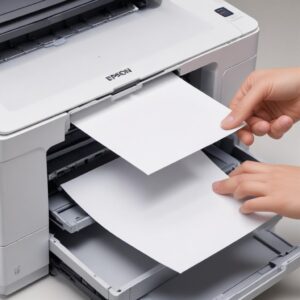
Roller bisa kotor karena debu kertas, sisa tinta, atau minyak dari tangan kita.
- Cara Membersihkan: Matikan printer dan cabut kabelnya. Siapkan kain mikrofiber bersih yang sedikit lembap (jangan basah kuyup!) atau kapas yang dibasahi sedikit air bersih. Cari posisi roller penarik kertas (biasanya ada di bagian bawah atau di area baki kertas). Pelan-pelan putar roller dengan tangan sambil kamu bersihkan permukaannya. Pastikan semua debu dan kotoran terangkat. Beberapa printer Epson bahkan punya fitur “pembersihan roller” di menu pengaturan maintenance-nya. Coba cek ya!
- Periksa Keausan: Sambil membersihkan, raba permukaan roller. Kalau sudah terasa licin atau permukaannya sudah halus banget (nggak ada “grip”-nya lagi), itu tandanya roller sudah aus dan perlu diganti.
4. Reset Printer Kamu (Kadang Ajaib!)
Kadang, masalah printer Epson paper jam terus itu cuma karena “hang” atau sistem internal printernya bingung. Cara paling gampang? Reset!
- Hard Reset: Matikan printer. Cabut kabel power dari colokan listrik dan dari printernya. Diamkan sekitar 5-10 menit. Ini untuk memastikan semua sisa listrik di dalam printer benar-benar hilang. Setelah itu, pasang lagi kabel power-nya dan nyalakan printer. Kadang, printer akan melakukan siklus start-up dan kalibrasi sendiri, dan masalah paper jam bisa hilang.
5. Update Driver atau Firmware (Kadang Bikin Aneh)
Meskipun jarang, driver atau firmware yang usang atau corrupt bisa juga menyebabkan perilaku aneh pada printer, termasuk printer Epson paper jam terus. Driver adalah “penerjemah” antara komputer dan printer, sedangkan firmware adalah “otak” internal printer.
- Cek Update: Kunjungi website resmi Epson. Cari model printer kamu dan cek apakah ada update driver atau firmware terbaru. Kalau ada, download dan instal sesuai petunjuk. Pastikan saat proses update, printermu tidak mati mendadak ya, bisa bahaya!
Jangan Panik! Kenapa Sih Printer Epson Kita Suka Paper Jam Terus?
Setelah tahu solusinya, sekarang yuk kita bedah akar masalahnya. Kenapa sih printer Epson paper jam terus? Biar kamu makin paham dan bisa mencegahnya di kemudian hari.
Kertas yang Nggak Bener (Basah, Kusut, Salah Ukuran)
Ini udah kita bahas sedikit di atas, tapi penting untuk ditekankan lagi. Kertas adalah “makanan” utama printer. Kalau makanannya jelek, ya printer bisa “sakit” atau keselek. Kertas yang lembap, kusut, ada bekas lipatan, atau bahkan ukuran yang nggak sesuai pengaturan di komputer, bisa banget bikin kertas macet Epson.
Roller Penarik Kertas Sudah Kotor/Aus
Nah, ini nih biang kerok favorit kedua setelah sisa kertas. Roller penarik kertas itu punya permukaan bertekstur (kadang karet, kadang bergerigi) untuk mencengkeram kertas. Kalau permukaannya licin karena debu atau minyak, atau sudah aus dan botak, ya kertas nggak akan bisa ditarik dengan baik. Akibatnya, kertas bisa nyangkut, miring, atau bahkan sobek saat ditarik. Ini penyebab paling umum kenapa printer Epson paper jam terus padahal nggak ada kertas yang nyangkut.
Sensor Kertas Bermasalah (Si Kecil yang Penting)
Di dalam printer itu ada sensor-sensor kecil yang tugasnya mendeteksi posisi kertas. Misalnya, ada sensor yang tahu kalau kertas sudah masuk, sensor yang tahu kertas sudah di posisi siap cetak, dan sensor yang tahu kertas sudah keluar. Kalau sensor ini kotor atau rusak, printer bisa salah “baca” kondisi kertas. Akibatnya, printer mengira ada kertas nyangkut padahal nggak ada, atau malah nggak sadar kalau kertas beneran macet. Ini bisa jadi penyebab kenapa printer error paper jam padahal kamu sudah bersih-bersih.
Ada Benda Asing Nyangkut di Dalam
Percaya atau tidak, kadang ada benda-benda kecil yang secara nggak sengaja masuk ke dalam printer. 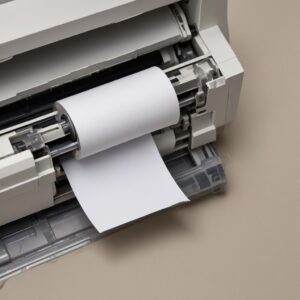
Bisa klip kertas, staples, karet gelang, atau bahkan serpihan mainan anak. Benda-benda ini bisa mengganjal jalur kertas atau merusak komponen lain, sehingga menyebabkan printer Epson paper jam terus. Makanya penting untuk selalu hati-hati dan menjaga area sekitar printer tetap bersih.
Tumpukan Kertas Terlalu Banyak atau Miring
Setiap baki kertas punya kapasitas maksimal. Kalau kamu menumpuk kertas terlalu banyak melebihi kapasitasnya, risiko kertas macet Epson jadi lebih tinggi. Printer akan kesulitan menarik hanya satu lembar kertas, malah bisa menarik dua atau tiga lembar sekaligus, lalu nyangkut. Pastikan juga tumpukan kertas rata dan tidak miring di baki.
Driver atau Firmware yang Ngaco
Seperti yang sudah disebutkan, software juga bisa jadi penyebab. Driver yang tidak kompatibel atau firmware yang bug bisa membuat printer salah “instruksi” saat menarik kertas, sehingga memicu printer Epson paper jam terus.
Trik Jitu Biar Printer Epson Nggak Paper Jam Lagi (Preventif)
Mencegah itu lebih baik daripada mengobati, kan? Ini dia beberapa tips supaya printer Epson kamu nggak gampang paper jam terus lagi di masa depan:
Pilih Kertas yang Berkualitas dan Simpan yang Benar
Investasi sedikit pada kertas berkualitas itu penting. Kertas yang baik biasanya lebih rata, tidak mudah berdebu, dan memiliki ketebalan yang konsisten. Selain itu, simpan kertas di tempat yang kering, sejuk, dan terhindar dari kelembapan. Gunakan kemasan aslinya atau kotak tertutup untuk melindunginya dari debu dan udara lembap.
Jangan Overload Baki Kertas
Patuhi kapasitas maksimal baki kertas printer kamu. Lebih baik mengisi ulang baki beberapa kali daripada memaksakan menumpuk kertas terlalu banyak. Ini akan mengurangi risiko kertas tertarik lebih dari satu lembar atau macet karena tekanan berlebih.
Rutin Bersihkan Roller dan Bagian Dalam Printer
Jadwalkan pembersihan printer secara berkala, minimal sebulan sekali. Bersihkan debu-debu di bagian dalam, terutama di area roller penarik kertas. Kamu bisa pakai kuas kecil, lap mikrofiber, atau vakum mini khusus elektronik. Pastikan printer dalam keadaan mati dan cabut kabelnya saat membersihkan ya!
Lakukan Perawatan Berkala (Servis Kalau Perlu)
Jika kamu sering menggunakan printer dan usianya sudah cukup lama, mungkin ada baiknya untuk melakukan servis berkala ke teknisi profesional. Mereka bisa membersihkan bagian dalam yang sulit dijangkau, mengecek kondisi sensor, atau mengganti roller yang sudah aus sebelum masalah printer Epson paper jam terus muncul.
Kapan Saatnya Panggil Ahlinya?
Kadang, masalah kertas macet Epson itu bukan hal sepele. Kamu sudah coba semua cara di atas, tapi printer Epson paper jam terus juga? Atau mungkin:
- Ada suara aneh dari printer setelah kertas macet.
- Kertas selalu macet di tempat yang sama persis setiap kali.
- Kamu melihat ada komponen yang patah atau rusak di dalam printer.
- Printer malah nggak mau nyala sama sekali setelah insiden paper jam.
Kalau udah begini, jangan paksa printer lagi. Segera bawa ke service center resmi Epson atau teknisi printer terpercaya. Daripada makin parah dan biayanya makin mahal, mending serahkan pada ahlinya.
FAQ: Pertanyaan Umum Seputar Paper Jam Epson
Q1: Kenapa printer saya menunjukkan error paper jam padahal tidak ada kertas yang macet?
A1: Ini biasanya disebabkan oleh sensor kertas yang kotor atau rusak, atau sisa sobekan kertas kecil yang tersembunyi. Bisa juga karena masalah pada driver atau firmware printer. Coba bersihkan sensor (jika bisa dijangkau) dan pastikan tidak ada serpihan kertas.
Q2: Bolehkah menarik kertas yang macet dengan paksa?
A2: Jangan pernah menarik kertas dengan paksa! Tariklah perlahan searah jalur kertas keluar. Menarik paksa bisa merusak roller, sensor, atau komponen internal printer lainnya. Jika sangat sulit ditarik, coba putar roller penarik kertas secara manual untuk sedikit melonggarkan.
Q3: Jenis kertas apa yang paling baik untuk menghindari paper jam?
A3: Gunakan kertas HVS standar (70-80 gsm) dari merek yang reputasinya baik, yang disimpan dalam kondisi kering dan rata. Hindari kertas yang terlalu tebal, terlalu tipis, atau yang permukaannya terlalu licin kecuali printer Anda memang dirancang untuk itu.
Q4: Berapa sering saya harus membersihkan roller printer?
A4: Idealnya, bersihkan roller setiap 2-3 bulan sekali, atau lebih sering jika Anda sering nge-print atau lingkungan sekitar printer banyak debu. Jika Anda mulai sering mengalami printer Epson paper jam terus, itu adalah tanda untuk segera membersihkan roller.
Q5: Apakah ada cara membersihkan roller tanpa membongkar printer?
A5: Beberapa printer Epson memiliki fitur pembersihan roller di menu perawatan (maintenance) software drivernya. Anda bisa mencobanya. Untuk pembersihan fisik, Anda mungkin perlu membuka penutup baki kertas atau penutup belakang/depan untuk menjangkau roller, namun tidak selalu harus membongkar seluruh printer.
Q6: Bagaimana cara mengetahui jika roller printer saya sudah aus dan perlu diganti?
A6: Anda bisa merabanya. Roller yang baik memiliki tekstur kesat untuk mencengkeram kertas. Jika permukaannya sudah terasa sangat halus, licin, atau tidak ada “grip” sama sekali, kemungkinan besar roller sudah aus. Tanda lainnya adalah kertas sering tergelincir, miring, atau printer Epson paper jam terus.
Kesimpulan: Printer Epson Nggak Akan Paper Jam Terus Kalau Kamu Tahu Rahasianya!
Nah, gimana? Sekarang kamu udah punya banyak amunisi buat mengatasi masalah printer Epson paper jam terus. Ingat, kuncinya adalah jangan panik, selalu cek dari yang paling sederhana dulu (kertas dan jalur rol), dan lakukan perawatan rutin.
Dengan sedikit kesabaran dan trik yang tepat, masalah kertas macet bukan lagi jadi momok menakutkan. Printer Epson kesayanganmu bisa kembali nge-print lancar jaya dan tugas-tugasmu nggak akan ketunda lagi. Jadi, mulai sekarang, kalau printer Epson paper jam terus, kamu sudah tahu apa yang harus dilakukan. Selamat mencoba dan semoga berhasil ya! 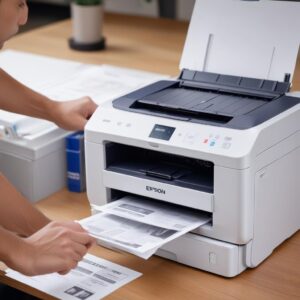
Oh ya, jangan lupa share artikel ini ke teman-temanmu yang punya printer Epson ya, biar kita semua bisa nge-print tanpa drama!