Hai hai Shobat shobi.id!
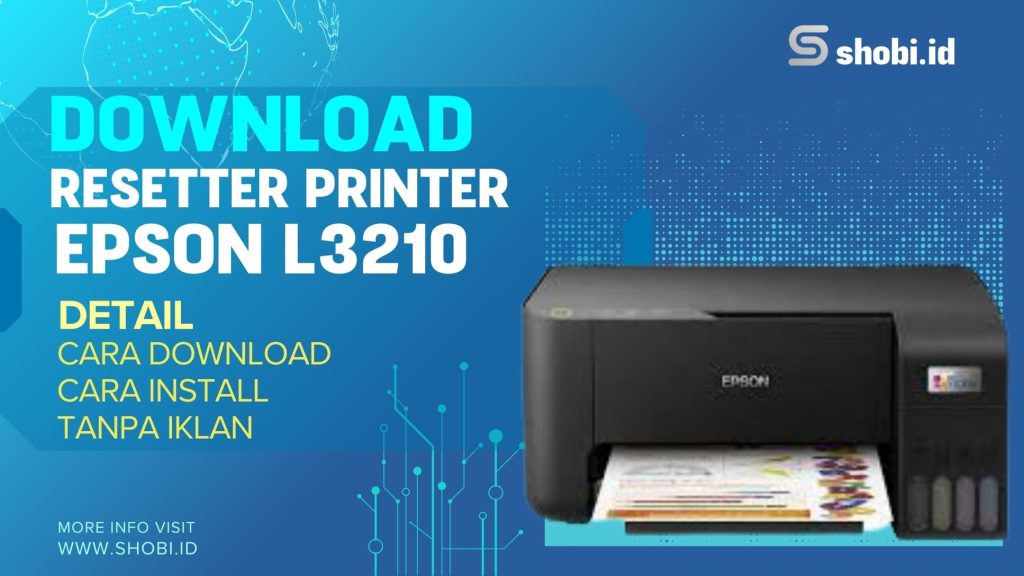
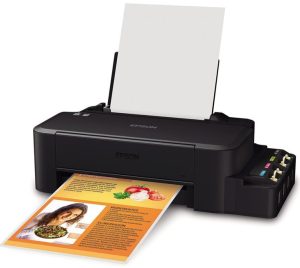
Kalau kamu pakai Epson L120, pasti udah paham betul kalau printer mungil ini jadi andalan banyak orang. Harganya terjangkau, irit tinta, dan hasil cetaknya juga oke banget. Tapi meskipun bandel, tetap ada momen di mana Epson L120 suka kasih “kode” lewat lampu indikator yang tiba-tiba berkedip, atau muncul pesan error service required. Nah, di sinilah Reset Printer Epson L120 jadi solusi utama.
Di artikel ini, kita bakal ngobrol santai tapi serius soal semua hal yang perlu kamu tahu tentang reset Epson L120. Mulai dari cara cepat reset printer Epson L120 di rumah, tutorial pakai software, tips biar reset berhasil, sampai link download resetter yang aman. Jadi, kamu nggak perlu bingung lagi kalau printer tiba-tiba berhenti kerja di saat genting.
Kenapa Harus Reset Printer Epson L120?
Setiap printer Epson, termasuk L120, punya sistem penghitung tinta buangan atau waste ink counter. Sistem ini bakal terus mencatat berapa banyak tinta sisa yang dibuang ke bantalan pembuangan (waste ink pad). Nah, kalau hitungannya sudah mencapai batas, printer otomatis berhenti dan lampu indikatornya berkedip.
Pesannya biasanya berupa solusi printer Epson L120 lampu berkedip terus atau bahkan error service required. Meskipun bantalan tinta sebenarnya belum penuh, sistem tetap menganggapnya sudah penuh. Dan cara paling efektif untuk mengatasinya adalah melakukan Reset Printer Epson L120.
Cara Cepat Reset Printer Epson L120 di Rumah
Buat sobat Shobi.id yang nggak mau ribet, ada tutorial mudah reset Epson L120 tanpa ribet yang bisa dicoba langsung di rumah. Cara manual ini sebenarnya trik standar, meski hasilnya nggak selalu permanen:
- Matikan printer terlebih dahulu.
- Tekan dan tahan tombol resume/ink selama 5–10 detik.
- Lepaskan sebentar, lalu tekan lagi selama 3–5 detik.
- Nyalakan printer seperti biasa.
Kalau berhasil, lampu indikator akan kembali normal. Tapi kalau gagal, artinya kamu butuh software resetter.
Download Software Resetter Epson L120 Terbaru
Untuk masalah waste ink counter yang serius, solusinya adalah pakai aplikasi resetter. Ada banyak versi yang bisa kamu temukan, termasuk resetter Epson L120 full version gratis 2025. Program ini sering juga disebut adjustment tool Epson L120 portable siap pakai karena ukurannya ringan dan nggak butuh instalasi rumit.
Keunggulan software resetter Epson L120:
- Bisa digunakan di berbagai sistem, termasuk program reset Epson L120 aman untuk Windows 10 & 11.
- File resetter Epson L120 ringan dan praktis, jadi nggak bikin laptop lemot.
- Ada versi terbaru yang bisa langsung dipakai, bahkan ada juga download aplikasi reset Epson L120 tanpa password.
Kalau kamu bingung cari link unduhnya, pastikan pakai link unduh resmi resetter Epson L120 terpercaya, supaya aman dan bebas virus.
Panduan Reset Epson L120 Waste Ink Counter Penuh
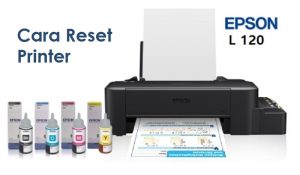
Setelah berhasil download aplikasinya, langkah berikutnya adalah menjalankan panduan reset Epson L120 waste ink counter penuh. Berikut caranya:
- Nonaktifkan antivirus sementara. Jangan khawatir, aplikasi resetter aman digunakan, tapi antivirus kadang salah mendeteksi.
- Ekstrak file resetter yang sudah diunduh.
- Jalankan aplikasi dengan klik kanan → Run as Administrator.
- Pilih model printer: Epson L120.
- Klik Particular Adjustment Mode.
- Pilih menu Waste Ink Pad Counter.
- Centang pilihan utama (Main pad counter), lalu klik Check.
- Klik Initialize, tunggu proses selesai.
- Restart printer.
Setelah langkah ini, biasanya error langsung hilang dan printer bisa dipakai lagi seperti semula.
Cara Mengatasi Error Service Required Epson L120
Kalau printer kamu menampilkan pesan error service required Epson L120, jangan langsung panik. Pesan ini biasanya muncul karena waste ink counter sudah penuh. Sistem printer sengaja menghentikan proses cetak untuk mencegah kerusakan, jadi bukan berarti printernya rusak total.
Solusi paling cepat adalah melakukan reset dengan software resetter Epson L120. Caranya mudah, cukup download aplikasinya, jalankan di komputer, pilih model printer, lalu lakukan proses reset pada menu waste ink pad counter. Setelah klik initialize dan printer direstart, pesan error akan hilang dan perangkat kembali normal.
Dengan reset ini, kamu bisa menghemat waktu dan biaya karena tidak perlu selalu ke service center setiap kali error muncul. Namun, ingat juga bahwa bantalan tinta di dalam printer tetap punya batas fisik. Jadi, meski reset bisa dilakukan berkali-kali, sebaiknya sesekali lakukan perawatan atau ganti bantalan tinta agar printer lebih awet.
Langkah Instalasi Resetter Epson L120 Step by Step
Banyak pengguna baru yang masih bingung soal instalasi resetter. Padahal, sebenarnya prosesnya sangat mudah. Berikut langkah instalasi resetter Epson L120 step by step:
- Unduh software resetter dari link resmi.
- Simpan file di folder yang mudah diakses.
- Ekstrak file ZIP atau RAR.
- Klik kanan file aplikasi → pilih Run as Administrator.
- Ikuti menu reset seperti yang sudah dijelaskan sebelumnya.
Selesai. Proses ini biasanya hanya butuh waktu 5 menit saja.
Tips Menggunakan Resetter Epson L120 Agar Berhasil
Supaya proses reset Epson L120 berjalan lancar tanpa kendala, ada beberapa hal sederhana tapi penting yang bisa kamu perhatikan. Kadang, kegagalan reset bukan karena softwarenya bermasalah, tapi karena ada detail kecil yang terlewat. Nah, biar tidak salah langkah, simak tips berikut:
- Pastikan kabel USB printer terhubung langsung ke komputer atau laptop. Jangan gunakan hub tambahan atau sambungan USB ekstensi yang bisa mengganggu komunikasi antara printer dengan software resetter. Koneksi langsung biasanya jauh lebih stabil dan minim error.
- Gunakan software reset Epson L120 yang aman, bebas virus, dan mudah dipakai. Selalu download dari link resmi atau sumber terpercaya agar komputer tetap aman. Resetter asli biasanya ringan dan langsung bisa dijalankan tanpa instalasi rumit.
- Lakukan tes print setelah reset selesai. Ini penting untuk memastikan printer benar-benar kembali normal. Tes print juga bisa jadi indikator apakah tinta keluar dengan baik dan printer siap dipakai untuk pekerjaan sehari-hari.
- Aktifkan kembali antivirus setelah reset. Beberapa orang sengaja mematikan antivirus sementara saat menjalankan resetter, supaya program bisa berjalan mulus tanpa dianggap aplikasi asing. Namun, setelah selesai, jangan lupa hidupkan lagi untuk menjaga keamanan perangkat.
Dengan mengikuti tips di atas, kemungkinan besar proses reset akan berjalan mulus tanpa hambatan. Jadi, kalau kamu ingin sukses menggunakan resetter Epson L120 di rumah, cukup ikuti langkah-langkah sederhana ini dan printer akan kembali siap menemani aktivitas cetak sehari-hari.
Kesimpulan
Menghadapi printer Epson L120 yang tiba-tiba berhenti bekerja karena waste ink counter penuh memang bisa bikin pusing. Lampu berkedip, muncul pesan service required, dan semua aktivitas cetak langsung terhenti. Tapi tenang, sekarang kamu sudah tahu solusinya. Dengan Reset Printer Epson L120, masalah ini bisa diatasi dengan cepat dan praktis tanpa harus selalu mengandalkan service center.
Ada banyak cara yang bisa kamu pilih, mulai dari cara cepat reset printer Epson L120 di rumah hingga menggunakan software resetter Epson L120 full version gratis 2025 yang lebih efektif. Dengan sekali klik, hitungan waste ink pad bisa kembali ke nol, dan printer siap digunakan lagi dalam hitungan menit. Hemat biaya, hemat waktu, dan pastinya lebih simpel.
Tapi ada hal penting yang jangan sampai terlewat: selalu pastikan kamu download resetter Epson L120 dari link unduh resmi yang terpercaya. Selain lebih aman dari virus atau malware, file resetternya juga lebih ringan, praktis, dan kompatibel dengan berbagai versi Windows, termasuk Windows 10 dan 11.
Jadi, kalau sobat Shobi.id sedang menghadapi masalah serupa, jangan ragu untuk mencoba panduan ini di rumah. Printer yang tadinya rewel bisa kembali normal hanya dengan mengikuti langkah-langkah sederhana.
FAQ Seputar Reset Printer Epson L120
1. Apakah resetter Epson L120 aman digunakan?
Ya, aman selama kamu download dari link resmi yang terpercaya. Resetter hanya berfungsi untuk mengatur ulang hitungan waste ink pad counter, tidak mengutak-atik file sistem di komputer. Jadi, kalau sumber download jelas dan bebas virus, program ini bisa digunakan dengan tenang tanpa khawatir membahayakan perangkat.
2. Apakah cara reset manual selalu berhasil?
Tidak selalu. Reset manual memang bisa dicoba dengan kombinasi tombol di printer, tapi untuk error waste ink counter penuh biasanya cara ini kurang efektif. Oleh karena itu, solusi yang paling ampuh adalah memakai software resetter Epson L120 agar error bisa dihapus secara tuntas.
3. Apakah proses reset Epson L120 bisa dilakukan berulang kali?
Ya, bisa. Reset tidak akan merusak printer karena hanya mengatur ulang hitungan digital pada sistem. Jadi, kapan pun muncul pesan error atau lampu indikator berkedip, kamu bisa melakukan reset lagi. Namun, tetap ingat bahwa bantalan tinta (waste ink pad) punya batas fisik. Kalau sudah benar-benar penuh, tetap perlu diganti atau dibersihkan.
4. Apakah resetter Epson L120 mendukung Windows 10 & 11?
Ya, ada program reset Epson L120 yang kompatibel dengan Windows 10 dan Windows 11, bahkan juga bisa berjalan di Windows 7 dan 8. Jadi, hampir semua pengguna bisa memakainya tanpa perlu khawatir sistem operasi tidak mendukung. Instalasinya pun sederhana dan cepat.
5. Apakah file resetter Epson L120 berukuran berat?
Tidak, file resetter Epson L120 ringan dan praktis. Ukurannya hanya beberapa MB saja, jadi tidak akan membebani laptop atau komputer dengan spesifikasi standar. Bahkan di perangkat dengan RAM terbatas pun, software ini tetap bisa berjalan lancar.
Itulah pembahasan lengkap seputar Reset Printer Epson L120 yang bisa kamu lakukan sendiri di rumah. Dengan panduan ini, kamu tidak perlu lagi panik ketika muncul pesan service required atau lampu printer berkedip. Cukup gunakan resetter, ikuti langkah-langkahnya, dan dalam hitungan menit printer sudah bisa kembali bekerja normal.
Kalau kamu belum punya aplikasinya, segera download software resetter Epson L120 terbaru melalui link resmi di Shobi.id
👉🏻 Unduh Resetter.
Tenang saja, filenya ringan, praktis, dan aman dipakai di komputer atau laptop dengan berbagai sistem operasi. Selain itu, jangan lupa juga untuk menjelajahi artikel lain di Shobi.id. Ada banyak tips, trik, serta tutorial seputar printer yang bisa membantu kamu merawat perangkat dengan lebih baik, mulai dari cara atasi error kecil sampai solusi perawatan jangka panjang. Jadi, pastikan kamu bookmark situs ini biar nggak ketinggalan update penting seputar dunia printer.