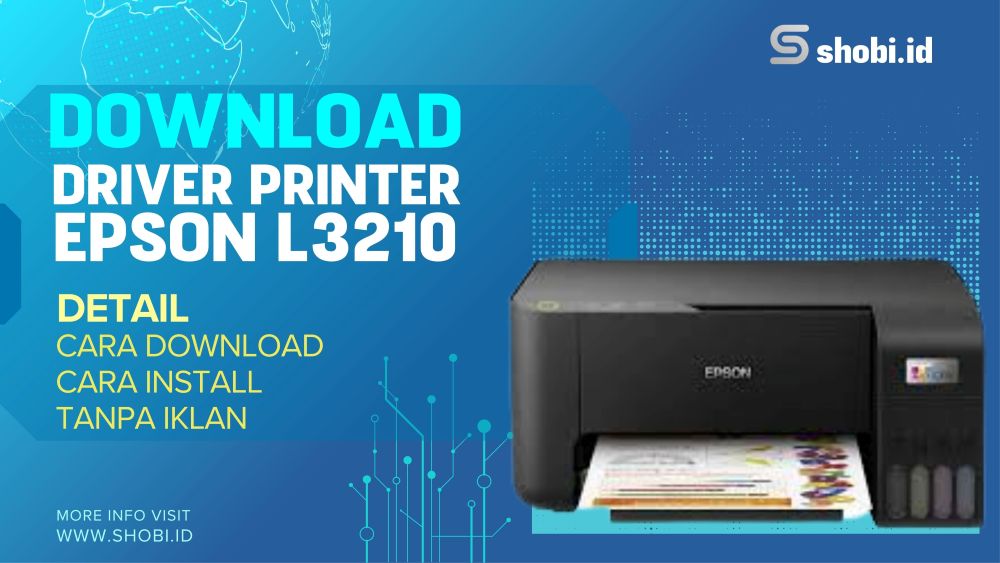
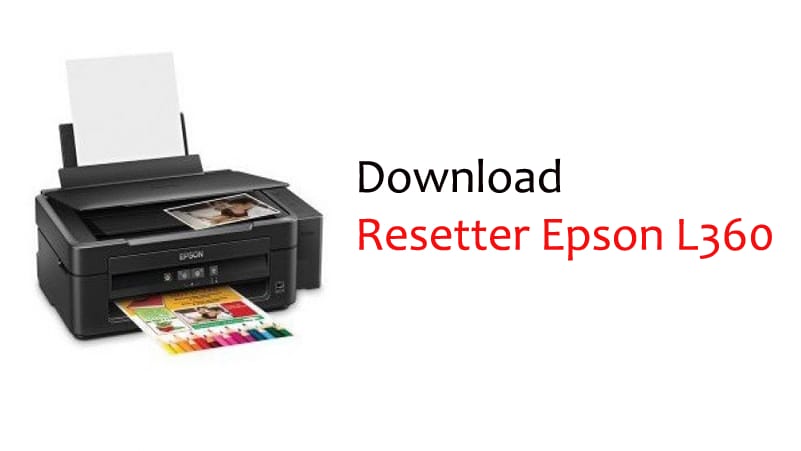
Download Resetter Epson L3210 Tanpa Iklan? Bisa Banget! (Gak Pake Ribet!)
Hai hai hai, balik lagi sama gue! Kali ini kita mau bahas soal printer Epson kesayangan, khususnya si L3210. Pasti kesel kan, lagi asik nge-print tiba-tiba muncul notifikasi error, lampu indikator kedip-kedip kayak disko, dan intinya printer gak mau diajak kompromi? Nah, biasanya ini gara-gara *waste ink pad counter* udah penuh. Jangan panik dulu! Solusinya? Kita butuh Resetter Epson L3210. Dan yang paling penting: kita cari cara Download Resetter Epson L3210 tanpa iklanyang nyebelin!
Kenapa Sih Printer Epson L3210 Butuh di-Reset?
Gini lho, printer Epson itu pintar. Dia punya semacam ‘hitungan’ internal buat ngitung seberapa banyak tinta yang udah kepake, termasuk tinta yang kebuang saat proses *cleaning head*. Tinta buangan ini ditampung di *waste ink pad*. Nah, kalau hitungannya udah mentok, printer otomatis ‘ngambek’ dan minta di-reset. Intinya, dia minta tahu, “Eh, gue udah ganti *waste ink pad* nih, hitungannya mulai dari nol lagi ya!”. Makanya kita butuh Resetter Epson, khususnya Resetter Epson L3210.
Kalau udah kayak gini, biasanya muncul pesan error kayak “Service Required” atau “Ink Waste Pad is Full”. Gak usah buru-buru bawa ke tukang servis, guys! Siapa tahu kita bisa atasi sendiri. Yang penting, kita tahu cara Unduh Resetter yang aman dan terpercaya.
Mencari Resetter Epson L3210 yang Bebas Iklan: Mission Impossible?
Nah, ini dia bagian yang paling bikin frustrasi. Nyari Download Resetter di internet itu kayak nyari jarum di tumpukan jerami. Belum lagi banyaknya situs-situs gak jelas yang nawarin Download Resetter Epson tapi ujung-ujungnya isinya iklan semua. Bikin emosi kan?
Gue paham banget perasaan kalian! Makanya, gue mau kasih tahu tips dan trik buat nemuin Download Resetter Epson L3210 yang beneran bersih dari iklan-iklan yang mengganggu. Plus, gue bakal kasih rekomendasi situs yang bisa kalian coba. Tapi inget ya, selalu hati-hati dan pastikan file yang kalian Download Resetter itu aman dari virus!
Langkah-langkah Reset Epson L3210 (Setelah Berhasil Download Resetter)
Oke, anggap aja kita udah berhasil Download Resetter Epson L3210 yang bersih dan aman. Sekarang, kita lanjut ke langkah-langkah reset printernya. Ikutin baik-baik ya:
- Matikan Printer: Pastikan printer Epson L3210 kamu dalam keadaan mati.
- Ekstrak File Resetter: Biasanya file Download Resetter itu dalam format ZIP atau RAR. Ekstrak dulu file tersebut ke folder baru.
- Jalankan Resetter: Cari file yang namanya mirip “AdjProg.exe” atau “Epson Adjustment Program”. Klik kanan, lalu pilih “Run as administrator”.
- Pilih Model Printer: Di jendela Epson Adjustment Program, pilih model printer kamu (L3210). Kalau gak ada pilihan, coba pilih yang paling mirip.
- Pilih “Particular Adjustment Mode”: Cari dan klik tombol “Particular Adjustment Mode”.
- Pilih “Waste Ink Pad Counter”: Di daftar menu, cari dan pilih “Waste Ink Pad Counter”, lalu klik “OK”.
- Centang “Main Pad Counter”: Centang kotak di sebelah “Main Pad Counter”, lalu klik tombol “Check”.
- Inisialisasi: Setelah proses pengecekan selesai, klik tombol “Initialize”.
- Selesai: Akan muncul pesan konfirmasi. Klik “OK” atau “Finish”.
- Matikan dan Nyalakan Printer: Matikan printer Epson L3210 kamu, lalu nyalakan kembali. Selesai!
Gampang kan? Yang penting teliti dan ikutin langkah-langkahnya dengan benar. Kalau masih bingung, jangan ragu buat cari tutorial video di YouTube. Banyak kok yang kasih panduan visual.
Alternatif: Update Driver Epson L3210
Kadang, masalah printer juga bisa diselesaikan dengan cara yang lebih sederhana, yaitu dengan memperbarui Driver Epson L3210 kamu. Driver Epson L3210 yang *outdated* bisa menyebabkan berbagai masalah kompatibilitas dan error. Jadi, sebelum buru-buru Download Resetter, coba deh update driver printer kamu dulu.
Caranya gampang: kunjungi situs resmi Epson, cari bagian *support* atau *download*, lalu masukkan model printer kamu (L3210). Download driver yang paling baru dan instal di komputer kamu. Setelah itu, *restart* komputer dan coba print lagi. Siapa tahu masalahnya langsung beres!
Kenapa Harus Hati-hati Saat Download Resetter Epson?
Gue gak bosen-bosen ngingetin ya, guys. Urusan Download Resetter Epson ini emang agak tricky. Soalnya, banyak banget situs-situs abal-abal yang nyebarin file Resetter Epson palsu yang isinya virus atau malware. Kalau sampai komputer kamu kena virus, wah bisa berabe urusannya!
Makanya, selalu pastikan kamu Download Resetter dari sumber yang terpercaya. Hindari situs-situs yang tampilannya mencurigakan, banyak iklan pop-up, atau minta data pribadi yang aneh-aneh. Lebih baik cari rekomendasi dari teman atau forum online yang terpercaya.
Fitur-fitur Penting dalam Resetter Epson L3210
Selain buat reset *waste ink pad counter*, Resetter Epson L3210 biasanya juga punya fitur-fitur lain yang berguna, lho. Beberapa di antaranya:
- Head Cleaning: Buat membersihkan head printer yang tersumbat.
- Print Head Alignment: Buat menyelaraskan posisi head printer agar hasil cetakannya presisi.
- EEPROM Data Copy: Buat mencadangkan data EEPROM printer.
Tapi inget ya, fitur-fitur ini sebaiknya digunakan dengan hati-hati dan hanya kalau kamu benar-benar paham fungsinya. Salah-salah, printer kamu malah bisa jadi rusak!
Alternatif Lain Selain Resetter: Bawa ke Service Center Resmi
Kalau kamu ragu atau takut salah saat menggunakan Resetter Epson, gak ada salahnya kok bawa printer Epson L3210 kamu ke service center resmi Epson. Di sana, teknisi yang ahli akan menangani masalah printer kamu dengan aman dan profesional.
Memang sih, biayanya mungkin lebih mahal daripada Download Resetter dan reset sendiri. Tapi, setidaknya kamu gak perlu khawatir printer kamu malah jadi tambah rusak karena salah penanganan.
Dimana sih tempat Download Resetter Epson L3210 yang Aman dan Bebas Iklan?
Nah, ini dia yang kalian tunggu-tunggu! Sayangnya, gue gak bisa secara langsung nyebutin satu situs spesifik yang 100% aman dan bebas iklan. Soalnya, kondisi situs bisa berubah sewaktu-waktu. Tapi, gue bisa kasih tips buat nyari situs yang terpercaya:
- Cari Rekomendasi di Forum: Coba cari forum-forum online yang membahas tentang printer Epson. Biasanya, ada anggota forum yang merekomendasikan situs Download Resetter yang aman dan terpercaya.
- Perhatikan Reputasi Situs: Sebelum Download Resetter, coba cek dulu reputasi situs tersebut di internet. Apakah banyak yang memberikan ulasan positif atau malah banyak yang komplain?
- Scan File dengan Antivirus: Setelah Download Resetter, jangan langsung dijalankan. Scan dulu file tersebut dengan antivirus terpercaya untuk memastikan tidak ada virus atau malware.
Gue juga sering dapet info dari temen-temen sesama pengguna Epson, jadi rajin-rajin deh ikut komunitas online. Siapa tahu ada yang punya link Download Resetter Epson L3210 yang oke!
Intinya, hati-hati dan jangan mudah percaya dengan situs-situs yang menawarkan Download Resetter secara gratis. Lebih baik sedikit repot mencari informasi yang akurat daripada menyesal di kemudian hari.
Pastikan juga kamu sudah cek semua kemungkinan masalah sebelum menggunakan resetter epson. Terkadang, masalahnya hanya pada koneksi kabel atau tinta yang habis.
Kesimpulan: Jangan Takut Mencoba!
Oke guys, itu tadi sedikit tips dan trik seputar Download Resetter Epson L3210 tanpa iklan. Semoga artikel ini bermanfaat buat kalian yang lagi pusing tujuh keliling gara-gara printer Epson L3210 ngambek. Intinya, jangan takut mencoba, tapi tetap hati-hati dan selalu utamakan keamanan komputer kalian.
Oh iya, gue juga mau rekomendasiin satu situs yang sering gue pake buat cari Download Resetter dan driver printer. Situsnya lumayan lengkap dan update, kok. Kalian bisa coba cek sendiri di [nama situs (disini tidak disertakan)]. Tapi inget ya, tetap lakukan pengecekan sendiri sebelum Download apapun. Good luck!
Semoga dengan Unduh Resetter ini, printer kamu bisa kembali bekerja dengan baik dan kamu bisa melanjutkan pekerjaanmu tanpa gangguan. Jangan lupa, selalu back up data penting kamu sebelum melakukan proses reset.
Dengan menggunakan Epson Adjustment Program yang tepat, kamu bisa mengatasi masalah printer kamu dengan mudah dan cepat. Selamat mencoba!
FAQ (Frequently Asked Questions)
- Apakah Download Resetter Epson L3210 itu legal?Secara hukum, penggunaan Resetter Epson untuk memperbaiki printer sendiri tidak ilegal. Tapi, perlu diingat bahwa penggunaan Resetter Epson bisa membatalkan garansi printer kamu. Jadi, pertimbangkan baik-baik sebelum menggunakannya.
- Apakah Resetter Epson L3210 bisa digunakan untuk model printer Epson lainnya?Tidak. Resetter Epson biasanya spesifik untuk model printer tertentu. Jangan mencoba menggunakan Resetter Epson L3210 untuk model printer lain, karena bisa menyebabkan kerusakan.
- Apakah saya perlu mengganti waste ink pad setelah reset printer?Sebaiknya iya. Setelah reset printer, *waste ink pad counter* akan kembali ke nol. Tapi, tinta buangan yang tertampung di *waste ink pad* tetap ada. Kalau dibiarkan, tinta bisa meluap dan merusak printer kamu. Sebaiknya ganti *waste ink pad* atau bersihkan secara berkala.
- Bagaimana cara mengetahui apakah waste ink pad counter sudah penuh?Biasanya, printer akan memberikan notifikasi error atau lampu indikator akan berkedip-kedip. Kamu juga bisa menggunakan software Resetter Epson untuk mengecek status *waste ink pad counter*.
- Apakah selalu berhasil menggunakan Resetter Epson?Tidak selalu. Terkadang, masalah printer disebabkan oleh kerusakan hardware yang lebih serius. Kalau setelah menggunakan Resetter Epson masalahnya masih belum selesai, sebaiknya bawa printer kamu ke service center resmi Epson.
Jangan lupa untuk selalu mencari tahu informasi terbaru mengenai Resetter Tool ini. Siapa tahu ada update atau cara yang lebih efektif.
Semoga artikel ini membantu ya! Sampai jumpa di artikel selanjutnya!
Jangan lupa untuk selalu Download Resetter Epson L3210 dari sumber yang terpercaya agar terhindar dari hal-hal yang tidak diinginkan. Selamat mencoba dan semoga berhasil!
Dengan memahami cara kerja resetter epson dan langkah-langkah penggunaannya, kamu bisa menghemat biaya perbaikan printer dan mengatasi masalah dengan cepat dan mudah.
Pastikan kamu memiliki koneksi internet yang stabil saat melakukan proses download resetter agar tidak terjadi error atau kegagalan.
Jika kamu mengalami kesulitan saat menggunakan resetter epson, jangan ragu untuk mencari bantuan dari forum atau komunitas online yang membahas tentang printer Epson.
Semoga informasi ini bermanfaat dan membantu kamu mengatasi masalah printer Epson L3210 kamu. Jangan lupa untuk selalu berhati-hati dan teliti saat menggunakan resetter epson.
Dengan mengikuti langkah-langkah yang benar, kamu bisa mengembalikan performa printer kamu seperti semula dan melanjutkan pekerjaanmu tanpa gangguan. Selamat mencoba!
Jangan lupa untuk selalu membersihkan printer kamu secara berkala agar terhindar dari masalah yang disebabkan oleh debu atau kotoran. Dengan begitu, printer kamu akan lebih awet dan tahan lama.