Hai hai shobat shobi.id!
Balik lagi sama mimin, yang selalu jadi andalan kalau lo lagi pusing mikirin printer. Kali ini kita bakal bahas sesuatu yang sering banget jadi problem sejuta umat, yaitu printer Epson L-series—khususnya si Resetter Epson L355. Yes, buat lo yang udah sering ketemu printer error, lampu merah kedip-kedip kayak disko, atau muncul notifikasi “Service Required”, artikel ini cocok banget.
Kenapa mimin bilang cocok? Karena Resetter Epson L355 ini bener-bener penyelamat. Lo bisa Download Resetter Epson L355 gratis terbaru, pakai dengan gampang, dan langsung balikin printer ke kondisi normal tanpa harus keluar duit buat tukang service. Bahkan, dengan Adjustment program Epson L355 full version, semua masalah kayak waste ink pad penuh atau error misterius bisa diberesin hanya dalam beberapa klik aja.
Kenapa Epson L355 Sering Ngambek?
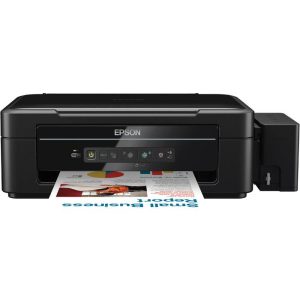
Sebelum masuk ke cara reset, kita ngobrol santai dulu deh soal penyebab kenapa Epson L355 bisa ngambek. Jadi, tiap printer itu punya sistem penghitung tinta bekas (waste ink pad counter). Nah, kalau sistem ini ngira bantalan penampung tinta udah penuh, otomatis printer bakal ngeblok fungsi ngeprint. Hasilnya? Lampu merah nyala terus, printer diem aja, dan muncul pesan error “Service Required”.
Padahal, kenyataannya bantalan itu belum tentu penuh beneran. Bisa jadi baru setengah atau bahkan masih banyak ruang kosong. Nah, di sinilah Resetter Epson L355 portable tanpa instalasi jadi senjata ampuh. Software ini bisa “nipu” sistem printer biar ngira bantalan udah kosong lagi. Jadi, printer bisa jalan normal kayak baru keluar dari toko.
Cerita Mimin Sama Epson L355
Mimin masih inget banget waktu jaman kuliah dulu. Epson L355 jadi senjata utama buat ngeprint laporan praktikum, proposal, sampai skripsi. Suatu malam, pas deadline besok pagi, printer tiba-tiba error. Lampu merah kedip terus, dan layar laptop muncul tulisan “Service Required”. Rasanya kayak ditinggal pas lagi sayang-sayangnya.
Setelah browsing sana-sini, mimin nemuin solusi pakai Cara reset printer Epson L355 dengan software adjustment. Awalnya agak ragu, tapi karena udah kepepet, dicoba juga. Hasilnya? Sekali klik pake Adjustment program Epson L355 full version, printer balik normal! Dari situ, mimin selalu nyimpen resetter di laptop, biar kalau ngambek lagi, tinggal reset aja.
Tutorial Penggunaan Resetter Epson L355 Step by Step
Biar lo nggak bingung, mimin kasih tutorial simpel. Ikutin aja langkah-langkah ini:
- Download Resetter Epson L355 gratis terbaru – cari link aman, bebas iklan, dan pastinya tanpa password tambahan.
- Install Driver Epson L355 – ini penting biar software bisa komunikasi sama printer lo.
- Jalankan Resetter Epson L355 – buka aplikasinya, pilih model printer.
- Masuk ke menu Waste Ink Pad Counter, centang kotak, lalu klik “Initialize”.
- Restart printer, dan voilá! Lampu merah ilang, error “Service Required” juga hilang.
Tutorial ini beneran gampang banget, bahkan buat pemula. Makanya, banyak yang nyebut ini sebagai Panduan cepat reset Epson L355 untuk pemula.
Fitur Unggulan Resetter Epson L355
Kenapa mimin selalu rekomendasiin resetter ini? Karena fiturnya lumayan lengkap, antara lain:
- Reset waste ink pad counter dalam hitungan menit.
- Bisa dipakai tanpa instalasi, alias Resetter Epson L355 portable.
- Support di semua OS, karena Resetter Epson L355 kompatibel Windows 7/8/10/11.
- Ringan dan anti error, cocok buat laptop kentang.
- Bisa Unduh Resetter Epson L355 tanpa password tambahan—nggak pake ribet.
- Download tool Resetter Epson L355 bebas iklan dan aman, jadi nggak usah takut kejebak link spam.
Dengan fitur ini, lo nggak perlu lagi repot bawa printer ke tukang service tiap kali error.
Mengatasi Error Epson L355
Masalah yang paling sering muncul biasanya kayak gini:
- Lampu merah berkedip Epson L355 → tandanya waste ink pad counter udah penuh. Solusinya? Reset pake software.
- Pesan “Service Required” Epson L355 → ini juga fix dengan resetter.
- Printer tiba-tiba berhenti ngeprint → biasanya juga efek counter.
Nah, solusi tercepat adalah pakai Cara reset waste ink pad counter Epson L355. Praktis banget!
Tips Menggunakan Resetter Epson L355 Agar Awet
Meskipun gampang, lo tetap harus hati-hati. Nih tips dari mimin:
- Selalu install driver sebelum reset.
- Jangan asal klik menu lain yang nggak lo ngerti.
- Jangan terlalu sering reset, biar printer tetap awet.
- Rawat printer dengan rutin bersihin bagian luar dan isi tinta sesuai kebutuhan.
- Simpan file resetter di tempat aman, jadi kalau butuh nggak ribet nyari.
Dengan cara ini, printer lo bisa lebih panjang umurnya, dan lo nggak perlu panik tiap kali error.
Panduan Cepat Reset Epson L355 untuk Pemula
Kalau lo tipe orang yang males baca panjang lebar atau terlalu ribet sama penjelasan teknis, tenang aja. Mimin ngerti kok, ada kalanya kita cuma butuh instruksi simpel yang langsung bisa dipraktekin tanpa banyak mikir. Nah, buat lo yang printer Epson L355-nya lagi ngambek, cukup inget 4 langkah aja. Serius, ini bisa jadi jalan ninja lo biar printer balik normal dalam waktu kurang dari 10 menit.
1. Download Resetter Epson L355
Langkah pertama tentu aja lo harus punya softwarenya. Cari link Resetter Epson L355 kompatibel Windows 7/8/10/11 yang aman, bebas iklan, dan kalau bisa versi portable biar nggak ribet instalasi. Versi terbaru ini udah support hampir semua OS, jadi mau laptop lo masih jadul pakai Windows 7 atau udah modern pakai Windows 11, tetap bisa jalan mulus.
2. Install Driver Epson L355
Nah, ini hal penting yang sering banget dilewatin orang. Driver itu ibarat “penerjemah” antara printer sama software resetter. Kalau drivernya nggak terpasang, resetter nggak bakal bisa mendeteksi printer lo. Jadi jangan males install driver dulu, karena tanpa ini, reset lo pasti gagal.
3. Jalankan Resetter Epson L355
Kalau semua udah siap, tinggal buka aplikasinya. Enaknya, kalau lo pakai versi portable, tinggal klik langsung bisa jalan tanpa ribet instalasi tambahan. Di dalam aplikasi, pilih model printer Epson L355, lalu masuk ke menu Waste Ink Pad Counter. Centang kotak yang tersedia, terus klik tombol “Initialize”. Proses ini yang bakal bikin printer lo “lupa” kalau sebelumnya error dan balik ke kondisi normal lagi.
4. Restart Printer
Setelah reset selesai, jangan lupa matikan printer dulu, lalu nyalakan lagi. Ini penting biar sistemnya refresh. Kalau langkah lo bener, lampu merah yang tadinya kedip-kedip kayak lampu disko bakal langsung hilang, dan pesan “Service Required” Epson L355 juga nggak muncul lagi. Printer siap dipakai lagi buat ngeprint tugas, kerjaan, atau dokumen penting lainnya.
Jadi intinya, kalau lo pusing dan males ribet, cukup ikutin alur: Download → Install Driver → Jalankan Resetter → Restart Printer. Simpel, jelas, dan hemat waktu. Bahkan, prosesnya nggak lebih lama dari bikin kopi sachet. Gampang banget, kan?
Kesimpulan
Jadi, shobat shobi.id, itulah semua yang perlu lo tau tentang Resetter Epson L355. Mulai dari cara pakai, fitur, sampai tips biar printer awet, semuanya udah mimin jelasin. Intinya, kalau lo pengen solusi cepat dan gratis buat masalah printer, langsung aja Download Resetter Epson L355 gratis terbaru. Link aman, bebas iklan, portable, dan tanpa password tambahan ada di sobi.id. Yuk cek sekarang, biar lo nggak lagi pusing tiap kali Epson L355 ngambek.
FAQ Seputar Resetter Epson L355
1. Apakah Resetter Epson L355 berbayar?
Enggak kok, tenang aja. Ada banyak versi gratis yang bisa lo download di internet, bahkan ada juga yang udah lengkap dengan panduan penggunaannya. Tapi mimin saranin, pastikan lo ambil dari situs yang terpercaya biar aman dari file nyeleneh kayak virus atau iklan nakal yang ganggu. Dengan begitu, lo bisa dapetin Download Resetter Epson L355 gratis terbaru yang aman dipakai kapan aja.
2. Apakah resetter ini aman buat printer?
Aman banget, asal lo ikutin step by step dengan benar. Software ini resmi dikenal sebagai Adjustment Program Epson L355 full version, yang memang dibuat buat nge-reset waste ink pad counter. Jadi printer lo nggak akan rusak atau error tambahan kalau lo jalankan sesuai prosedur. Intinya, jangan asal klik semua menu kalau nggak tau fungsinya, cukup ikutin panduan reset aja, dan printer bakal balik normal.
3. Apakah bisa dipakai di Windows 11?
Yes, bisa banget! Bahkan nggak cuma Windows 11, tapi juga Resetter Epson L355 kompatibel Windows 7/8/10/11. Jadi mau lo masih pake laptop lama atau PC keluaran terbaru, resetter ini tetap jalan mulus. Kuncinya cuma satu: pastikan lo install Driver Epson L355 wajib sebelum reset printer biar software bisa nyambung dengan perangkat lo. Kalau driver udah oke, reset tinggal sekali klik aja.
4. Berapa lama proses reset?
Biasanya nggak lama, cuma butuh kurang dari 5 menit. Malah kadang lebih cepet dari masak mie instan. Prosesnya simpel: buka resetter → pilih printer → reset waste ink pad counter → restart printer. Udah deh, beres. Jadi kalau printer lo tiba-tiba error Service Required atau lampu merah kedip-kedip, nggak perlu panik atau buru-buru ke tukang service. Lo bisa beresin sendiri dengan cepat.
5. Apa perlu koneksi internet?
Enggak, software ini full offline. Jadi begitu lo berhasil Unduh Resetter Epson L355 tanpa password tambahan, lo bisa langsung pakai kapan aja tanpa butuh jaringan internet. Ini enaknya, karena lo nggak perlu takut kalau lagi kepepet tapi sinyal jelek. Tinggal buka file resetter, jalankan, dan printer langsung normal lagi.
Nah, itu tadi obrolan panjang mimin soal Resetter Epson L355 mulai dari cara download, tutorial step by step, sampai FAQ yang sering bikin orang bingung. Semoga setelah baca artikel ini, lo jadi lebih pede buat ngadepin printer yang suka drama dengan lampu merah berkedip atau error Service Required. Kalau masih ada yang bikin lo penasaran, mimin saranin langsung aja mampir ke situs shobi.id. Di sana banyak banget artikel lain seputar dunia printer, resetter berbagai tipe Epson, sampai tips biar perangkat lo awet dipakai bertahun-tahun. Jadi, jangan berhenti di sini aja, karena masih banyak ilmu praktis yang bisa lo temuin. Yuk, lanjut baca artikel lainnya sekarang juga Resetter Epson L4150 Gratis Untuk Printer Kamu! 🚀
Unduh Resetter Epson L355 Gratis (Gdrive)
Password: www.jawaracloud.net