Hai hai sobat shobi.id!
Balik lagi bareng mimin nih, yang selalu siap nemenin lo kalau lagi pusing sama printer kesayangan. Kali ini kita bakal ngobrolin hal yang sering banget bikin kepala cenat-cenut, apalagi buat para pengguna printer Epson: lampu merah berkedip, muncul notif “Service Required”, dan ujung-ujungnya ngeprint jadi mustahil. Nah, kabar baiknya, ada solusi simpel tanpa harus ke tukang service, yaitu pakai Resetter Epson L365.
Yes, bener banget! Si software sakti ini bisa bikin printer lo balik normal cuma dengan beberapa klik doang. Mulai dari Download Resetter Epson L365 gratis terbaru, cara reset pake software, sampai trik Adjustment program Epson L365 full version, semua bakal mimin kupas tuntas di artikel ini. Jadi, duduk manis ya, karena kita bakal bedah dari A sampai Z.
Kenapa Printer Epson L365 Suka Ngeyel?
Lo pernah ngalamin nggak, lagi ngeprint banyak-banyakan buat laporan, tau-tau lampu printer kedip kayak lampu disko? Biasanya, masalah ini muncul gara-gara yang namanya waste ink pad counter.
Singkatnya, printer Epson punya sistem internal yang ngitung seberapa banyak tinta bekas yang udah diserap bantalan dalamannya. Nah, pas hitungannya udah sampai batas tertentu, printer bakal nge-lock diri sendiri. Tujuannya sih bagus, biar nggak bocor atau rusak parah. Tapi kadang, bantalan aslinya masih bisa dipakai, cuma sistemnya aja yang lebay.
Alhasil, muncullah error khas: “Service Required” Epson L365. Untungnya, masalah ini gampang banget diakalin pakai Resetter Epson L365.
Apa Itu Resetter Epson L365?
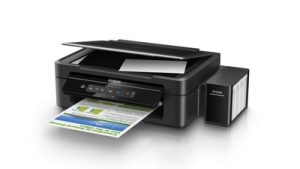
Oke, mimin jelasin singkat aja. Resetter Epson L365 itu sebenernya software kecil yang dibuat khusus buat “nipu” sistem printer. Jadi, printer bakal mikir kalau bantalan tintanya masih kosong, padahal catatan hitungannya udah penuh.
Biasanya software ini juga dikenal dengan nama Adjustment Program Epson L365 full version. Kerennya, sekarang udah banyak banget versi yang praktis, misalnya Resetter Epson L365 portable tanpa instalasi. Jadi lo tinggal buka aplikasinya, nggak usah ribet install sana-sini.
Tapi, jangan lupa ya, sebelum mulai, pastikan lo udah pasang Driver Epson L365 wajib sebelum reset printer. Kalau drivernya nggak ada, software resetternya nggak bakal bisa komunikasi sama printer lo.
Fitur-Fitur Unggulan Resetter Epson L365
Kenapa sih software ini wajib ada di laptop lo kalau punya printer Epson? Nih, mimin jembrengin fitur-fitur kerennya:
- Cara reset waste ink pad counter Epson L365 → bikin printer percaya bantalan masih kosong.
- Mengatasi lampu merah berkedip Epson L365 dengan resetter → nggak panik lagi tiap lampu nyala.
- Solusi error “Service Required” Epson L365 → pesan error ilang seketika.
- Unduh Resetter Epson L365 tanpa password tambahan → tinggal klik, langsung bisa dipake.
- Download tool Resetter Epson L365 bebas iklan dan aman → no drama sama malware atau pop-up iklan ngeselin.
- Software ringan Resetter Epson L365 anti error → jalan mulus di PC jadul maupun laptop gaming.
- Resetter Epson L365 kompatibel Windows 7/8/10/11 → fleksibel banget, cocok buat berbagai OS.
Tutorial Penggunaan Resetter Epson L365 Step by Step
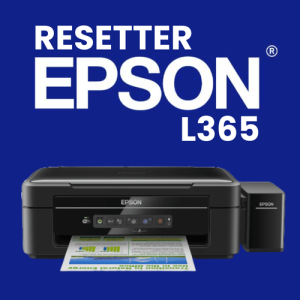
Nah, ini bagian yang paling ditunggu-tunggu: tutorial gampang ala mimin. Jangan bayangin ribet ya, karena sebenernya langkahnya sesimpel bikin mie instan.
1. Download softwarenya dulu
Cari link Download Resetter Epson L365 gratis terbaru. Pastikan sumbernya aman dan bebas iklan.
2. Ekstrak file
Biasanya masih dalam bentuk ZIP atau RAR. Tinggal lo ekstrak aja ke folder yang gampang dicari.
3. Install driver Epson L365
Ingat, Driver Epson L365 wajib sebelum reset printer, biar software bisa nyambung.
4. Buka aplikasinya
Kalau pakai versi Resetter Epson L365 portable tanpa instalasi, tinggal klik aja.
5. Pilih model printer
Dari list yang ada, pilih Epson L365.
6. Masuk ke menu Waste Ink Pad Counter
Centang kotak, klik “Check” buat ngecek status.
7. Klik Initialize
Ini tombol ajaibnya. Printer langsung lupa sama error yang tadi.
8. Restart printer
Matikan dan nyalakan lagi. Taraaa! Printer udah balik normal.
Tips Menggunakan Resetter Epson L365 Agar Printer Awet
Biar printer nggak gampang rewel lagi, mimin kasih beberapa tips:
- Jangan kebiasaan reset terus kalau nggak perlu.
- Sekali-sekali cek kondisi fisik bantalan tinta. Kalau udah beneran penuh, bersihin atau ganti.
- Pakai versi software ringan Resetter Epson L365 anti error biar nggak ganggu performa laptop.
- Ikutin panduan cepat reset Epson L365 untuk pemula biar nggak salah langkah.
Pengalaman Mimin Pake Resetter Epson L365
Mimin inget banget, dulu pas jaman kuliah, printer Epson L365 itu bener-bener jadi sahabat setia buat nemenin perjalanan akademis. Bayangin aja, dari awal semester sampai skripsi, hampir semua tugas mimin bergantung sama dia. Mulai dari ngeprint laporan praktikum yang tebelnya kayak bantal, proposal KKN, sampai foto-foto buat presentasi, semuanya mimin percayain ke si L365 ini. Bisa dibilang, kalau printer rusak, hidup kuliah mimin juga ikutan rusak.
Nah, suatu hari, tepatnya pas lagi hectic- hecticnya deadline, printer tiba-tiba ngambek. Lampu merah berkedip nonstop, kayak lampu strobo di konser musik. Panik dong! Apalagi waktu itu jam udah malem, besok pagi harus setor laporan. Rasanya pengen nangis di pojokan.
Awalnya mimin kira tintanya habis, jadi buru-buru isi ulang. Tapi ternyata masalah tetap sama. Dicoba cabut-colok kabel, restart printer berkali-kali, hasilnya nihil. Di layar laptop malah muncul pesan error “Service Required” Epson L365. Sumpah, momen itu bikin jantung deg-degan, takut banget kalau harus bawa ke tukang service, yang artinya keluar duit lagi.
Akhirnya, mimin coba Googling sana-sini. Setelah baca beberapa forum dan artikel, ketemulah istilah yang belum pernah mimin dengar sebelumnya: Adjustment Program Epson L365 full version alias Resetter Epson L365. Katanya, software ini bisa bikin printer balik normal cuma dengan sekali reset.
Mimin pun coba download—untungnya ada versi Resetter Epson L365 portable tanpa instalasi, jadi nggak ribet. Ikutin tutorial step by step, mulai dari buka aplikasi, pilih model printer, klik menu Waste Ink Pad Counter, terus pencet tombol “Initialize”. Nggak nyampe 5 menit, printer bener-bener balik normal! Lampu merah yang tadinya kedip-kedip ngeselin langsung hilang, dan si L365 siap dipakai lagi.
Perasaan mimin waktu itu campur aduk: lega, seneng, plus agak nyesel juga kenapa nggak tau trik ini dari dulu. Sejak saat itu, mimin selalu nyimpen file resetter di laptop, bahkan backup di flashdisk. Jadi kalau sewaktu-waktu printer ngeyel lagi, tinggal klik-klik sebentar, masalah beres. Nggak ada lagi drama panik tengah malem atau buru-buru cari tukang service.
Bahkan, beberapa temen kos yang juga pake Epson L-series sering pinjem resetternya ke mimin. Jadilah mimin semacam “dokter printer dadakan”. Dari situ, mimin makin yakin kalau punya Resetter Epson L365 itu bukan sekadar opsi, tapi kebutuhan wajib buat semua pengguna printer ini.
Panduan Cepat Reset Epson L365 untuk Pemula
Kalau lo tipe orang yang males baca panjang lebar dan nggak suka ribet dengan penjelasan teknis, tenang aja. Mimin ngerti kok, nggak semua orang betah baca tutorial panjang sampai berlembar-lembar. Jadi, cukup inget alur singkat ini aja:
- Download resetter → Cari link Resetter Epson L365 kompatibel Windows 7/8/10/11. Pastikan lo pilih yang aman, bebas iklan, dan kalau bisa versi portable biar lebih gampang.
- Install driver → Jangan males di bagian ini. Driver itu ibarat jembatan biar software bisa ngobrol lancar sama printer lo. Tanpa driver, resetternya bakal bengong kayak orang ditanya ujian mendadak.
- Jalankan resetter → Buka aplikasinya, pilih printer lo (Epson L365), terus langsung masuk ke menu reset. Centang opsi waste ink pad counter, klik reset, dan tunggu prosesnya selesai.
- Restart printer → Matikan dulu, terus nyalakan lagi. Kalau langkah lo bener, lampu merah bakal ilang dan printer siap dipakai lagi.
Selesai! Gampang banget, kan? Serius, prosesnya nggak lebih lama dari bikin kopi sachet. Jadi, kalau lo males baca detail teknis tapi pengen printer cepat balik normal, alur singkat ini udah lebih dari cukup buat jadi “jalan ninja” lo.
Kesimpulan
Sobat shobi.id, sekarang lo udah ngerti betapa pentingnya Resetter Epson L365. Dengan software ini, lo bisa mengatasi lampu merah berkedip Epson L365 dengan resetter, ngilangin error “Service Required” Epson L365, sampai bikin printer balik nurut lagi.
Apalagi, sekarang banyak pilihan: ada yang unduh Resetter Epson L365 tanpa password tambahan, ada juga yang portable tanpa instalasi, plus tersedia versi aman yang bebas iklan. Intinya, lo bisa reset printer sendiri tanpa harus keluar duit buat service.
FAQ Seputar Resetter Epson L365
1. Apakah Resetter Epson L365 aman dipakai?
Iya, aman banget selama lo download dari sumber terpercaya dan bebas iklan.
2. Apakah bisa dipakai di semua Windows?
Bisa. Resetter Epson L365 kompatibel Windows 7/8/10/11, jadi fleksibel banget.
3. Apakah perlu instalasi ribet?
Nggak. Ada versi Resetter Epson L365 portable tanpa instalasi yang tinggal klik langsung jalan.
4. Apa Resetter bisa memperbaiki masalah tinta mampet?
Nggak. Resetter cuma buat ngilangin error waste ink pad. Kalau tinta mampet, harus cleaning manual.
5. Apakah ada risiko printer rusak kalau sering di-reset?
Kalau terlalu sering, iya. Jadi gunakan Tips menggunakan Resetter Epson L365 agar printer awet yang udah mimin kasih tadi.
Oke shobat shobi.id, mimin harap artikel ini bener-bener jadi penyelamat buat lo yang lagi panik gara-gara printer Epson L365 mendadak ngambek. Dengan panduan ini, lo nggak cuma bisa paham soal cara kerja Resetter Epson L365, tapi juga tau tips biar printer awet dan nggak gampang error lagi.
Kalau lo masih bingung atau pengen langsung praktek, jangan ragu buat mampir ke situs sobi.id. Di sana, mimin udah siapin link Download Resetter Epson L365 gratis terbaru, versi lengkap maupun portable, semuanya aman, bebas iklan, dan pastinya gampang dipakai. Selain itu, ada juga banyak artikel lain tentang tutorial printer, tips software, sampai trik perawatan biar perangkat lo awet.
Situs shobi.id bukan cuma tempat buat cari file, tapi juga jadi teman setia buat lo yang suka utak-atik printer dan butuh solusi cepat. Jadi, kalau printer lo lagi rewel, jangan panik. Ingat aja, sobi.id punya jawabannya. Yuk, langsung kunjungi download Resetter Epson L5290 Tanpa Iklan sekarang juga, dan biarin mimin bantu lo balikin senyum gara-gara printer balik normal! 🚀
Download Resetter Epson L365 Gratis (Gdrive)
Password: www.jawaracloud.net