Hai Hai, Shobat shobi.id! Yuk Kenalan Sama Printer HP DeskJet 2135 yang Legendaris Banget! Pernah nggak sih kamu ngerasa butuh printer yang simpel, bisa print, scan, dan fotokopi tanpa ribet? Nah, kali ini kita bakal bahas si legendaris satu ini printer HP DeskJet 2135. Yes, printer sejuta umat yang dari dulu jadi andalan pelajar, mahasiswa, sampe pekerja kantoran yang pengin perangkat serba bisa tapi tetep hemat.
Kalau kamu pernah denger nama printer HP DeskJet 2135, pasti udah kebayang bentuknya yang mungil tapi tangguh. Dari dulu, printer ini dikenal karena gampang banget dipakai bahkan buat yang gaptek sekalipun. Dan di artikel ini, kita bakal kupas tuntas mulai dari spesifikasi lengkap printer HP DeskJet 2135, kelebihan dan kekurangannya, sampai tips biar awet bertahun-tahun.
Jadi, siapin kopi, rebahin diri sebentar, dan ayo kita bahas satu-satu.
📦 Spesifikasi Lengkap Printer HP DeskJet 2135
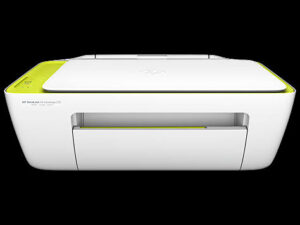
Sebelum jatuh cinta, kita kenalan dulu dong sama speknya. Secara teknis, printer HP DeskJet 2135 punya kemampuan all-in-one: print, scan, dan fotokopi. Resolusi cetaknya mencapai 4800 x 1200 dpi, jadi untuk ukuran printer rumahan, hasilnya udah lebih dari cukup.
- Kecepatan cetak hitam putih: sekitar 7,5 halaman per menit
- Kecepatan cetak warna: 5,5 halaman per menit
- Konektivitas: USB 2.0
- Fitur scan: flatbed, dengan resolusi hingga 1200 dpi
- Ukuran kertas: A4, B5, A6, dan amplop DL
Satu hal yang paling disukai dari spesifikasi printer HP DeskJet 2135 lengkap ini adalah kemudahannya. Nggak perlu banyak tombol atau menu rumit—semua serba sederhana dan intuitif. Bahkan kamu bisa langsung colok ke laptop dan mulai print tanpa instalasi ribet (asal pakai Windows 10 ke atas).
👍 Kelebihan dan Kekurangan HP DeskJet 2135
Setiap printer pasti punya sisi terang dan gelapnya, kan? Nah, biar kamu nggak salah beli, berikut daftar kelebihan dan kekurangan HP DeskJet 2135 dari pengalaman banyak pengguna.
Kelebihan:
- Harga terjangkau banget buat printer all-in-one.
- Kualitas hasil cetak warna cukup tajam untuk ukuran rumahan.
- Desain compact dan ringan—muat di meja belajar.
- Mudah digunakan, cocok buat pemula.
- Bisa scan dan fotokopi langsung tanpa PC.
Kekurangan:
- Belum mendukung WiFi atau wireless printing.
- Kadang agak berisik saat mencetak banyak dokumen.
- Kecepatan print-nya tidak secepat printer ink-tank modern.
- Kapasitas cartridge kecil, jadi perlu isi ulang tinta lebih sering.
Tapi hey, buat printer di bawah satu jutaan, kekurangan itu bisa dibilang wajar banget.
💰 Harga Printer HP DeskJet 2135 Terbaru
Sekarang, kita bahas yang paling sering ditanya: “Berapa sih harga printer HP DeskJet 2135 terbaru?”
Kalau kamu cari di marketplace seperti Shopee atau Tokopedia, harganya ada di kisaran Rp650.000 – Rp850.000, tergantung toko dan promo yang lagi jalan.
Buat printer yang bisa print, scan, dan fotokopi, harga segitu sih udah masuk kategori murah tapi fungsional banget. Bahkan beberapa toko udah kasih bonus tinta atau kabel USB panjang biar makin praktis.
🏠 Review HP DeskJet 2135 untuk Kebutuhan Rumahan
Kalau kamu pakai printer ini buat kebutuhan rumahan kayak print tugas sekolah, laporan, atau bahkan label usaha kecil review HP DeskJet 2135 untuk kebutuhan rumahan bisa dibilang positif banget.
Kualitas hasil cetak teks hitamnya tajam, dan warna juga cukup akurat. Kalau kamu suka ngeprint foto dari HP, hasilnya lumayan memuaskan asal pakai kertas foto glossy. Suara print-nya juga nggak ganggu banget, jadi aman buat ngeprint malam-malam tanpa bikin satu rumah bangun 😅.
🧠 Cara Instalasi Printer HP DeskJet 2135 Tanpa CD
Masih banyak yang bingung, “Kalau beli printer HP DeskJet 2135 tapi nggak ada CD-nya, gimana cara install-nya?”
Tenang. Sekarang semua bisa dilakukan lewat internet.
Cukup kunjungi situs resmi HP, cari driver printer HP DeskJet 2135 untuk Windows dan macOS, lalu download sesuai versi OS kamu. Setelah itu tinggal klik Next sampai selesai. Printer bakal otomatis terdeteksi lewat kabel USB.
Kalau kamu pengguna Windows 11, sistem bahkan bisa langsung ngenalin printer ini secara otomatis tanpa perlu install manual.
📲 Panduan Scan dan Fotokopi di HP DeskJet 2135
Nah, bagian ini sering bikin bingung pemula. Padahal gampang banget, Sobat.
Untuk scan, tinggal buka penutup atas, taruh dokumen di kaca, lalu tekan tombol dengan ikon scanner di panel. Hasilnya bisa langsung muncul di laptop (lewat aplikasi HP Scan) atau tersimpan otomatis di folder.
Untuk fotokopi, lebih mudah lagi! Cukup masukkan dokumen, lalu tekan tombol warna hitam (buat fotokopi hitam putih) atau tombol berwarna (buat fotokopi warna).
Nggak perlu komputer sama sekali—praktis banget buat anak sekolah atau UMKM kecil.
🧃 Jenis Tinta yang Cocok untuk HP DeskJet 2135
Printer ini pakai cartridge tipe HP 803 (black dan tri-color). Banyak yang suka karena tinta HP DeskJet 2135 gampang banget dicari di toko komputer. Tapi kalau kamu pengin hemat, bisa juga isi ulang tinta manual.
Yang penting, jangan asal tinta ya! Gunakan tinta dengan kualitas tinggi biar nggak bikin head cartridge HP DeskJet 2135 mampet. Kalau udah mampet, hasil print bisa jadi garis-garis dan bikin kesel sendiri 😬.
🧩 Cara Mengatasi Printer HP DeskJet 2135 Tidak Bisa Print
Kadang printer bisa ngambek—nggak mau print, padahal kertas dan tinta masih oke. Biasanya penyebabnya antara lain:
- Kabel USB longgar.
- Driver belum terinstal sempurna.
- Cartridge nggak terpasang rapat.
- Ada antrian print yang nyangkut di sistem.
Solusinya? Coba restart printer, cabut-pasang kabel, dan bersihkan cartridge. Kalau masih bandel, hapus semua antrian print di Control Panel > Devices and Printers > Cancel All Documents. Biasanya langsung beres.
🧼 Cara Membersihkan Head Cartridge HP DeskJet 2135
Salah satu cara menjaga kualitas cetakan adalah rutin membersihkan head printer HP DeskJet 2135.
Kamu bisa melakukannya lewat software bawaan HP. Pilih menu Printer Maintenance > Clean Cartridges. Printer bakal melakukan pembersihan otomatis untuk mengatasi tinta kering atau tersumbat.
Kalau masih belum berhasil, kamu bisa lepas cartridge, rendam bagian bawahnya dengan tisu lembap, dan diamkan beberapa menit. Tapi hati-hati, jangan sampai bagian chip terkena air ya.
🖥️ Driver dan Software HP DeskJet 2135 Terbaru
HP selalu update driver mereka. Jadi kalau printer kamu mulai error atau nggak terbaca, coba unduh driver dan software HP DeskJet 2135 terbaru dari situs resmi HP.
Selain perbaikan bug, update ini juga bikin printer lebih kompatibel sama sistem operasi baru kayak Windows 11 dan macOS Monterey.
💡 Tips Perawatan HP DeskJet 2135 Agar Awet
Kalau kamu pengin printer ini bertahan lama, coba beberapa tips simpel ini:
- Gunakan printer minimal seminggu sekali.
- Jangan biarkan cartridge kosong terlalu lama.
- Hindari cabut kabel saat printer masih aktif.
- Simpan di tempat kering dan tidak berdebu.
- Gunakan kertas berkualitas biar roller nggak cepat aus.
Dengan begitu, printer HP DeskJet 2135 kamu bisa bertahan 4–5 tahun tanpa masalah berarti.
⚖️ Perbandingan HP DeskJet 2135 dengan HP DeskJet 2130
Buat kamu yang masih bingung mau beli yang mana, sebenarnya perbandingan HP DeskJet 2135 dengan HP DeskJet 2130 nggak jauh beda. Bedanya cuma di desain luar dan sedikit optimasi kecepatan cetak.
Kalau disuruh milih, 2135 lebih unggul karena modelnya lebih baru dan support sistem operasi modern.
🖼️ Apakah HP DeskJet 2135 Bisa Digunakan untuk Print Foto?
Jawabannya: Bisa banget!
Selama kamu pakai kertas foto glossy dan setting print di “Best Quality”, hasilnya lumayan tajam. Warna merah dan birunya cukup hidup, meskipun nggak setajam printer foto profesional. Tapi buat cetak foto keluarga atau tugas sekolah, udah oke banget!
💭 Solusi Printer HP DeskJet 2135 Offline
Pernah muncul notifikasi “Printer Offline”? Jangan panik. Biasanya itu cuma gangguan koneksi kabel USB atau sistem belum mendeteksi printer dengan benar.
Cukup cabut kabel, pasang lagi, lalu restart printer. Kalau masih muncul offline, kamu bisa pilih menu Set as Default Printer di pengaturan Windows. Biasanya langsung aktif lagi.
🧮 Konsumsi Tinta HP DeskJet 2135 Hemat atau Boros?
Nah, ini tergantung pemakaian. Kalau kamu sering print warna full-page, tentu tinta bakal cepat habis. Tapi buat dokumen biasa, konsumsi tinta HP DeskJet 2135 termasuk hemat. Satu cartridge bisa cetak 100–150 lembar warna dan 200 lembar hitam. Lumayan kan buat tugas kampus? 😆
🧾 Download Software HP DeskJet 2135 Terbaru
Kamu bisa download software resmi HP di situs support.hp.com. Di sana ada panduan, troubleshooting, dan bahkan panduan lengkap cara menggunakan printer HP DeskJet 2135 dari awal sampai mahir. Cocok banget buat pengguna baru.
💬 Kesimpulan
Jadi, gimana Shobat? Setelah kenal lebih dekat, bisa dibilang printer HP DeskJet 2135 adalah pilihan paling aman buat kamu yang butuh printer multifungsi tapi budget terbatas. Dari segi fitur scan, fotokopi, dan print, performanya stabil, hasilnya rapi, dan gampang banget dirawat.
Dengan harga yang terjangkau dan perawatan simpel, printer ini cocok banget buat pelajar, mahasiswa, atau bahkan pelaku UMKM yang butuh cetak dokumen harian tanpa ribet.
Kalau kamu pengin tau lebih banyak soal review printer, tips perawatan, dan solusi printer ngambek lainnya, langsung aja mampir ke Shobi.id tempat ngobrol santai tapi penuh ilmu teknologi ringan setiap hari! 🎉
❓ FAQ Seputar Printer HP DeskJet 2135
1. Apakah printer HP DeskJet 2135 bisa digunakan di laptop tanpa CD?
Bisa banget! Kamu tinggal download driver-nya dari situs resmi HP, lalu install seperti biasa.
2. Berapa kapasitas tinta printer HP DeskJet 2135?
Satu cartridge bisa mencetak sekitar 100–200 lembar, tergantung jenis dokumen dan mode cetak.
3. Apakah printer ini bisa digunakan lewat WiFi?
Belum bisa. Printer HP DeskJet 2135 masih pakai koneksi USB, tapi stabil banget buat kebutuhan pribadi.
4. Bisa nggak buat ngeprint foto dari HP langsung?
Bisa, asal kamu sambungkan HP ke laptop dulu dan print lewat aplikasi HP Smart.
5. Apakah printer HP DeskJet 2135 cocok untuk bisnis kecil?
Cocok banget kalau volume cetakmu masih rendah-menengah. Untuk skala besar, kamu bisa upgrade ke seri Smart Tank.
Kalau kamu suka artikel santai dan informatif kayak gini, pantengin terus Shobi.id ya. Karena di sana, ngobrolin teknologi itu nggak harus ribet cukup secangkir kopi dan rasa penasaran! ☕💻
Baca juga artikel: Printer hp smart tank 580