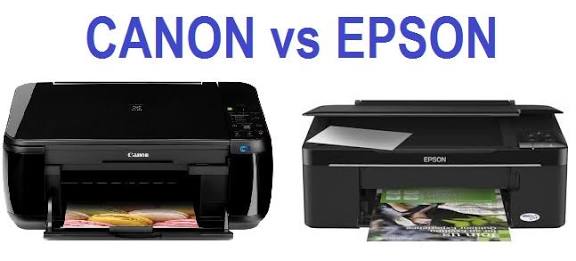
Shobat shobi.id pernah nggak sih kamu lagi buru-buru mau nge-print tugas, skripsi, atau nota buat pelanggan, terus tiba-tiba muncul pesan di layar komputer: “Printer is in error state”?
Waduh… rasanya kayak udah siap tandatangan ijazah tapi pulpen malah kehabisan tinta. 😭
Nah, tenang dulu. Kamu nggak sendiri, kok. Pesan printer is in error state ini emang klasik banget—kayak sinetron yang tiap season muncul lagi dengan konflik berbeda. Tapi di balik pesan yang kelihatannya menyeramkan, sebenarnya penyebab dan solusinya bisa dibilang simpel asal tahu triknya.
Jadi di artikel ini, kita bakal bahas arti pesan “printer is in error state”, kenapa itu bisa muncul di Windows 10 dan 11, dan tentu aja—cara mengatasi printer is in error state dengan mudah, lengkap buat semua merek: HP, Epson, Canon, dan lainnya.
Gaya ngobrolnya santai aja ya, biar kamu ngerasa kayak lagi ngopi bareng temen yang ngerti banget printer.
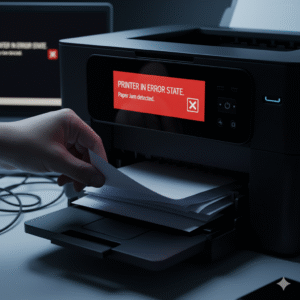
🧠 Arti Pesan “Printer Is In Error State”
Sebelum kita terlalu jauh nyalahin printer yang nggak berdosa itu, kita harus ngerti dulu: sebenarnya apa sih maksud dari printer is in error state?
Secara sederhana, pesan ini berarti komputer kamu mendeteksi ada masalah antara printer dan sistem.
Masalahnya bisa macam-macam: mulai dari kabel yang nggak nyolok sempurna, tinta habis, kertas nyangkut (paper jam), sampai driver yang rusak.
Kadang, printer juga bisa “ngambek” gara-gara error kecil tapi nggak bisa komunikasi ke sistem. Jadi dia cuma bisa ngomong satu kalimat itu: “Printer is in error state.”
Bayangin aja printer lagi bad mood. 😅
💻 Penyebab Printer Is In Error State di Windows 10 dan 11
Nah, sekarang kita bahas beberapa penyebab umum kenapa printer is in error state bisa muncul.
1. Koneksi kabel atau WiFi bermasalah.
Mungkin kabel USB-nya longgar, atau WiFi printer kamu lagi nggak nyambung stabil ke laptop.
2. Driver printer bermasalah.
Kadang setelah update Windows, driver printer bisa “ngaco” dan bikin sistem bingung.
3. Printer belum siap (lampu indikator berkedip).
Biasanya ini tanda kertas nyangkut, atau tutup printer belum rapat.
4. Spooler service Windows error.
Ini sistem internal di Windows yang ngatur antrian print. Kalau rusak, printer bisa langsung masuk ke mode error state.
5. Masalah hardware ringan.
Bisa dari sensor penutup, tinta habis, atau printer terlalu lama standby.
Pokoknya, begitu sistem nggak bisa komunikasi dengan printer, maka muncullah si kalimat legendaris itu: Printer is in error state.
⚙️ Cara Mengatasi Printer Is In Error State dengan Mudah
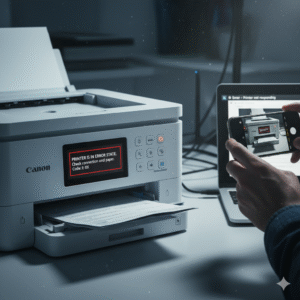
Sekarang masuk ke bagian paling ditunggu: gimana cara ngatasinnya.
Langkah-langkah ini bisa kamu coba satu-satu, dari yang paling gampang sampai agak teknis sedikit.
1. Cek Dulu Kabel dan Koneksi
Kedengarannya sepele, tapi cek kabel USB atau WiFi itu langkah pertama yang wajib.
Cabut kabelnya, pasang lagi. Kalau pakai printer wireless, coba disconnect dulu, lalu sambung ulang ke jaringan.
Kadang printer kayak butuh “me time” sebentar sebelum diajak kerja lagi.
2. Restart Printer dan Komputer
Langkah klasik tapi mujarab.
Matikan printer, cabut kabel power, tunggu 10 detik, terus nyalain lagi.
Lakukan hal yang sama dengan komputer.
Serius, cara ini sering banget bisa mengatasi printer is in error state karena sistem jadi refresh dari nol lagi.
3. Cek Spooler Service
Nah, ini langkah agak teknis dikit.
- Tekan tombol Windows + R, ketik services.msc.
- Cari Print Spooler di daftar layanan.
- Klik kanan → Restart.
- Kalau masih error, klik kanan lagi → Properties → ubah Startup type jadi Automatic, lalu klik Apply.
Selesai! Kadang cuma ini aja udah bisa bikin printer kamu “move on”.
4. Perbarui Driver Printer
Driver itu kayak “juru bahasa” antara printer dan Windows. Kalau dia rusak, ya komunikasi gagal.
Kamu bisa buka Device Manager → klik kanan di nama printer → pilih Update driver.
Atau kalau pengen versi paling aman, kamu bisa download driver printer resmi dari HP Support, Canon, atau Epson—sesuai merek printer kamu.
Misalnya kamu pakai HP, maka solusi printer HP is in error state biasanya selesai setelah update driver ini.
5. Reset Printer
Kalau semua langkah di atas belum ngaruh, saatnya reset printer.
Biasanya dengan cara menekan tombol Power + Cancel beberapa detik (tergantung mereknya).
Langkah-langkah reset ini juga bisa jadi solusi printer Epson is in error state dan solusi printer Canon is in error state.
Reset itu ibarat printer lagi yoga: melemaskan semua error yang menumpuk di dalamnya. 😆
🧰 Solusi Printer HP Is In Error State
Khusus buat kamu yang pakai printer HP mulai dari HP DeskJet, Ink Tank, sampai LaserJet pesan error ini sering banget muncul.
Penyebabnya bisa karena update Windows, tinta nggak terdeteksi, atau WiFi printer belum nyambung.
Cara paling gampang:
- Pastikan printer HP kamu nyala normal (lampu nggak berkedip terus).
- Buka aplikasi HP Smart → periksa status printer.
- Kalau muncul “offline” atau “error state”, klik Diagnose & Fix dari HP Smart.
Dan kalau masih nggak bisa juga, reinstall driver HP Smart biasanya menyelesaikan semuanya.
🖨️ Solusi Printer Epson Is In Error State
Kalau kamu pengguna Epson, sering banget error ini muncul gara-gara head printer mampet atau tinta habis tapi sensor belum reset.
Tips-nya:
- Coba jalankan cleaning head printer Epson lewat aplikasi Epson Maintenance.
- Pastikan tinta nggak kering.
- Kalau error nggak hilang, cabut kabel USB, restart, dan pasang lagi.
Kalem aja, karena hampir 70% kasus printer Epson is in error state bisa beres cuma gara-gara cleaning atau restart sederhana.
🧾 Solusi Printer Canon Is In Error State
Canon juga nggak mau kalah drama.
Biasanya printer Canon is in error state muncul karena paper jam, cartridge nggak terpasang sempurna, atau penutup printer nggak rapat.
Langkah cepatnya:
- Buka cover, pastikan cartridge terpasang sempurna.
- Cek apakah ada kertas nyangkut.
- Restart printer dan cek status lewat aplikasi Canon Printer Utility.
🪛 Cara Memperbaiki Printer yang Tidak Bisa Mencetak Karena Error State
Kalau kamu sudah coba semua tapi printer masih nggak mau print, coba lakukan ini:
- Klik Start → Settings → Devices → Printers & Scanners.
- Pilih printer kamu → klik Manage → See what’s printing.
- Hapus semua antrian dokumen.
- Klik kanan printer → pilih Set as default printer.
Terkadang printer error karena dia bingung mau cetak yang mana, apalagi kalau ada beberapa printer terpasang.
🧹 Cara Cleaning Printer dari Error Toner
Buat printer laser (kayak HP LaserJet), kadang error state disebabkan toner yang berdebu atau nggak ke-detect.
- Coba bersihkan cartridge toner dan bagian dalam printer pelan-pelan pakai tisu kering.
- Pastikan nggak ada serpihan kertas nyangkut.
- Cleaning kecil ini bisa jadi penyelamat besar!
🧩 Pengaturan Spooler Service: Faktor Penting yang Sering Dilupakan
Banyak orang nggak sadar kalau Print Spooler Service di Windows adalah otak kecil di balik semua proses printing.
Begitu dia error, ya printer langsung masuk ke error state.
Kalau kamu pakai Windows 10 atau 11, pastikan service ini aktif otomatis.
Dan kalau kamu sering banget kena error ini, coba jalankan command berikut lewat CMD (Run as Administrator):
” net stop spoolerdel %systemroot%\System32\spool\PRINTERS\* /Qnet start spooler “
Itu bakal ngehapus semua antrian rusak di sistem yang bikin printer nge-freeze.
🔧 Cara Memperbaiki Printer Wireless yang Error State
Buat pengguna printer wireless, error state sering muncul karena printer belum terkoneksi ke WiFi dengan benar.
Solusinya:
- Reset koneksi WiFi printer.
- Hubungkan ulang lewat WPS atau aplikasi bawaan printer.
- Pastikan laptop kamu nyambung ke jaringan WiFi yang sama.
Kalau beda jaringan, printer nggak bakal bisa dikenali—dan akhirnya muncul lagi si kalimat keramat: printer is in error state.
🔄 Restart Printer dan Komputer: Solusi Sejuta Umat
Serius, restart itu underrated.
Kadang kita terlalu fokus buka-buka Device Manager, padahal cuma butuh “reboot” aja.
Restart bisa ngereset komunikasi antara hardware printer dan Windows.
Dan ya, itu sering banget jadi penyelamat instan.
💡 Tips Mencegah Printer Agar Tidak Masuk Error State Lagi
- Selalu update driver printer secara berkala.
- Gunakan kabel USB atau WiFi yang stabil.
- Jangan langsung matikan printer saat sedang mencetak.
- Lakukan cleaning head tiap beberapa minggu sekali.
- Simpan printer di tempat kering dan bersih.
Simple, tapi bisa menghemat waktu kamu dari stres di pagi hari. 😅
🧠 Faktor Software dan Hardware Penyebab Printer Error State
Biasanya error state itu campuran antara masalah software (driver, spooler) dan hardware (sensor, kabel, tinta, paper jam).
Jadi kuncinya adalah: sabar, teliti, dan jangan asal panik.
🏁 Kesimpulan
Nah, sekarang kamu udah tahu kan kalau printer is in error state itu bukan akhir dunia.
Biasanya masalah ini bisa diselesaikan cuma dengan restart, update driver, atau cek koneksi aja.
Yang penting, jangan langsung nyalahin printermu.
Kadang dia cuma butuh “me time” sebelum kerja lagi. 😄
Kalau kamu pengen panduan lengkap dan driver resmi buat tiap merek printer (HP, Canon, Epson), langsung aja coba kunjungi situs-situs resmi mereka atau situs tepercaya yang ngebahas solusi printer secara lengkap.
Percaya deh, 5 menit baca bisa nyelamatin kamu dari 2 jam stres!
❓FAQ seputar Printer Is In Error State
1. Apa arti printer is in error state?
Itu artinya printer nggak bisa komunikasi dengan komputer karena ada masalah koneksi, driver, atau hardware kecil seperti tinta/kertas.
2. Bagaimana cara mengatasi printer HP is in error state?
Restart printer, cek koneksi, dan update driver HP Smart biasanya udah cukup.
3. Apakah error state bisa disebabkan karena tinta habis?
Bisa banget! Printer sering mengunci fungsi cetak kalau sensor tinta mendeteksi kosong.
4. Apakah reset printer bisa menghilangkan error state?
Ya, terutama kalau penyebabnya dari error internal. Coba tekan tombol Power + Cancel selama beberapa detik.
5. Bagaimana cara mencegah printer error state muncul lagi?
Rutin cleaning head, update driver, dan jaga kebersihan printer kamu.
Kalau kamu ngerasa artikel ini membantu, yuk bagikan ke teman kamu yang printer-nya suka drama juga!
Siapa tahu setelah baca ini, printer mereka jadi lebih bahagia dan nggak ngambek lagi.
Baca juga : printer hp deskjet 2775