Halo hai para Shobat shobi.id! 👋
Pernah nggak sih kamu siap banget nge-print dokumen penting, tapi tiba-tiba muncul pesan “printer needs user intervention”? Kebayang kan: kamu udah siap dengan kopi, file udah klik “Print”, eh printer malah berhenti dan nuntut perhatian dulu. Di artikel ini kita bakal ngobrol santai tapi mendalam tentang masalah printer needs user intervention kenapa bisa muncul, penyebab umum, dan tentu saja cara mengatasinya dengan mudah dan friendly buat semua level pengguna. Oke deh, siapin dulu cemilan karena kita bakal masuk ke dalam dunia printer yang butuh ‘intervensi’ dari kita sebagai user.
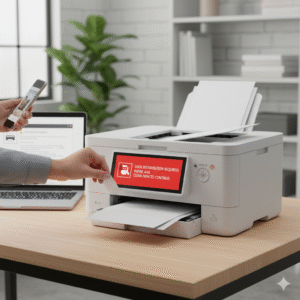
🔍 Arti “Printer Needs User Intervention”
Jadi nih, istilah printer needs user intervention itu sebenernya bukan kode rahasia dari alien atau semacamnya tapi cuma pesan standar Windows atau sistem printer yang bilang, “Bro, gue butuh bantuanmu dulu!” Artinya bisa macam-macam: kertas nyangkut, cartridge belum terpasang, driver error, atau koneksi WiFi nya bermasalah.
Kalau diterjemahkan bebas: “Printer ini butuh intervensi pengguna.” Jadi, pesan ini lebih ke “tunggu sebentar, kita selesaikan dulu sesuatu” daripada “printer rusak parah dan harus dibuang”.
Nah, kenapa penting kita tahu arti ini? Karena kalau kamu paham bahwa printer needs user intervention berarti ada pekerjaan ringan yang harus kamu lakukan bukan langsung thinking “Oh tidak, printer gagal total!” maka kamu bisa tetap santai, tahan nafas, dan siap selesaikan sendiri tanpa panik.
🛑 Penyebab Munculnya “Printer Needs User Intervention”
Oke, kita mulai bongkar penyebab-penyebab paling umum kenapa tombol “Print” udah kamu klik, eh printer malah ngambek dan munculin printer needs user intervention.
1. Kertas Macet, Cartridge belum terpasang, atau tutup belum rapat
Ternyata sederhana banget: kertas sobek di dalam printer, cartridge belum dikunci dengan benar, atau tutup printer belum tertutup. Semua bisa bikin sistem printer bilang “eh tunggu dulu” atau muncul pesan printer needs user intervention.
2. Antrian cetak (print queue) bermasalah atau layanan Print Spooler berhenti
Kadang bukan printer-fisiknya yang bermasalah, melainkan software koneksinya. Contohnya: printer needs user intervention muncul karena job cetak sebelumnya macet, atau layanan Spooler di Windows berhenti jalan.
3. Driver, koneksi USB atau WiFi bermasalah
Efeknya sama aja — printer jadi “ngambek” dan tiba-tiba statusnya offline atau muncul pesan printer needs user intervention. Coba deh cek kabel USB, port, atau jaringan WiFi. Banyak yang kena masalah ini setelah update OS misalnya ke Windows 10/11.
4. Status printer offline padahal secara fisik terhubung
Kadang printer kelihatan menyala, terhubung, tapi di komputer muncul status “offline” atau “pause”. Di situ sistem sering ngeluarin pesan printer needs user intervention karena dia ‘nunggu’ kamu nyetel kembali koneksi atau statusnya jadi “online”.
🔧 Cara Mengatasi “Printer Needs User Intervention” di Windows
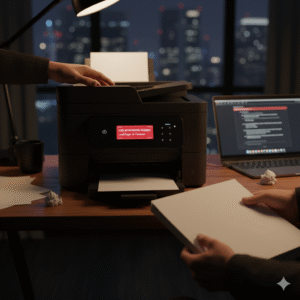
Oke, sekarang yang paling ditunggu-tunggu: bagaimana sih cara memperbaiki masalah printer needs user intervention dengan mudah? Yuk kita bahas satu per satu step-by-step.
Langkah 1: Cek condition fisik printer
- Matikan printer, lepas kabel daya sebentar (±30 detik) lalu sambungkan kembali.
- Buka tutup printer, lihat kalau ada kertas sobek, cartridge tidak terpasang benar, ataupun tutup mesin belum tertutup rapat.
- Pastikan kabel USB terpasang langsung ke PC (bukan lewat hub) atau untuk printer WiFi, pastikan printer dan komputer terhubung ke jaringan yang sama.
Langkah 2: Hapus job cetak dan restart Print Spooler
- Buka Services di Windows (Windows + R → ketik services.msc). Cari “Print Spooler”. Klik Stop → lalu Start.
- Buka File Explorer → ke C:\Windows\System32\spool\PRINTERS → hapus semua file di folder itu.
- Setelah itu coba print ulang. Ini sering banget jadi kunci supaya pesan printer needs user intervention hilang.
Langkah 3: Update atau reinstall driver printer
- Uninstall driver lama dari Device Manager.
- Download driver terbaru dari situs resmi merk printer (Canon, Epson, HP).
Install ulang, lalu restart komputer + printer. Banyak pengguna melaporkan bahwa driver yang usang menyebabkan pesan printer needs user intervention terus muncul.
Langkah 4: Reset koneksi USB/WiFi
- Untuk koneksi USB: Ganti port USB, csv.
- Untuk WiFi: Pastikan SSID & password benar, jarak router ke printer tidak jauh, dan router tidak overload. Setelah itu, ulangin print test.
Masalah seperti “printer offline” atau “printer needs user intervention” sering karena koneksi yang nggak stabil.
📌 Solusi Cepat Tanpa Service Mahal
Kamu pengin solusi kilat? Coba ini dulu sebelum bawa ke teknisi:
- Matikan printer, cabut kabel listrik selama 60 detik, hidupkan kembali.
- Hapus semua job di print queue.
- Restart Print Spooler.
Jika muncul di layar komputer: printer needs user intervention, coba langkah di atas satu per satu. Banyak yang keluhan di forum akhirnya berhasil hanya dengan langkah-ini.
Kalau masih belum berhasil? Mungkin hardware printer kamu yang perlu diperiksa tapi sejauh ini, sebagian besar kasus bisa selesai dengan perbaikan software & koneksi.
🧠 Kenapa Printer Tiba-Tiba Minta “User Intervention”?
Ya, karena printer kamu punya hati dan mood juga… eh, nggak lah. Tapi secara teknis, printer minta “intervensi” karena sistemnya mendeteksi kondisi yang nggak normal dan butuh tindakan manusia (alias kamu) supaya bisa lanjut mencetak. Contoh: cartridge nggak terpasang, kertas macet, job cetak tertahan, atau driver conflict.
Plus, sistem operasi seperti Windows terus update—kadang driver printer lama jadi nggak cocok, kemudian printer “menolak” dengan pesan printer needs user intervention. Jadi penting buat monitor update, driver, dan kondisi koneksi rutin.
🔮 Panduan Lengkap Mengatasi “Printer Needs User Intervention” untuk Pemula
Biar lebih gampang diikuti, berikut panduan lengkap yang bisa kamu terapkan step-by-step:
- Cek fisik printer: kertas, cartridge, kabel, koneksi.
- Matikan printer + cabut kabel daya → 30 detik → hidupkan kembali.
- Cek status printer di Devices & Printers: pastikan bukan “offline”.
- Stop Print Spooler → hapus file antrian → start Print Spooler.
- Install/update driver printer terbaru.
- Cek koneksi USB atau WiFi.
Jika masih muncul: coba troubleshoot melalui fitur Windows “Printers & scanners” → Run troubleshooter.
Catat kalau tetap gagal: bisa jadi masalah hardware, hubungi servis.
Kalau seluruh langkah di atas sudah kamu jalankan dan printer needs user intervention masih muncul, berarti mungkin ada komponen hardware yang bermasalah atau ada konflik sistem yang agak rumit. Atau bisa juga pertimbangkan ganti printer baru karena ongkos servis bisa mendekati harga printer baru.
🎯 Tips Agar Masalah “Printer Needs User Intervention” Tak Terulang
Supaya nggak umum error “printer needs user intervention” muncul kembali, coba terapkan tips berikut ini:
- Cetak secara rutin agar job cetak nggak tertahan.
- Tutup printer saat tidak dipakai, hindari kabel usb dicabut saat mesin masih menyala.
- Update driver dan OS secara berkala.
- Cek koneksi USB atau WiFi secara rutin.
- Hapus job cetak yang gagal agar antrean nggak menumpuk.
Dengan kebiasaan kecil ini, kamu bisa jauh lebih aman dari gangguan printer yang tiba-tiba “requiring user intervention”.
Kesimpulan
Sobat Shobi.id sekarang kamu sudah paham banget tentang apa itu printer needs user intervention, kenapa bisa muncul, dan bagaimana cara mengatasinya dengan santai tapi efektif. Pesan ini lebih ke “printer butuh bantuannya pengguna” daripada “printer rusak total”. Jadi jangan panik dulu. Coba langkah-langkah di atas, mulai dari cek fisik, hapus job cetak, update driver, hingga reset koneksi.
Kalau kamu pengin tahu lebih banyak tentang tips perawatan printer, solusi error lainnya, atau rekomendasi printer terbaik untuk rumah dan usaha kecil, langsung aja mampir ke Shobi.id tempat ngobrol santai tapi penuh insight teknologi setiap hari!
❓FAQ: 5 Pertanyaan yang Sering Ditanyakan
1. Apa artinya pesan “printer needs user intervention”?
Pesan ini artinya printer butuh tindakan atau pemeriksaan dari pengguna—misalnya keluarkan kertas macet, ganti cartridge, atau cek driver.
2. Apakah saya bisa memperbaiki sendiri error “printer needs user intervention”?
Bisa banget! Banyak solusi gampang seperti restart Print Spooler, update driver, atau cek koneksi yang bisa kamu lakukan sendiri.
3. Kenapa pesan ini muncul terus-terusan meski saya sudah update driver?
Mungkin masih ada job cetak yang tertahan, layanan Print Spooler yang bermasalah, atau koneksi printer yang nggak stabil. Coba hapus antrean dan restart Spooler.
4. Apakah error ini hanya muncul di Windows?
Kebanyakan ya, karena sistem job cetak dan layanan spooler paling umum di Windows. Tapi bisa juga muncul di OS lain kalau driver atau koneksi bermasalah.
5. Bagaimana cara mencegah agar pesan “printer needs user intervention” tidak muncul lagi?
Cetak rutin, update driver, cek koneksi, dan jangan biarkan job cetak gagal menumpuk. Kebiasaan kecil ini bisa bantu banget.
Semoga artikel ini membantu kamu Shobat Shobi untuk tetap tenang dan siap menghadapi pesan printer needs user intervention tanpa panik! Kadang hal-hal teknis kayak gini cuma butuh sedikit kesabaran dan langkah-langkah sederhana yang bisa kamu lakukan sendiri di rumah. Jadi, daripada buru-buru mikir printer rusak parah atau langsung bawa ke tempat servis, coba dulu deh tips-tips yang udah kita bahas di atas. Siapa tahu ternyata masalahnya cuma sepele kayak koneksi kabel atau antrian cetak yang belum dibersihin.
Nah, kalau kamu udah berhasil ngatasin error ini, jangan lupa rawat printer kamu biar nggak ngambek lagi di kemudian hari. Bersihin secara rutin, update drivernya, dan pastikan kamu selalu ngecek koneksi sebelum mencetak. Ingat, printer itu kayak partner kerja kalau dirawat baik-baik, dia juga bakal kerja lancar dan awet menemani kamu nyelesain tugas, laporan, atau nota penting setiap hari.
Dan buat kamu yang pengin tahu lebih banyak soal dunia perprinter-an mulai dari tips perawatan, review printer terbaik, sampai solusi error-error aneh yang suka bikin kepala pening langsung aja mampir ke Shobi.id. Di sana, kita ngobrol santai tapi tetap penuh insight teknologi ringan setiap hari. Siapa tahu artikel berikutnya bisa bantu kamu ngatasin masalah printer lain yang lebih rumit. Jadi, stay tuned dan tetap jadi Sobat Shobi yang nggak gampang panik saat printer mulai “minta perhatian”!
Baca juga: Printer not responding canon