
Halo hai, shobat shobi.id! 👋
Pernah nggak sih kamu udah siap banget buat nge-print tugas, laporan kerja, atau mungkin foto mantan (eh), tapi tiba-tiba muncul notifikasi “Printer Offline” padahal kamu liat sendiri itu printernya nyala terang benderang?
Yup, ini dia kasus klasiknya printer offline padahal nyala. Dan anehnya, makin dilihat, makin bingung. Kayak hubungan yang masih nyala tapi nggak connect-connect juga. Hehe. Tapi tenang, kita bahas bareng dengan gaya santai aja, ya!
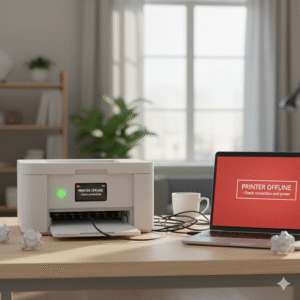
🔍 Kenapa Bisa Terjadi Printer Offline Padahal Nyala?
Oke shobat, sebelum langsung menyalahkan printer atau laptop, kita harus tahu dulu akar masalahnya. Kadang, status printer offline padahal nyala itu bukan berarti printer kamu rusak. Bisa jadi cuma salah paham antara printer dan komputer aja — komunikasi mereka lagi “ngambek”.
Beberapa alasan umum kenapa hal ini bisa terjadi:
1. Masalah koneksi kabel atau WiFi.
Kadang kabel USB longgar, atau sinyal WiFi printer nyasar ke jaringan lain. Jadi walaupun printer nyala tapi tidak connect ke laptop, komputer tetap mikir si printer “nggak ada”.
2. Pengaturan Windows yang salah.
Fitur Use Printer Offline di Windows kadang aktif tanpa sengaja. Hasilnya, ya begini: printer aktif tapi tidak merespons.
3. Driver printer bermasalah.
Kalau driver printer kamu udah jadul atau corrupt, sistem bakal kebingungan mengenali perangkat. Alhasil muncul pesan printer tidak terdeteksi di komputer.
4. Print Spooler error.
Ini bagian yang ngatur antrean cetak. Kalau dia mogok kerja, otomatis semua perintah print macet. Bikin kamu pengen banting mouse.
5. Masalah jaringan.
Kalau kamu pakai printer WiFi, bisa jadi jaringan kamu lemot atau printer malah nyambung ke router tetangga (serius, ini sering kejadian). Akhirnya muncul status printer WiFi nyala tapi tidak tersambung.
🧩 Tanda-tanda Printer Kamu Lagi Error
Nah, gimana sih cara tahu kalau masalahmu termasuk kategori printer offline padahal nyala dan bukan yang lain? Nih, beberapa cirinya:
- Lampu indikator printer hidup, tapi setiap klik “Print”, file cuma ngantre aja.
- Muncul tulisan printer online tapi status offline di Windows.
- Di Control Panel, ikon printer tampak abu-abu atau “not connected”.
- Printer tidak terbaca di Windows 10, padahal kabelnya udah nempel rapet.
- Kamu udah klik Print berkali-kali, tapi hasilnya nihil — kayak nge-chat doi yang cuma dibaca doang 😭.
⚙️ Cara Memperbaiki Printer Offline Tapi Lampu Nyala
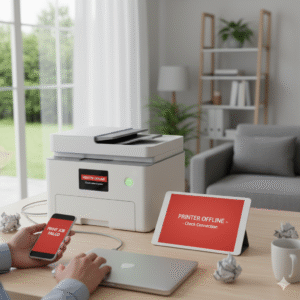
Sekarang masuk ke inti pembahasan: gimana cara memperbaiki printer offline tanpa perlu ke tukang servis dulu. Yuk, kita bahas satu-satu secara santai tapi to the point.
1. Cek koneksi dasar dulu
Serius, kadang penyebab printer offline tapi sudah nyala cuma karena hal sepele:
- Kabel USB nggak masuk sempurna.
- WiFi printer nyambung ke jaringan yang berbeda.
- Laptop belum “kenal” printer yang dipakai.
- Coba lepas-pasang kabel USB-nya, atau sambungkan lagi WiFi printer ke jaringan yang sama dengan laptop. Kadang sesederhana itu bisa beres.
2. Restart semua perangkat
Matikan printer, cabut kabelnya, tunggu 30 detik, nyalakan lagi. Lakukan hal yang sama ke laptop atau PC kamu.
Langkah ini sederhana tapi sering banget menyelamatkan situasi. Seolah bilang ke printer: “Yuk, mulai dari awal lagi, tanpa dendam.”
3. Pastikan “Use Printer Offline” tidak aktif
Di Windows, buka:
Settings → Devices → Printers & Scanners → (pilih printer) → Open Queue → Printer Menu → hilangkan tanda centang di “Use Printer Offline”.
Begitu centangnya ilang, printer biasanya langsung balik ke mode online.
Nah, kalau belum juga, lanjut ke langkah berikutnya.
4. Jadikan printer sebagai default
Masalah “printer tidak bisa mencetak padahal hidup” kadang muncul karena Windows salah printer. Dia nyoba nge-print ke printer lain yang nggak nyambung.
Cukup klik kanan printer → pilih Set as Default Printer. Sekarang semua perintah cetak otomatis mengarah ke printer utama kamu.
5. Hapus antrean cetak
Kadang, file print yang “macet” bisa bikin printer ngambek terus.
Buka Printer Queue, klik kanan tiap dokumen → pilih Cancel All Documents.
Setelah antrean bersih, coba print lagi.
6. Restart layanan Print Spooler
Kalau masih nggak mau juga, ini waktunya pakai jurus teknikal dikit:
- Tekan Windows + R
- Ketik services.msc
- Cari Print Spooler
- Klik kanan → Restart
Biasanya, setelah ini, printer kamu langsung sadar diri dan mau diajak kerja sama.
7. Update atau install ulang driver
Kalau udah coba semua tapi printer terhubung tapi tidak merespons, bisa jadi drivernya bermasalah.
Kunjungi situs resmi sesuai merek printer kamu:
- Canon → support.canon
- HP → support.hp
- Epson → epson.co.id/support
Download driver terbaru sesuai model dan sistem operasi kamu. Setelah install, restart komputer. Banyak pengguna bilang langkah ini paling ampuh buat masalah printer Canon sering offline maupun printer HP tidak bisa digunakan padahal menyala.
8. Reinstall printer di Windows
Kalau masih bandel juga:
- Buka Settings → Devices → Printers & Scanners
- Klik printer kamu → pilih Remove Device
- Setelah itu klik Add a Printer or Scanner → biarkan Windows mendeteksi ulang.
Biasanya setelah ini, status printer offline padahal nyala langsung hilang dan kamu bisa cetak lagi.
🧠 Penyebab Printer Tiba-tiba Offline (dan Cara Menghindarinya)
Kamu mungkin bertanya-tanya, kenapa masalah printer offline padahal sudah dinyalakan ini bisa muncul lagi dan lagi? Berikut beberapa penyebab yang sering luput dari perhatian:
- Jaringan WiFi berganti nama atau password. Printer WiFi nyala tapi tidak tersambung karena SSID berubah tanpa kamu sadari.
- Kabel USB murah atau longgar. Jangan remehkan kabel, karena kabel yang rusak bikin printer USB tidak terbaca padahal terpasang.
- Driver bentrok setelah update Windows. Kadang update sistem operasi bikin driver lama jadi error.
- Printer dibiarkan standby terlalu lama. Sistem kadang “memutus koneksi” otomatis kalau printer idle berjam-jam.
- Masalah sharing jaringan. Kalau printer dipakai bareng banyak orang di kantor, koneksinya bisa ke-reset otomatis.
🪄 Tips Ampuh Agar Printer Selalu Online
• Gunakan kabel atau jaringan yang stabil.
Hindari colok-lepas terus. Printer sensitif banget soal sambungan.
• Rutin update driver.
Minimal sebulan sekali cek apakah ada pembaruan dari situs resminya.
• Restart printer sebelum mencetak dokumen penting.
Ini kayak pemanasan kecil sebelum pertandingan.
• Jangan biarkan antrean print menumpuk.
Kalau printer tiba-tiba nggak bisa print, cek dulu antrean sebelum panik.
• Lakukan test print seminggu sekali.
Supaya kamu tahu apakah printer masih aktif dan responsif.
💬 Cerita Nyata: Printerku Ngambek Pas Deadline
Gue pribadi pernah ngalamin kejadian ini. Lagi lembur, jam 11 malam, tugas harus dikumpul besok pagi. Pas nge-print, muncullah tulisan “printer offline padahal nyala.” Rasanya pengen lempar kertas ke tembok.
Udah gue cek semua: kabel nyolok, lampu nyala, kertas penuh. Tapi hasilnya nihil. Akhirnya ketahuan, WiFi rumah gue ganti nama minggu lalu, dan printer belum dihubungkan ulang. Setelah reconnect ke jaringan yang sama, printer langsung mau nge-print lagi. Se-simple itu ternyata.
Jadi kalau kamu juga ngalamin printer online tapi status offline, jangan langsung panik. Kadang cuma perlu ketenangan dan logika sederhana buat menyelesaikannya.
🖨️ Cara Menghubungkan Printer ke Komputer dengan Benar
Biar kejadian kayak tadi nggak terulang, yuk pahami cara menghubungkan printer ke komputer yang benar:
- Nyalakan printer dan tunggu sampai lampu indikator stabil.
- Sambungkan kabel USB (untuk printer kabel) atau pastikan printer WiFi dan laptop di jaringan yang sama.
- Buka Settings → Devices → Printers & Scanners → Add Printer.
- Tunggu sampai sistem mendeteksi printer kamu.
- Klik Add Device, lalu coba test print.
Langkah sederhana ini juga bisa jadi solusi cara mengatasi printer tidak terdeteksi loh, terutama di Windows 10 yang kadang agak lambat mengenali perangkat baru.
💡 Bonus: Cara Mengatasi Printer Tidak Bisa Print
Kalau setelah semua langkah di atas printer kamu masih bandel, coba ini:
- Matikan antivirus sementara (kadang blok komunikasi printer).
- Gunakan kabel USB asli dari pabrikan.
- Pastikan kertas tidak macet di tray.
- Cek tinta, jangan sampai kering.
Serius, sering banget printer tidak bisa digunakan untuk print cuma gara-gara hal sepele kayak kertas nyangkut setengah. 😅
🧾 Kesimpulan
Jadi, intinya — kalau kamu nemuin kasus printer offline padahal nyala, jangan langsung panik atau mikir printernya rusak total. 90% masalah kayak gini disebabkan hal ringan: koneksi salah, setting Windows keliru, atau driver bermasalah.
Dengan langkah-langkah di atas, kamu bisa jadi “dokter printer” di rumah sendiri. Dari cek kabel, restart Print Spooler, sampai reinstall driver semua bisa dilakukan tanpa teknisi.
Dan kalau kamu pengen terus dapet tips-tips teknologi yang ringan tapi berguna, mampir aja ke Shobi.id. Di sana banyak banget panduan santai buat segala urusan printer, laptop, dan gadget. Jadi kalau nanti printer kamu tiba-tiba ngambek lagi, tinggal buka Shobi.id biar nggak stress sendirian 😎.
❓ FAQ Pertanyaan yang Sering Diajukan
1. Kenapa printer saya offline tapi sudah nyala?
Biasanya karena koneksi terganggu, kabel USB longgar, atau pengaturan “Use Printer Offline” aktif di Windows.
2. Printer saya tidak bisa mencetak padahal hidup, gimana dong?
Coba hapus antrean cetak, restart printer, pastikan sudah jadi default, lalu coba print ulang.
3. Bagaimana cara mengatasi printer tidak terdeteksi di komputer?
Pastikan kabel dan driver sesuai, lalu tambahkan ulang printer lewat menu “Add Printer”. Kalau WiFi, pastikan jaringan sama dengan laptop.
4. Kenapa printer aktif tapi tidak merespons?
Bisa jadi layanan Print Spooler error atau driver rusak. Coba restart layanan itu lewat services.msc.
5. Apa solusi terbaik untuk printer WiFi nyala tapi tidak tersambung?
Cek ulang SSID WiFi printer, pastikan sama dengan jaringan laptop. Kalau perlu, reset pengaturan jaringan di printer.
Nah, itu dia pembahasan super lengkap tentang printer offline padahal nyala dibahas santai tapi jelas, biar kamu nggak bingung lagi pas printer tiba-tiba ngambek.
Kalau artikel ini membantu, jangan lupa share ke teman kamu yang juga sering berantem sama printer, ya! 😄 Dan tentu aja, mampir ke Shobi.id buat baca artikel seru lainnya seputar teknologi yang gampang dipahami dan nggak bikin pusing.
Sampai ketemu di artikel berikutnya, Sobat Shobi.id!
Baca juga artikel ini yaa shobat shobi.id: Printer out of paper!?