Halo Shobat shobi.id! 👋
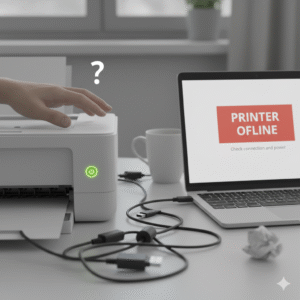
Pernah nggak sih kamu udah siap nge-print dokumen penting tugas kuliah, laporan kerja, atau mungkin cetak buat bisnis kecil tapi printer kamu malah muncul status printer offline padahal sudah nyala? Iya, lampunya sudah menyala, kertasnya sudah masuk, cartridge kelihatannya oke… tapi komputer bilang “Offline”. Gile, bikin gregetan banget kan? Tenang – di artikel ini kita bakal ngobrol santai tentang kenapa printer offline padahal sudah nyala bisa terjadi, apa saja penyebabnya, dan yang paling penting: cara mengatasi printer offline padahal menyala dengan langkah-mudah yang bisa kamu lakukan sendiri. Yuk, siapin dulu kopi kamu, karena kita akan ngulik semua detailnya supaya printer kamu balik online dan nggak bikin kamu Alay nunggu lama.
🔍 Kenapa Bisa Muncul Status “Printer Offline Padahal Sudah Nyala”?
Sebelum kita langsung ke solusi, penting banget untuk tahu dulu penyebab printer offline padahal sudah nyala. Karena kalau tiba-tiba muncul status ini, bisa jadi bukan printer kamu yang rusak, melainkan “komunikasi” antara printer dan komputer yang lagi bermasalah. Berikut beberapa pemicu umum:
1. Sambungan Kabel USB atau Jaringan WiFi Bermasalah
Meskipun printer kamu terlihat sudah nyala dan lampu tampil normal, bisa jadi kabel USB longgar atau koneksi WiFi printer berbeda jaringan dengan komputer kamu. Ketika sambungan data itu terganggu, sistem Windows/komputer akan menandai statusnya sebagai offline.
Contohnya: printer USB terhubung lewat hub eksternal atau kabel rusak; atau printer WiFi terhubung ke jaringan yang berbeda (misalnya tamu atau hotspot berbeda) sehingga komputer nggak ‘lihat’ printer itu.
2. Antrian Cetak (Print Queue) atau Layanan Spooler Bermasalah
Kadang printer memang sudah dalam kondisi siap, namun muncul pesan printer offline padahal sudah nyala karena job cetak sebelumnya tertahan atau layanan Print Spooler di Windows macet.
Saat spooler berhenti bekerja dengan benar, komputer akan kehilangan jalur interaksi dengan printer dan akhirnya menampilkan status offline.
3. Setting “Use Printer Offline”, Port atau Driver Tidak Sesuai
Ada kalanya status printer ditetapkan ke mode offline secara tidak sengaja—misalnya opsi Use Printer Offline aktif, driver lama atau tidak kompatibel, atau port yang dipakai salah.
Contohnya: setelah update Windows, driver printer lama nggak kompatibel lagi → printer tetap nyala tapi komputer nggak bisa kirim perintah print, yang akhirnya muncul pesan “offline”.
4. Printer Wireless Offline Padahal Bisa Diping
Ada juga kasus unik: printer WiFi bisa diping atau terlihat di jaringan, tapi komputer bilang “Offline”. Kenapa? Karena IP berubah, nama jaringan berbeda, SNMP bermasalah atau port yang dikonfigurasi salah.
Situasi ini bikin kaya: printer fisiknya oke, tapi sistem anggap nggak aktif—maka muncul kondisi “printer offline padahal sudah nyala”.
🧰 Cara Mengatasi “Printer Offline Padahal Sudah Nyala”
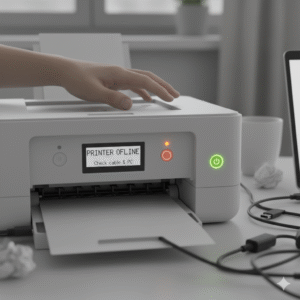
Oke, kita masuk ke bagian paling ditunggu: cara mengatasi printer offline padahal menyala dengan langkah-yang bisa kamu lakukan sendiri. Kita akan bahas mulai dari yang paling sederhana sampai yang agak teknis.
Langkah 1: Cek Fisik & Koneksi
Pastikan printer memang dalam kondisi menyala dan lampu indikator normal, kertas ada di tray, cartridge/ink tidak error.
- Untuk sambungan USB: cabut kabel USB dari komputer dan printer, coba port lain, coba kabel baru untuk memastikan kabel bukan penyebab.
- Untuk sambungan WiFi: pastikan printer dan komputer terhubung ke jaringan WiFi yang sama, bukan ke guest network atau hotspot berbeda.
Setelah itu, matikan printer selama ±30 detik lalu hidupkan kembali. Strategi sederhana ini seringkali menyelesaikan masalah komunikasi dasar.
Langkah 2: Ubah Status Printer di Windows
- Buka Control Panel → Devices and Printers (atau di Windows 10/11: Settings → Printers & scanners).
- Klik kanan pada nama printer → pilih See what’s printing.
- Di menu Printer, pastikan Use Printer Offline tidak dicentang.
- Pastikan juga opsi Pause Printing tidak aktif, dan jika printer belum dijadikan default, pilih Set as default.
- Setelah melakukan ini, coba klik “Print Test Page” untuk memastikan printer kembali online.
Langkah 3: Hapus Antrian Cetak & Restart Print Spooler
- Tekan Windows + R, ketik services.msc, tekan Enter. Temukan layanan Print Spooler, klik kanan → Restart.
- Buka C:\Windows\System32\spool\PRINTERS (perlu akses administrator), hapus semua file di situ untuk membersihkan antrian cetak tertahan.
- Nyalakan kembali printer lalu cek status. Bila masih “offline”, lanjut ke langkah berikutnya.
Langkah 4: Update atau Reinstall Driver Printer
- Dari Device Manager atau Add a printer di setting Windows, uninstall driver printer lama.
- Kemudian kunjungi situs resmi merk printer (HP, Epson, Canon) dan download driver terbaru yang kompatibel dengan sistem operasi kamu (Windows 10/11).
- Install ulang, lalu restart komputer dan printer. Banyak kasus status “printer offline padahal sudah nyala” bisa teratasi dengan update driver.
Langkah 5: Cek Koneksi Jaringan, Port atau Setting Manual
- Jika printer WiFi: cek IP printer di panel kontrol printer atau web interface. Pastikan IP masih sesuai dan berada di jaringan yang sama dengan komputer.
- Jika menggunakan USB atau LAN: Pastikan port yang dikonfigurasi di driver sama dengan port yang sedang digunakan (USB001, LPT1, TCP/IP Printer, dsb).
Sebagai solusi lanjutan, beberapa pengguna menyarankan nonaktifkan SNMP status monitoring di konfigurasi port untuk mencegah printer terlihat offline padahal bisa diping.
🧩 Solusi Cepat Untuk Saat Darurat
Kalau kamu dalam kondisi buru-buru dan printer muncul status “printer offline padahal sudah nyala”, coba metode berikut yang paling cepat:
- Matikan printer → cabut kabel listrik dan USB/WiFi router selama kurang lebih 60 detik → sambungkan kembali.
- Hapus semua job cetak yang tertahan di queue.
- Restart Print Spooler.
- Pastikan setting Use Printer Offline tidak aktif dan driver sudah terbaru.
Menurut artikel-panduan, banyak pengguna yang langsung fix dengan cara ini.
📌 Kenapa Status “Offline” Bisa Terus Muncul Meskipun Printer Sudah Nyala?
Kamu mungkin mikir: “Loh, tapi printer saya kan sudah nyala dan koneksi wifi stabil? Kenapa masih offline?” Yup, ini beberapa alasannya:
- Komputer atau OS melakukan update, driver lama jadi tidak kompatibel → status printer jadi offline.
- Antrian cetak yang panjang atau job yang error berhenti di queue, membuat sistem freeze dan menyebut printer offline.
- Sistem jaringan (WiFi atau LAN) berubah tanpa kita sadari: misalnya router diganti, SSID berubah, atau IP printer berubah → komputer nggak ‘temu’ printer lagi.
- Port konfigurasi yang salah atau sistem SNMP yang aktif but error sehingga printer terlihat offline padahal fisiknya online.
Dengan mengetahui akar penyebab ini, kamu jadi bisa lebih cepat tanggap saat printer tiba-tiba muncul status offline.
📝 Tips Agar “Printer Offline Padahal Sudah Nyala” Jarang Terjadi
Agar kamu nggak sering berhadapan dengan masalah ini, berikut beberapa tips yang bisa kamu terapkan:
- Pastikan kamu print setidaknya sekali seminggu agar antrian dan spooler tetap aktif.
- Gunakan kabel USB berkualitas kalau menggunakan sambungan kabel, dan posisi router yang dekat printer jika WiFi.
- Update driver printer dan OS secara rutin, jangan biarkan versi lama menumpuk.
- Cek setting jaringan dan port secara periodik—terutama bila memakai printer network.
- Hapus job cetak yang gagal segera agar antrean nggak jadi “bunt” dan memblokir printer.
Dengan kebiasaan sederhana ini, masalah printer offline padahal sudah nyala bisa diminimalisir.
Kesimpulan
Sobat Shobi.id — memang menyebalkan ketika kamu lihat status printer offline padahal sudah nyala, terutama ketika kerjaan udah datang mendesak. Tapi dari pembahasan di atas, kita jadi tahu bahwa kebanyakan kasus gak se-mengerikan yang kita bayangkan—seringkali masalahnya cuma sambungan kabel yang longgar, antrian cetak yang macet, driver yang ketinggalan zaman, atau setting printer yang nggak tepat. Dengan mengikuti langkah-sehingga tadi mulai dari cek fisik, ubah setting di Windows, hapus antrian print, update driver, dan cek koneksi jaringan—besar kemungkinan printer kamu bisa kembali online dan lancar nge-print lagi.
Jadi, tarik napas dalam-dalam, jangan buru-buru bawa ke servis atau ganti printer, cobain dulu tips-nya. Kalau kamu masih pengin tahu trik lainnya, solusi error lain, atau review printer terbaik buat rumah atau kantor—langsung aja mampir ke Shobi.id! Karena di sana kita ngobrol santai, berbagi pengalaman, dan cari solusi teknologi ringan setiap hari.
❓ FAQ – 5 Pertanyaan yang Sering Ditanyakan
1. Kenapa muncul status “printer offline padahal sudah nyala”?
Jawabannya bisa banyak: kabel USB longgar, jaringan WiFi printer berbeda, job cetak tertahan, driver korup, atau mode Use Printer Offline aktif.
2. Apakah saya bisa memperbaiki sendiri tanpa teknisi?
Bisa banget! Banyak pengguna berhasil fix masalah ini dengan cara sederhana seperti restart printer/spooler, update driver, atau cek setting jaringan.
3. Bagaimana cara cepat mengembalikan printer ke status online?
Coba: matikan printer & komputer/router 60 detik, cabut semua job cetak, restart Print Spooler, lalu pastikan setting “Use Printer Offline” tidak aktif.
4. Apakah masalah ini umum terjadi di Windows 10/11?
Ya. Banyak pengguna melaporkan bahwa setelah update OS, driver lama jadi nggak cocok dan printer terlihat offline padahal sudah nyala.
5. Apa solusinya bila semua langkah gagal?
Jika sudah cek kabel, jaringan, driver, antrian cetak dan masih tetap offline, kemungkinan besar ada masalah hardware atau konflik sistem yang lebih berat mungkin butuh bantuan teknisi atau upgrade printer.
Semoga artikel ini membantu kamu, Sobat Shobi, untuk tetap tenang menghadapi kasus printer offline padahal sudah nyala tanpa stres dan tetap produktif! Kadang hal-hal kecil seperti ini bisa bikin mood kerja hancur, apalagi kalau kamu lagi dikejar deadline dan tiba-tiba printer memutuskan buat “libur dadakan”. Tapi tenang aja, sekarang kamu udah tahu berbagai penyebab printer offline padahal sudah nyala dan juga cara mengatasinya di Windows 10/11. Mulai dari ngecek kabel, nge-reset spooler service, sampai reinstall driver—semuanya bisa kamu lakukan sendiri tanpa harus panik atau buru-buru panggil teknisi.
Nah, kalau kamu pengin hidup makin efisien dan bebas drama printer, jangan lupa mampir terus ke Shobi.id ya! Di sana, kamu bisa nemuin banyak banget panduan seputar printer—mulai dari cara memperbaiki printer HP/Epson/Canon offline, tips biar printer sharing di jaringan LAN nggak gampang error, sampai cara mencegah printer sering berubah status jadi offline. Kita bahas semua dengan bahasa yang santai dan gampang dipahami, biar kamu nggak ngerasa kayak baca manual teknis yang bikin ngantuk. Siapa tahu, dari situ kamu bisa jadi “ahli printer” dadakan di kantor atau rumah sendiri!
Baca juga: Printer needs user intervention