
Halo halo, Shobat shobi.id! 👋l
Pernah nggak kamu lagi buru-buru banget mau nge-print dokumen penting entah buat tugas, laporan kerja, atau surat cinta (ups 😅) terus tiba-tiba printer kamu malah ngambek? File udah kamu kirim, statusnya “printing”, tapi… hasilnya nihil. Kamu buka printer queue, dan di sana muncul file lama yang ngeyel banget nggak mau dihapus. Kamu udah klik Cancel, Delete, bahkan Restart, tapi antreannya tetap nongkrong di situ kayak temen yang numpang Wi-Fi tapi nggak mau pulang. Inilah yang disebut printer queue cannot delete, masalah klasik tapi bisa bikin frustasi kalau lagi dikejar deadline.
Nah, masalah printer queue cannot delete ini tuh ibarat mantan yang udah kamu blok tapi masih muncul di mimpi. Udah kamu hapus, tapi tetep aja muncul terus di sistem printer kamu. Kadang file yang stuck ini bikin printer nggak mau nge-print dokumen baru sama sekali. Bahkan, ada juga kasus di mana printer malah jadi not responding cuma gara-gara satu file kecil yang bandel banget. Kalau udah begini, bukan cuma printer yang error, tapi mood kamu juga ikut rusak. 😅
Tapi santai dulu, Shobat Shobi. Di artikel ini, kita bakal bahas tuntas dan santai kenapa printer queue cannot delete bisa terjadi, cara paling ampuh buat ngatasinnya, dan trik biar antrean bandel kayak gini nggak datang lagi. Yuk, lanjut!
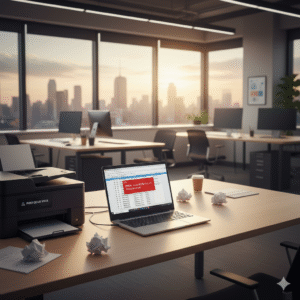
🧩 Kenapa Bisa Terjadi “Printer Queue Cannot Delete”?
Sebelum kita langsung nyalahin printer, mari kita pahami dulu akar masalahnya. Jadi, printer itu punya sistem antrian, atau yang sering disebut print queue. Nah, kadang ada file yang “nyangkut” di situ. File ini bikin print job stuck in queue, sehingga file berikutnya nggak bisa diproses.
Biasanya, penyebab printer queue cannot delete bisa karena hal-hal berikut:
1. Spooler service error.
Windows punya layanan bernama “Print Spooler” yang ngatur antrian cetak. Kalau layanan ini error atau berhenti, semua file jadi macet. Biasanya kamu butuh fix printer spooler service biar lancar lagi.
2. File print corrupt.
Kadang file yang kamu cetak rusak atau formatnya aneh, bikin printer bingung. Alhasil, muncul stuck document in printer queue yang nggak bisa dihapus.
3. Printer disconnect mendadak.
Misalnya kamu cabut kabel USB atau WiFi sebelum proses cetak selesai. Printer kehilangan arah, dan sistem Windows jadi nyimpen “bayangan” file di antrian. Hasilnya, printer queue not clearing.
4. Driver printer bermasalah.
Driver yang error bisa bikin sistem Windows nggak tahu gimana cara ngurus antrean. Akhirnya, ya stuck juga.
😅 Masalah Klasik: “Cannot Remove Print Job” di Saat Genting
Pernah banget kejadian kayak gini:
Kamu udah siap presentasi, mau print dokumen terakhir buat laporan. Tapi tiba-tiba file lama masih nongkrong di antrian, dan muncul tulisan cannot remove print job. Kamu klik cancel print job, tapi nggak bereaksi. Coba restart printer, tetap aja—cancel print job not working.
Rasanya pengen banting mouse, kan? 😩
Tapi percayalah, kamu nggak sendirian. Banyak pengguna Windows ngalamin hal sama. Dan kabar baiknya: 90% masalah printer queue cannot delete bisa diselesaikan cuma dalam beberapa langkah aja.
⚙️ Langkah-Langkah Mengatasi Printer Queue Cannot Delete
Baiklah, Sobat Shobi.id. Mari kita bereskan satu per satu dengan gaya santai tapi efektif.
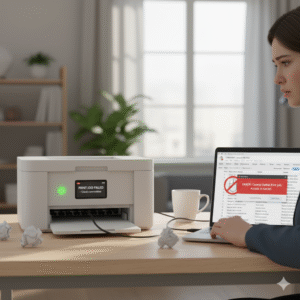
🔹 1. Coba Hapus File dari Queue Secara Manual
Kalau printer queue not clearing, kamu bisa hapus file secara manual lewat langkah berikut:
- Tekan Windows + R, ketik services.msc, lalu tekan Enter.
- Cari layanan Print Spooler, klik kanan, pilih Stop.
- Buka File Explorer → ketik ini di address bar:
- C:\Windows\System32\spool\PRINTERS
- Hapus semua file yang ada di folder itu.
- Balik lagi ke jendela Services, klik kanan Print Spooler, lalu pilih Start.
Langkah ini disebut juga clear print queue manually, dan terbukti ampuh menghapus printer queue won’t delete.
🔹 2. Restart Printer Spooler Service
Kalau cara pertama nggak cukup, kamu bisa langsung restart print spooler to clear queue.
Ini penting karena spooler adalah “otak” di balik sistem cetak. Caranya:
- Tekan Windows + R, ketik cmd, dan jalankan Command Prompt sebagai administrator.
- Ketik: net stop spooler del /Q /F %systemroot%\System32\Spool\Printers\*.* net start spooler
- Tekan Enter, dan tunggu beberapa detik.
Selesai! Biasanya ini langsung membuat printer queue problem fix tanpa harus reinstall printer.
🔹 3. Gunakan Troubleshooter Windows
Windows punya fitur troubleshooting stuck printer queue bawaan.
Buka:
Settings → Devices → Printers & Scanners → pilih printer kamu → klik Manage → Run the troubleshooter.
Fitur ini otomatis mencari penyebab printer not printing due to queue, lalu memperbaikinya. Kadang cara ini lebih cepat daripada utak-atik manual.
🔹 4. Coba Restart Printer dan Komputer
Langkah klasik tapi manjur. Kadang delete stuck print job Windows 10 nggak berhasil cuma karena komputer belum “refresh”.
- Matikan printer dan komputer, tunggu 30 detik, lalu nyalakan lagi.
- Setelah itu, buka lagi print queue—biasanya antrian lama udah hilang.
🔹 5. Periksa File atau Dokumen yang Nyangkut
Kalau printer masih nggak mau jalan, kemungkinan besar ada stuck document in printer queue yang bandel banget.
Coba cari tahu file apa yang bikin macet. Kadang file PDF dengan gambar besar atau file Word yang corrupt bisa jadi penyebab utama. Hapus file itu dari queue, lalu coba print dokumen lain.
🔹 6. Update atau Reinstall Driver Printer
Kalau masalah printer queue cannot delete terus muncul, mungkin drivernya udah usang.
- Buka Device Manager,
- Cari printer kamu di daftar, klik kanan → Update Driver.
Atau kalau nggak berhasil, uninstall dulu lalu pasang ulang driver dari situs resmi (Canon, HP, Epson, dsb).
🔹 7. Gunakan Script Otomatis
Kalau kamu sering banget mengalami printer queue keeps showing old file, kamu bisa buat file script .bat kecil biar tinggal klik aja saat queue macet.
Buka Notepad, salin ini:
net stop spooler
del /Q /F %systemroot%\System32\Spool\Printers\*.*
net start spooler
Simpan dengan nama ClearPrinterQueue.bat.
Tiap kali printer ngambek, tinggal klik file itu beres deh.
🔍 Kenapa Printer Queue Bisa Nyangkut Terus?
Setelah tahu cara beresinnya, yuk bahas kenapa masalah ini sering balik lagi.
💡 Penyebab Umum:
Printer spooler service sering crash.
Ini penyebab utama kenapa printer queue cannot delete muncul terus. Biasanya karena printer sering dicabut pas masih aktif.
Koneksi jaringan nggak stabil.
Terutama di printer WiFi, sinyal lemah bisa bikin file nyangkut di antrean.
Dokumen besar atau corrupt.
Misalnya kamu nge-print file desain 300 MB, printer bisa “mikir” terlalu lama dan sistem mengira prosesnya gagal.
Software pihak ketiga.
Kadang antivirus atau aplikasi PDF bisa mengganggu proses cetak, menyebabkan cancel print job not working.
🧠 Tips Biar Printer Queue Nggak Stuck Lagi
Oke, ini beberapa kebiasaan sederhana yang bisa mencegah masalah printer queue cannot delete datang lagi:
🖱️ Selalu tunggu printer siap sebelum mencetak. Jangan buru-buru cabut kabel.
🔄 Restart spooler sebulan sekali. Biar sistem tetap bersih.
🧹 Hapus antrean lama setelah cetak. Kadang file sisa bikin queue penuh.
💻 Jangan buka terlalu banyak dokumen besar sekaligus. Printer juga butuh napas, Sob!
🔌 Gunakan kabel atau koneksi WiFi yang stabil. Jangan pindah jaringan saat print sedang berlangsung.
Dengan kebiasaan ini, kamu bisa menghindari drama printer yang tiba-tiba ngambek gara-gara print job stuck in queue.
💬 Cerita Klasik: Printer Kantor yang Bandel
Ada satu kejadian lucu di kantor dulu. Jadi, tim lagi mau rapat penting, semua udah siap. Tinggal nge-print laporan. Tapi apa daya, printer-nya malah diem aja. Ternyata… printer queue cannot delete dari tiga hari lalu belum diberesin.
Ada file “MeetingAgenda.docx” yang stuck, padahal rapatnya udah lewat tiga hari 😂. Akhirnya semua panik, tapi solusinya cuma satu: clear print queue manually dan restart spooler.
Lima menit kemudian, printer langsung mau jalan. Dan ya… kami semua ketawa malu karena ternyata masalahnya cuma itu.
🧾 Kesimpulan
Jadi, intinya, kalau kamu ketemu masalah printer queue cannot delete, jangan langsung panik atau mikir printernya rusak.
Masalah ini sering banget muncul karena antrean cetak macet, spooler error, atau dokumen corrupt. Tapi kabar baiknya: solusinya gampang banget!
Mulai dari hapus antrean secara manual, restart print spooler to clear queue, sampai update driver printer semuanya bisa kamu lakukan sendiri tanpa teknisi.
Kalau udah berhasil, jangan lupa bersihin antrean secara rutin biar printer kamu nggak ngambek lagi. Dan kalau kamu pengen terus dapet tips-tips ringan tapi bermanfaat soal printer, laptop, dan teknologi lainnya, mampir aja ke Shobi.id.
Di sana banyak banget panduan keren buat segala jenis masalah printer, dari printer queue problem fix sampai cara mengatasi printer tidak bisa print. Yuk, jadi pengguna printer yang tenang dan anti-panik! 😎
❓ FAQ: Pertanyaan yang Sering Banget Ditanya
1. Kenapa printer saya tidak mau mencetak karena antrean macet?
Biasanya karena print job stuck in queue. Solusinya: hapus antrean manual atau restart spooler service.
2. Gimana cara menghapus file yang stuck di printer queue di Windows 10?
Gunakan langkah delete stuck print job Windows 10: stop spooler, hapus file di folder C:\Windows\System32\spool\PRINTERS, lalu start lagi spooler-nya.
3. Kalau cancel print job not working, apa yang harus saya lakukan?
Restart komputer dan printer, lalu gunakan langkah clear print queue manually. Kalau masih nggak bisa, restart layanan Print Spooler.
4. Apa artinya “printer queue keeps showing old file”?
Artinya sistem masih nyimpen file lama yang belum dihapus dengan benar. Biasanya terjadi kalau spooler service belum direstart.
5. Apakah saya perlu reinstall printer untuk mengatasi stuck queue?
Jarang perlu. Biasanya fix printer spooler service atau restart print spooler to clear queue sudah cukup. Tapi kalau masalah sering muncul, reinstall driver bisa jadi solusi permanen.
Nah, itu dia, Sobat Shobi.id pembahasan lengkap tentang printer queue cannot delete yang sering bikin kepala mumet!
Mulai sekarang, kamu udah tahu penyebabnya, cara benerinnya, dan tips biar nggak kejadian lagi.
Kalau kamu suka artikel ini, jangan lupa share ke teman sekantor yang sering stress karena printer, ya! Dan pastikan kamu mampir ke Shobi.id, tempat nongkrongnya tips-tips teknologi paling santai tapi berguna.
Sampai ketemu di artikel berikutnya, dan semoga printer kamu nggak drama lagi!
Baca juga artikel dibawah ini ya shobat!