
Halo Shobat shobi.id! 👋
Pernah nggak sih kamu udah klik “Print”, tapi dokumennya nggak juga keluar-keluar, padahal printer nyala, tinta cukup, dan kertas siap tempur?
Terus kamu coba nge-cancel, tapi statusnya malah nyangkut. File-nya masih nongkrong di antrean dengan status “Deleting…” selama 10 menit lebih.
Yup, selamat datang di dunia absurd bernama printer queue not clearing alias antrean printer yang nggak mau bersih.
Masalah ini tuh kayak mantan yang udah lama putus tapi masih suka muncul di Instagram Story.
Udah kamu hapus, tapi masih aja nongol di sistem. 😅
Tenang, kamu nggak sendiri. Banyak banget orang ngalamin hal yang sama dari kantor, warnet, sampai anak kuliah yang buru-buru nge-print skripsi.
Nah, di artikel ini, kita bakal bahas tuntas kenapa printer queue not clearing bisa terjadi, gimana cara ngatasinnya, dan gimana biar nggak kejadian lagi.
Siapin kopi, yuk kita ngobrol santai bareng Shobi.id!
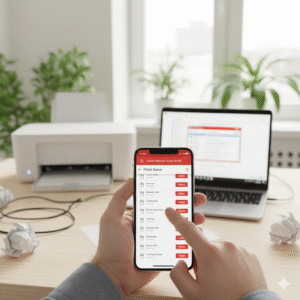
💥 Apa Sih yang Dimaksud Printer Queue Not Clearing?
Oke, sebelum ngomel ke printer (atau ke diri sendiri 😆), kita harus tahu dulu apa itu printer queue not clearing.
Jadi gini: setiap kali kamu mau nge-print, Windows (atau sistem operasi lain) bakal nyimpen file sementara di yang namanya print spooler.
Nah, spooler ini kayak “antrian cetak”.
Kalau ada 5 dokumen yang kamu kirim, printer bakal kerjain satu-satu dari daftar itu.
Masalahnya, kadang spooler ini error bikin print job stuck in queue alias file nyangkut dan nggak mau jalan.
Pas kamu hapus? Eh malah diem aja.
Muncul status “Deleting…” tapi nggak ilang-ilang. Di situ kamu sadar, kamu lagi kena printer queue won’t clear.
🧠 Kenapa Printer Queue Bisa Nggak Mau Bersih?
Sebenarnya, penyebab printer queue not clearing itu sederhana — tapi efeknya bisa bikin stres seharian. 😩
Berikut beberapa penyebab yang paling sering terjadi:
Print spooler-nya error.
Komponen yang ngatur antrean cetak di Windows (disebut Print Spooler Service) bisa nge-freeze. Makanya kamu perlu fix print spooler service buat ngebenerin.
File spooler corrupt.
Kadang file yang nyangkut udah rusak, jadi sistem nggak bisa hapus manual. Akibatnya muncul kasus stuck print job won’t delete.
Printer offline atau disconnect.
Kalau printer kamu sempat mati di tengah proses cetak, Windows bakal nyimpen file itu terus, bikin printer not printing due to stuck queue.
Driver printer bermasalah.
Driver yang out of date bisa bikin printer spooler keeps stopping setiap kali kamu print.
Koneksi jaringan printer kacau.
Buat printer Wi-Fi atau jaringan, koneksi yang putus bisa bikin printer queue keeps showing old document bahkan setelah dihapus.
🔍 Tanda-tanda Kamu Kena Printer Queue Not Clearing
Biar kamu yakin kalau emang masalahnya di sini, coba cek tanda-tanda berikut:
- Dokumen kamu tetap muncul di antrean printer meski udah kamu cancel.
- Printer berhenti merespons dan nggak nge-print sama sekali.
- Status file berubah jadi “Deleting…” tapi nggak ilang-ilang.
- Kamu coba restart printer, tapi antreannya masih aja nongol.
File lama muncul terus tiap kamu mau nge-print baru (alias printer queue keeps showing old document).
Kalau ciri-ciri di atas kejadian semua, ya udah fix kamu lagi berhadapan sama printer queue not clearing.
⚙️ Cara Menghapus Printer Queue Not Clearing (Dijamin Ampuh!)
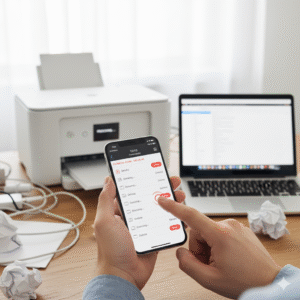
Sekarang bagian yang paling penting — gimana cara menghapus antrean printer yang ngeyel itu.
Mimin bakal kasih beberapa cara mulai dari yang simpel sampai yang advance.
🔹 1. Hapus Lewat Menu Printer Langsung
Ini cara paling basic, cocok buat pemula.
- Tekan Windows + R, ketik control printers, lalu tekan Enter.
- Klik kanan printer kamu → pilih See what’s printing.
- Kalau ada file nyangkut, klik kanan → Cancel All Documents.
Kalau kamu beruntung, antrean langsung kosong. Tapi kalau nggak, berarti kita lanjut ke langkah berikutnya. 😎
🔹 2. Restart Print Spooler Service
Nah, ini cara paling ampuh buat restart print spooler to clear queue.
Langkahnya begini:
- Tekan Windows + R, ketik services.msc, lalu Enter.
- Scroll sampai ketemu Print Spooler.
- Klik kanan → Stop.
- Setelah itu buka File Explorer, masuk ke:
- C:\Windows\System32\spool\PRINTERS
- Hapus semua file di folder itu (izin admin mungkin dibutuhkan).
- Kembali ke Services, klik kanan Print Spooler → Start.
Boom 💥 semua antrean hilang! Ini cara paling umum buat ngatasin printer queue not clearing.
🔹 3. Clear Print Queue Menggunakan Command Prompt
Kalau kamu lebih suka gaya hacker-hacker dikit, kamu bisa clear print queue using Command Prompt.
Caranya:
- Buka Command Prompt (Admin).
- Ketik perintah berikut satu per satu: net stop spoolerdel %systemroot%\System32\spool\printers\* /Qnet start spooler
- Selesai! Semua file yang stuck bakal dihapus otomatis.
Metode ini paling efektif buat delete stuck print job Windows 10.
🔹 4. Reset Print Spooler Secara Total
Kalau spooler udah rusak, kamu bisa coba how to reset printer spooler dengan langkah-langkah ini:
- Tekan Windows + R → ketik cmd → tekan Enter.
- Jalankan: sc config spooler start= autonet start spooler
Dengan cara ini, spooler akan dikonfigurasi ulang agar jalan otomatis setiap Windows nyala. Cocok banget buat kamu yang sering ngalamin printer spooler keeps stopping.
🔹 5. Restart Komputer (Metode “Paling Simple Tapi Ampuh”)
Kedengarannya klasik, tapi kadang cuma dengan restart komputer, masalah printer queue not clearing bisa selesai.
Karena restart bakal otomatis stop dan start ulang spooler service yang error.
🔹 6. Gunakan Troubleshooter Windows
Kalau kamu malas ribet, Windows udah punya tool bawaan buat printer queue problem fix.
- Buka Settings → System → Troubleshoot → Other troubleshooters.
- Pilih Printer → Run the troubleshooter.
Tool ini bakal nyari error seperti print queue won’t delete files dan memperbaikinya otomatis.
🧹 Cara Manual untuk Clear Printer Queue (Versi Ninja)
Kalau semua di atas nggak berhasil, ini cara how to clear printer queue manually versi manual banget:
- Cabut kabel printer dari komputer.
- Matikan printer.
- Jalankan langkah-langkah hapus file di folder spool\PRINTERS seperti sebelumnya.
- Nyalakan printer dan sambungkan ulang.
Biasanya ini 100% ampuh buat troubleshooting printer queue not clearing yang bandel.
💡 Tips Supaya Printer Queue Nggak Nyangkut Lagi
Biar kamu nggak bolak-balik ngapus antrean, nih beberapa tips simpel tapi efektif dari mimin Shobi.id:
• Selalu tunggu proses printing selesai.
Jangan langsung matiin printer sebelum file kelar dicetak.
• Update driver printer kamu.
Banyak kasus printer queue not clearing ternyata gara-gara driver jadul.
• Cek koneksi printer sebelum nge-print.
Apalagi kalau printer jaringan. Putus di tengah jalan bisa bikin printer not printing due to stuck queue.
• Bersihkan folder spooler secara berkala.
File sisa dari antrean lama bisa nyangkut lagi nanti.
• Restart print spooler service sebulan sekali.
Kayak ngasih printer kamu waktu “healing session”. 😄
🤣 Kisah Nyata: File yang Nggak Bisa Dihapus Selama 2 Jam!
Waktu itu, mimin lagi bantu teman di kantor yang panik banget.
Printer kantornya nggak bisa nge-print, padahal ada 10 karyawan lain yang ngantri.
Pas dicek, ternyata ada print job stuck in queue dari file Excel 300 halaman yang dikirim 2 jam sebelumnya.
Udah dicancel, tapi tetap nongol stuck print job won’t delete!
Akhirnya mimin buka Command Prompt, jalanin clear print queue using command prompt, dan langsung beres dalam 30 detik.
Satu kantor tepuk tangan kayak baru nonton konser Coldplay. 😂
🧠 Kenapa Print Spooler Sering Error?
Print spooler itu ibarat jantungnya proses cetak di Windows. Tapi dia juga gampang “stress”.
Beberapa alasan kenapa fix print spooler service sering dibutuhkan:
- Printer mati mendadak di tengah proses cetak.
- File terlalu besar (gambar resolusi tinggi, PDF kompleks).
- Koneksi printer putus di jaringan.
Ada dua printer aktif tapi Windows bingung mana yang dipakai.
Makanya penting banget buat tahu how to reset printer spooler biar kamu nggak panik tiap kali printer mulai drama.
🔧 Solusi Tambahan Buat yang Masih Nggak Beres
Kalau semua langkah di atas nggak berhasil, kamu bisa coba cara tambahan ini:
- Uninstall dan install ulang printer.
- Kadang error-nya di driver, bukan di spooler.
- Gunakan akun Administrator.
- Kadang hak akses terbatas bikin print queue won’t delete files gagal dihapus.
- Gunakan aplikasi pihak ketiga seperti PrintFlush.
Tool ini khusus dibuat buat printer queue problem fix dengan sekali klik.
🧾 Kesimpulan
Nah Sobat Shobi.id, sekarang kamu udah tahu kan gimana drama di balik printer queue not clearing itu terjadi.
Masalah ini emang kelihatannya kecil, tapi bisa bikin satu ruangan kantor berhenti kerja cuma karena satu dokumen nyangkut di antrean. 😅
Tapi tenang, sekarang kamu udah tahu:
- Cara restart print spooler to clear queue,
- Cara delete stuck print job Windows 10,
Dan bahkan clear print queue using command prompt kayak pro!
Yang penting, jangan panik. Printer cuma butuh “dimengerti” dan dikasih waktu buat reset diri.
Kalau semua cara udah dicoba tapi tetap nggak bisa, ya mungkin udah saatnya bawa ke teknisi — atau baca panduan lain di Shobi.id!
Di sana, kamu bakal nemuin banyak artikel seru seputar printer, error, dan trik perbaikan ringan dengan bahasa yang santai tapi solutif banget.
❓ FAQ: Pertanyaan yang Sering Banget Ditanyain
1. Kenapa printer saya nggak bisa nge-print padahal nyala?
Karena kemungkinan besar ada print job stuck in queue. Coba hapus antrean lewat menu “See what’s printing”.
2. Apa itu Print Spooler dan kenapa penting?
Print Spooler itu layanan Windows yang ngatur antrean print. Kalau rusak, ya siap-siap kena printer queue not clearing.
3. Gimana cara hapus file yang stuck di printer?
Gunakan Command Prompt dan ketik perintah net stop spooler lalu hapus file di folder spool/printers.
4. Kenapa antrean lama terus muncul lagi?
Itu karena spooler belum dihapus total, makanya muncul printer queue keeps showing old document.
5. Apakah saya bisa mencegah masalah ini di masa depan?
Bisa banget! Rajin restart spooler dan update driver, supaya printer spooler keeps stopping nggak kejadian lagi.
Nah, itu dia Sobat Shobi.id pembahasan super lengkap tentang printer queue not clearing!
Mulai dari penyebab, solusi, tips, sampai pengalaman lucu yang (semoga) bisa bikin kamu senyum walau printer lagi rewel. 😆
Kalau kamu suka artikel kayak gini dan pengen tahu cara atasi berbagai masalah printer tanpa pusing, langsung aja mampir ke Shobi.id.
Di sana, kamu bisa dapetin panduan yang mudah, akurat, dan gaya bahasanya tetap santai kayak ngobrol sama teman nongkrong.
Sampai jumpa di artikel selanjutnya, Sobat!
Semoga printer kamu lancar terus dan antreannya nggak pernah “nyangkut” lagi. 🖨️
Baca juga: Printer queue cannot delete