
Hai hai, shobat shobi.id! Kali ini mimin mau ngobrol santai tapi tetap serius tentang salah satu masalah printer yang bikin sebel: printer queue stuck on deleting. Iya, tahu kan, gimana rasanya ketika mau cetak aja tapi malah nungguin job yang stuck di antrian dan nggak hilang-hilang. Nah, mari kita uraikan step-by-step kenapa bisa terjadi, gimana cara mengatasinya lengkap dengan istilah‐teknis dan trik yang bisa dicoba sendiri di rumah atau kantor.
Kenapa sih bisa printer queue stuck on deleting?
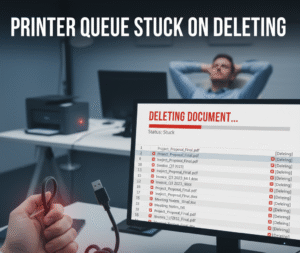
Kondisi “printer queue stuck on deleting” ini artinya ketika kita buka antrian cetak (print queue), ada job yang statusnya Deleting… atau Deleting – Sent to printer, tapi dia nggak mau hilang dari daftar. Karena job itu “macet”, maka seluruh job cetak berikutnya bisa tertahan. Ini sering dibilang juga sebagai: print job stuck on deleting, printer queue won’t delete document, cannot remove print job from queue, printer queue not clearing, stuck print job won’t go away, print queue frozen on deleting.
Beberapa penyebabnya antara lain:
- Ada file print job yang korup/tidak lengkap sehingga layanan cetak (print spooler) nggak bisa menyelesaikannya.
- Layanan Print Spooler (“print spooler service”) di Windows mengalami error, hang, atau konflik.
- Driver printer yang usang/tidak kompatibel, kabel USB atau koneksi jaringan printer bermasalah.
- File‐spool yang menumpuk dan tidak dibersihkan secara otomatis.
Jadi, kalau kamu mengalami “printer not printing karena job won’t delete”, besar kemungkinan salah satu penyebab di ataslah yang jadi biang keladinya.
Gejala yang biasa muncul
Sebelum kita ke solusi, kenali dulu deh ciri‐ciri ketika “printer queue stuck on deleting”. Ini bikin kita nggak pusing mencari penyebabnya:
- Ketika buka antrian cetak di Windows, ada job yang statusnya Deleting atau Deleting – Sent to printer tapi tidak hilang. (Yap, itu namanya “stuck print job won’t delete”).
- Semua job cetak baru nggak bisa diproses karena job lama masih “di antrian”. Ibaratnya macet di mulut jalan tol.
- Ketika coba klik Cancel all documents atau Cancel job, tetapi tidak berhasil. Ini yang disebut “cancel print job not working”.
- Printer terlihat siap, kertas tersedia, tinta/toner oke, tapi tetap nggak cetak karena tertahan di antrian.
- Kadang layanan Print Spooler (yang di Services) muncul error atau statusnya “Stopped/Disabled” sendiri atau sering mengalami crash.
Jadi, saat kamu melihat elektronik printer bekerja dengan normal, tapi print job nggak jalan karena “job stuck”, maka hampir pasti kamu menghadapi masalah “printer queue stuck on deleting”.
Cara Fix step by step agar print queue stuck on deleting bisa hilang
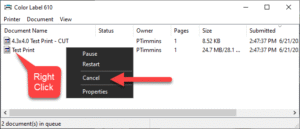
Oke, sekarang bagian seru: bagaimana cara mengatasi agar “printer queue stuck on deleting” tidak lagi menjadi hambatan? Yuk, kita lakukan secara sistematis.
1. Coba cancel job secara normal dulu
Buka Settings → Printers & Scanners (atau Control Panel → Devices and Printers) → pilih printer yang bermasalah → See what’s printing → klik job → Cancel.
Kadang ini langsung berhasil dan masalah “printer queue won’t delete document” langsung hilang.
Tapi kalau nggak berhasil, lanjut ke langkah berikutnya.
2. Restart printer + komputer
Kadang cukup dengan mem-power‐off printer selama beberapa detik, matikan komputer (atau logout) lalu hidupkan kembali. Dalam banyak kasus, “printer queue not clearing” bisa diatasi dengan cara sederhana ini. Auslogics+1
Namun jika tetap stuck, maka kita masuk ke level selanjutnya yang sedikit teknis.
3. Hentikan layanan Print Spooler dan hapus file antrian secara manual
Metode ini sering disebut sebagai “how to clear stuck printer queue” atau “delete print job manually Windows 10”. Berikut langkahnya:
- Tekan Windows + R → ketik services.msc → Enter.
- Cari layanan Print Spooler, klik kanan → pilih Stop.
- Buka File Explorer → arahkan ke folder C:\Windows\System32\spool\PRINTERS. (Kamu mungkin perlu izin administrator.)
- Hapus semua file di dalam folder tersebut (Ctrl + A → Delete). Ini membersihkan semua job yang tersangkut.
- Kembali ke layanan Print Spooler → klik kanan → Start. Atau bisa juga restart komputer.
- Coba kirim job cetak lagi — biasanya printer langsung normal.
Metode ini sangat efektif saat kondisi “stuck print job won’t go away” yang sudah parah.
4. Gunakan Command Prompt (untuk pengguna yang nyaman)
Untuk pengguna yang suka CLI, kamu bisa melakukan “restart print spooler to clear queue” via CMD:
net stop spooler del %systemroot%\System32\spool\PRINTERS\* /Qnet start spooler
Langkah ini secara otomatis menghentikan spooler, menghapus file job antrian, lalu memulai kembali.
5. Cek driver dan koneksi printer
Jika setelah langkah‐langkah di atas masalah masih muncul (masih “print queue frozen on deleting”), maka kemungkinan besar ada driver yang bermasalah atau koneksi fisik yang kurang ideal. Beberapa tips:
- Hapus driver printer lama dan install ulang versi terbaru dari situs pabrikan. Ten Forums
- Pastikan kabel USB tidak rusak/longgar, atau jika menggunakan jaringan, pastikan printer terhubung dengan benar.
Apabila printer lama dan menggunakan USB3, coba sambungkan ke port USB2 karena beberapa printer punya masalah kompatibilitas di USB3.
6. Gunakan batch file agar lebih mudah di masa depan
Kalau kamu sering menemui masalah “printer queue stuck on deleting”, kamu bisa buat file .bat yang menjalankan perintah di langkah 4 agar bisa di‐klik kapan saja. Caranya juga sudah dibahas di artikel “how to clear printer queue in Windows 10”. Auslogics+1
Catatan tambahan & tips teman‐teman
Kalau printer berada di jaringan (misalnya di kantor dengan server print), maka server print juga mungkin menyimpan job yang macet bukan cuma PC klien. Jadi jika kamu adalah admin jaringan, periksa spooler di server juga.
Setelah menghapus job secara manual, kadang printer langsung bisa jalan tapi job lama yang sama mungkin muncul kembali jika sumbernya masih aktif atau driver belum diperbarui. Jadi baiknya setelah pembersihan, lakukan restart printer + PC + driver update.
Jangan lupa juga: meskipun kita fokus mengatasi “printer queue stuck on deleting”, pastikan juga hal‐dasar seperti tinta/toner cukup, kertas tidak macet, dan koneksi printer baik karena kadang “tak cetak” bukan karena queue tapi karena hal fisik.
Jika metode‐metode di atas belum berhasil, beberapa forum menyarankan untuk uninstall dan reinstall printer secara lengkap atau bahkan melakukan system restore ke titik sebelum masalah muncul.
Ringkasan singkat
Jadi, inti dari masalah printer queue stuck on deleting adalah: ada job cetak yang macet di antrian, membekukan seluruh proses cetak. Solusinya: coba cancel dulu, restart printer/PC, lalu jika tetap, stop layanan print spooler → hapus file antrian → start lagi, dan cek driver & koneksi. Kalau kamu terapkan langkah tersebut secara hati‐hati, besar kemungkinan printer kamu kembali normal.
Kesimpulan
Oke deh, shobat shobi.id sekarang kamu sudah tahu penyebab dan cara mengatasi “printer queue stuck on deleting” beserta istilah‐nya seperti print job stuck on deleting, printer queue won’t delete document, cannot remove print job from queue, printer queue not clearing, stuck print job won’t go away, print queue frozen on deleting, how to clear stuck printer queue, delete print job manually Windows 10, fix printer spooler service error, printer queue showing deleting but not removing, cancel print job not working, restart print spooler to clear queue, print queue issue troubleshooting, dan printer not printing because job won’t delete, how to force delete print job.
Semangat ya untuk dicoba sendiri, dan kalau kamu merasa artikel ini bermanfaat, jangan lupa mampir terus di situs kita untuk tips-teknis lainnya. Yuk, berangkat ke situs shobi.id dan jelajahi lebih banyak konten keren!
FAQ
1. Kenapa hanya satu job saja yang stuck, tapi job lainnya ikut tertahan?
Biasanya karena job pertama yang macet berada di antrian paling depan. Karena spooler nggak bisa menyelesaikannya, maka seluruh job belakangnya nggak bisa lewat. Kalau itu terjadi, kita butuh “clear stuck print job” agar seluruh antrian bisa berjalan.
2. Apakah aman menghapus semua file di folder C:\Windows\System32\spool\PRINTERS?
Ya, aman kalau printer dan PC dalam kendali sendiri. File yang ada di sana adalah job‐spool yang belum selesai cetak. Hapus semua artinya membersihkan antrian sepenuhnya. Setelah itu, layanan Print Spooler di‐start ulang dan job baru bisa dikirim. Metode ini disebut “delete print job manually Windows 10”.
3. Kalau printer di jaringan (shared), apakah langkahnya sama?
Pada dasarnya sama, tapi pastikan kamu juga punya akses ke server print atau komputer host yang berbagi printer. Karena bisa saja job macet bukan di PC klien, tapi di server print. Ini bagian dari “print queue issue troubleshooting”.
4. Apakah driver printer bisa menyebabkan “printer queue frozen on deleting”?
Bisa banget. Driver yang outdated atau korup bisa membuat spooler nggak bekerja semestinya. Kalau setelah penghapusan job manual masih masalah, coba update/reinstall driver printer. Ini termasuk dalam kategori “fix printer spooler service error”.
5. Apakah saya harus membuat batch file untuk membersihkan job tiap kali masalah muncul?
Tidak harus, tapi jika masalah ini sering muncul dalam kegiatanmu, maka membuat batch file untuk 1-klik “restart print spooler & clear queue” bisa sangat membantu. Tinggal double‐klik, selesai. Ini bagian dari “how to clear stuck printer queue”.
Selain artikel teknis, kamu juga bisa nemuin banyak tips ringan yang berguna buat kehidupan digital harian kamu. Misalnya, cara ngerawat printer biar awet, gimana menghindari print spooler service error, atau bahkan trik supaya hasil cetakan lebih tajam tanpa ganti tinta mahal. Semua dibahas dengan gaya santai khas Shobi.id nggak kaku, nggak ribet, dan pastinya relevan buat anak muda zaman sekarang yang pengen semua serba cepat dan efisien.
Dan pastinya, kalau kamu suka gaya penulisan yang kayak ngobrol bareng temen sambil ngopi sore, kamu bakal betah banget baca artikel-artikel lain di Shobi.id. Mimin update rutin biar kamu nggak ketinggalan tips dan solusi terbaru soal dunia printer, laptop, dan teknologi rumahan lainnya. Jadi, yuk langsung kunjungi situsnya sekarang! Siapa tahu artikel berikutnya yang kamu baca bisa jadi penyelamat di momen kamu lagi butuh banget solusi cepat tanpa drama, tanpa panik, cuma butuh satu klik di Shobi.id! 🚀
Baca juga: Printer queue not clearing