
halo shobat shobi.id, pernah nggak sih kamu lagi buru-buru mau nge-print dokumen penting, eh tiba-tiba muncul masalah klasik: printer VSC tidak berfungsi? Yang harusnya cuma klik–print–beres, malah jadi drama kehidupan. Kalau printer biasa error aja sudah bikin hati panas, apalagi kalau printer VSC nggak merespons, nggak connect, atau tiba-tiba hilang dari sistem seperti mantan yang mendadak ghosting. Rasanya pengen teriak, “Kenapaaa harus sekarang?!”
Nah, di artikel kali ini kita bakal ngobrol santai tentang segala drama yang muncul ketika printer VSC tidak berfungsi, lengkap dengan penyebab, cara ngatasin, tips, troubleshooting, sampai solusi praktis yang bisa kamu lakuin sebelum kamu menyalahkan takdir.
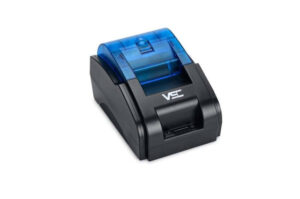
Kenapa Sih Printer VSC Suka Ngambek?
Kalau kita ngomongin printer, apalagi printer VSC yang biasanya dipakai di toko, minimarket, tempat usaha kecil, sampai tempat usaha rumahan, masalah kayak printer VSC tidak berfungsi itu sering banget terjadi. Kadang masalahnya sepele banget kabel longgar, device belum terinstal, atau drivernya ketinggalan jaman tapi efeknya bisa bikin satu ruangan panik.
Sebenarnya, hampir semua orang pernah menghadapi kondisi seperti printer VSC tidak bisa digunakan padahal sudah dicek berkali-kali. Kamu klik print, tapi dokumen malah stuck, atau malah muncul pesan error yang bikin kamu mendadak jadi teknisi printer dadakan. Tenang, kamu nggak sendirian. Printer memang makhluk teknologi yang gampang baper.
Penyebab Umum Printer VSC Ngadat
Biar kamu nggak bingung lagi, nih aku rangkum beberapa alasan klasik kenapa printer VSC tidak berfungsi:
1. Driver Belum Terinstal atau Rusak
Kalau driver rusak, printer bisa jadi nggak terdeteksi sama sekali. Masalah seperti printer VSC tidak terdeteksi biasanya muncul gara-gara driver corrupt, atau kamu instal driver yang nggak kompatibel. Apalagi kalau kamu baru update Windows, sering banget printer mendadak error.
2. Kabel USB Longgar / Rusak
Jangan remehkan hal sepele. Kabel USB yang kegencet atau longgar bisa bikin printer VSC tidak connect ke perangkat. Kadang cuma perlu colok ulang, tapi kamu keburu panik duluan.
3. Konflik Sistem
Kadang printer bermasalah karena bentrok dengan service lain di PC. Hasilnya? Printer VSC tidak merespons, print job macet, atau muncul pesan bahwa print job gagal.
4. Queue Print Menumpuk
Ini biasanya terjadi kalau banyak orang pake satu printer. Dokumen menumpuk, sistem bingung, printer pun menyerah. Alhasil, printer VSC gagal mencetak.
5. Instalasi Tidak Selesai
Waktu instalasi driver atau aplikasi VSC nggak selesai sempurna, kamu bakal lihat masalah seperti printer VSC error saat instalasi atau device muncul tapi nggak bisa dipakai.
6. Tidak Kompatibel dengan Sistem
Beberapa versi Windows memang susah cocok dengan perangkat tertentu. Kalau versi OS nggak mendukung, kamu bakal nemuin kondisi printer VSC tidak kompatibel dengan sistem.
7. Kesalahan Pengaturan Port
Port salah = printer hilang. Yup, sesimpel itu. Masalah seperti printer VSC tidak muncul di sistem sering terjadi karena setting port belum tepat.
Cara Mengatasi Printer VSC Tidak Berfungsi
Oke, sekarang kita masuk ke bagian paling ditunggu: solusi printer VSC tidak bekerja. Santai, langkah-langkah ini sederhana banget tapi ampuh.
1. Restart Printer dan Perangkat
Percaya atau tidak, 70% masalah teknologi selesai dengan restart. Kalau printer VSC tidak berfungsi, coba:
- Matikan printer
- Cabut kabel power
- Restart laptop/PC
- Hidupkan printer lagi
Kadang printer cuma butuh “me time”.
2. Pastikan Kabel dan Port Berfungsi
Kalau masalahnya printer VSC tidak connect ke perangkat, cek:
- Kabel USB
- Port USB laptop
- Gunakan kabel lain untuk ngetes
- Coba port USB lain
Beberapa printer sangat sensitif dengan port tertentu.
3. Cek Driver
Driver adalah nyawa printer. Makanya kalau ada masalah printer VSC error, langkah pertama:
- Buka Device Manager
- Cari printer
- Uninstall driver
- Install ulang driver original
Kalau driver salah versi, wajar kalau printer VSC tidak berfungsi.
4. Cek Print Queue
Kalau print job macet, kamu pasti lihat kondisi printer VSC bermasalah saat print. Cara mengatasinya:
- Masuk ke Devices and Printers
- Klik kanan printer
- Pilih See what’s printing
- Hapus semua job
Kadang masalah sesimpel itu.
5. Gunakan Fitur Reset
Sebagian besar model mendukung reset. Ini berguna kalau cara reset printer VSC diperlukan untuk membuat printer kembali ke pengaturan awal.
Biasanya tinggal tekan tombol tertentu beberapa detik. Cek manualnya ya.
6. Cek Service Print Spooler
Kalau printer VSC tidak merespons, mungkin service spooler mati.
- Ketik services.msc
- Cari Print Spooler
- Restart
Ini memperbaiki banyak masalah.
7. Instal Ulang Aplikasi VSC
Kalau kamu pakai aplikasi pendukung, instal ulang bisa mengatasi kondisi printer VSC tidak berfungsi yang disebabkan error internal aplikasi.
8. Pastikan Kompatibilitas Sistem
Kalau sistem baru di-update, kadang printer nggak sinkron. Di sinilah muncul masalah printer VSC tidak kompatibel dengan sistem. Pastikan kamu pakai versi aplikasi yang sesuai.
9. Coba Komputer Lain
Cara cepat menemukan sumber masalah:
- Kalau di PC A error
- Tapi di PC B normal
- Berarti bukan printernya, tapi PC-mu.
Troubleshooting Printer VSC: Cara Ngecek dengan Santai Tanpa Panik

Kadang printer ngadat bukan karena rusak, tapi karena kondisi sistem sedang “tidak baik-baik saja”. Berikut cara troubleshooting printer VSC supaya kamu bisa menganalisa masalah dengan tenang.
A. Pastikan Printer Hidup
Cek lampunya. Kadang printer terlihat hidup padahal mode sleep. Ya benar, printer juga suka tidur tiba-tiba.
B. Test Print Manual
Jika test print saja tidak mau, ini indikasi kuat printer VSC tidak berfungsi secara hardware.
C. Cek Suara Printer
Kalau printer diam saja saat nyala, bisa jadi mesinnya kehalangan atau sensor kotor.
D. Coba Print dari Aplikasi Berbeda
Kalau dari Word gagal, coba dari Notepad. Kalau salah satu bisa, berarti masalah bukan di printer.
Masalah-masalah Spesifik yang Sering Terjadi
Sebagai pengguna printer VSC, kamu mungkin menghadapi beberapa kondisi unik seperti:
- Printer VSC tidak muncul di sistem
- Printer VSC tidak merespons
- Printer VSC gagal mencetak
- Printer VSC error saat instalasi
- Printer VSC tidak bisa digunakan
- Printer VSC bermasalah saat print
Kebanyakan masalah di atas punya akar penyebab yang sama: driver, kabel, port, atau sistem.
Perbaikan Printer VSC Tidak Berfungsi (Cara Praktis & Anti Ribet)
Kalau kamu sudah melakukan berbagai cara tapi tetap saja printer VSC tidak berfungsi, kamu bisa mencoba langkah sedikit lebih dalam:
1. Uninstall Semua Driver Lama
Kadang driver lama bentrok dengan yang baru. Bersihkan semua, lalu install ulang.
2. Gunakan Driver Versi Lama
Beberapa printer lebih stabil dengan driver lama.
3. Gunakan Kabel Original
Yes, ini berpengaruh banget!
4. Reset dari Menu Printer
Jika mendukung, reset total bisa menyelesaikan error membandel.
5. Update OS
Pastikan Windows kamu tidak terlalu jadul atau justru sedang error.
Bagaimana Jika Printer Tetap Bandel?
Kalau semua cara sudah kamu coba tapi printer VSC tetap tidak berfungsi, jangan langsung menyerah dulu, ya. Percaya deh, printer itu kadang kayak manusia punya mood sendiri. Hari ini nurut, besok tiba-tiba diem aja kayak habis tersinggung. Jadi kalau printermu masih ngeyel setelah berbagai percobaan, saatnya masuk ke tahap “penanganan lanjutan”, semacam pertolongan pertama pada hubungan yang rumit.
Pertama, kamu bisa banget membawanya ke teknisi terpercaya. Jangan ragu untuk nyerahin ke ahlinya, apalagi kalau masalah udah mengarah ke hardware. Bisa jadi sensornya kotor, mainboard-nya bermasalah, atau ada komponen yang putus tanpa kamu sadari. Teknisi punya alat dan pengalaman buat ngecek sampai ke akar-akarnya hal yang mungkin nggak bisa kamu lakukan sendiri di rumah.
Kalau kamu pengen tau penjelasan lebih detail sebelum menyentuh langkah reparasi, konsultasi ke support resmi juga jadi opsi aman. Biasanya mereka langsung kasih panduan step-by-step sesuai tipe printer VSC yang kamu pakai. Enaknya lagi, kalau ternyata masalahnya umum atau udah sering kejadian ke pengguna lain, support resmi biasanya punya solusi yang lebih spesifik dan cepat.
Selain itu, jangan meremehkan kekuatan internet, ya. Cek komunitas pengguna printer VSC di forum atau grup Facebook. Kadang ada orang yang mengalami error yang sama persis, dan mereka berbagi pengalaman yang ternyata sangat membantu. Tips dari pengguna lain itu seringkali lebih “real”, karena mereka udah mencoba dan menemukan trik yang benar-benar works.
Kalau semua langkah di atas nggak berhasil juga, mungkin waktunya kamu mempertimbangkan mengganti komponen tertentu. Biasanya yang paling sering rusak itu kabel data, adaptor, sensor kertas, atau bagian mekanis kecil yang tanpa sadar udah melemah karena pemakaian rutin. Mengganti satu komponen kecil bisa jauh lebih murah dibanding beli printer baru, jadi layak banget dicoba.
Tapi ingat, sebelum kamu masuk ke level teknis berat seperti itu, pastikan semua cara sederhana yang aku jelasin di bagian sebelumnya sudah kamu coba. Banyak banget kasus printer yang kelihatannya rusak parah, padahal cuma salah port, driver belum update, atau queue print numpuk. Jadi, urutkan langkahnya dengan tenang, dan jangan buru-buru vonis “rusak total”.
Kalau kamu sudah lakukan semuanya dan printer masih saja bandel… ya mungkin itu tanda alam semesta bahwa printermu butuh libur atau kamu butuh upgrade ke printer yang sedikit lebih setia. Namun selama masih ada peluang untuk diperbaiki, jangan menyKesimpula siapa tahu cuma butuh sentuhan kecil buat balik normal lagi!
Kesimpulan
Masalah seperti printer VSC tidak berfungsi memang jadi salah satu drama klasik yang sering muncul di waktu-waktu paling tidak tepat. Tapi kabar baiknya, sebagian besar masalah ini sebenarnya nggak serumit kelihatannya. Banyak error yang muncul hanya karena hal-hal sepele seperti kabel longgar, driver belum terinstal, atau sistem yang lagi ngadat sesaat. Jadi sebelum panik, ambil napas dulu dan cek hal-hal dasar yang sering terlupakan.
Selain itu, memahami penyebab utama printer VSC rewel bakal membantu kamu bergerak lebih cepat menemukan solusinya. Entah itu masalah queue print yang menumpuk, konflik sistem, instalasi yang kurang lengkap, atau printer yang nggak kompatibel dengan OS tertentu semua ini bisa diatasi dengan langkah sederhana kalau dilakukan secara tepat dan sabar. Intinya, semakin kamu paham pola error-nya, semakin mudah kamu mengatasinya.
Dan pastinya, jangan lupa untuk rutin merawat perangkatmu. Update driver, jaga kebersihan printer, dan pastikan semua komponen bekerja dengan baik. Kebiasaan kecil seperti itu bisa mencegah banyak masalah sebelum terjadi. Setiap perangkat butuh perhatian, termasuk printer VSC yang kadang-kadang suka baper kalau diabaikan.
FAQ (Pertanyaan Umum)
1. Kenapa printer VSC tidak berfungsi padahal sudah dinyalakan?
Biasanya karena driver belum terinstal dengan benar, kabel bermasalah, atau sistem belum mendeteksi printer.
2. Bagaimana cara mengatasi printer VSC tidak terdeteksi?
Cek kabel, port USB, driver, dan pastikan printer dalam mode aktif.
3. Apa printer VSC harus di-reset saat error?
Tidak selalu. Reset hanya diperlukan jika semua cara lain tidak berhasil.
4. Mengapa printer VSC gagal mencetak dokumen tertentu?
Bisa karena driver error, queue menumpuk, atau file rusak.
5. Kenapa printer VSC tidak kompatibel di laptop saya?
Kemungkinan versi Windows atau driver tidak sinkron. Coba gunakan versi driver lain.
Kalau kamu ingin info yang lebih lengkap, panduan praktis, tips penggunaan, atau rekomendasi printer yang cocok buat kebutuhanmu, jangan lupa mampir ke Shobi.id. Di sana kamu bisa nemuin banyak artikel yang lebih detail, ringan dibaca, dan pastinya membantu kamu menghadapi segala drama teknologi sehari-hari. Pokoknya, kalau butuh solusi cepat dan terpercaya, Shobi.id siap nemenin kamu kapan aja!
Baca juga: printer untuk cetak resi