
🚀 7 Detik Langsung Cetak! Printer Epson L3210 Driver Gratis & Instalasi Anti Ribet (Resmi 2024)
Pernah nggak sih, pas mau ngeprint penting, eh printer malah ngambek nggak mau nyambung? Atau hasil cetakannya tiba-tiba buram nggak jelas? Udah deh, itu tandanya kamu butuh banget Printer Epson L3210 Driver Gratis yang resmi dan terbaru! Banyak yang suka bingung nyari driver yang pas, apalagi kalau CD bawaannya udah hilang entah ke mana. Tenang, di artikel ini, kamu nggak perlu lagi pusing tujuh keliling. Kami bakal kasih tau solusi tercepat, teraman, dan termudah buat bikin printer Epson L3210-mu nyala lagi dalam hitungan menit!
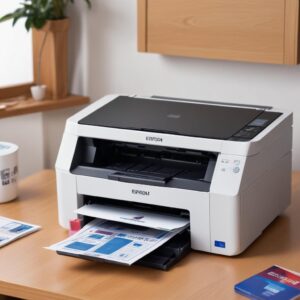
Kami tahu kamu lagi buru-buru pengen ngeprint, jadi nggak usah basa-basi. Yuk, langsung aja cek cara download dan instalasi drivernya di bawah ini!
Solusi Cepat: Langsung Download Driver Printer Epson L3210 Resmi di Sini!
Kunci utama agar printer Epson L3210 kamu bekerja optimal adalah driver yang tepat. Driver itu ibarat “penerjemah” antara komputer dan printer. Tanpa driver yang pas, komputer nggak akan ngerti gimana ngasih perintah ke printer. Nah, yang paling penting, selalu download driver dari sumber resmi ya, biar printer kamu aman dari virus dan fitur-fiturnya bisa kepake semua. Ini dia link unduh driver Epson L3210 terbaru dan resmi yang anti virus club!
Kenapa Driver Asli Penting Banget buat Epson L3210mu?
- Performa Optimal: Driver resmi memastikan semua fitur printer, mulai dari cetak, scan, sampai copy, bisa berfungsi 100%.
- Stabilitas: Mencegah error atau printer ngadat di tengah jalan.
- Keamanan: Jauh dari malware atau virus yang bisa ngerusak komputer kamu.
- Kompatibilitas: Pasti cocok dengan sistem operasi Windows atau macOS terbaru.
Link Unduh Driver Epson L3210 Terbaru dan Resmi (Anti Virus Club!)
Nggak perlu muter-muter nyari di Google lagi. Ini dia link download Printer Epson L3210 Driver Gratis langsung dari website resmi Epson. Pastikan kamu pilih sistem operasi (OS) yang sesuai dengan komputer atau laptopmu ya!
Penting: Selalu kunjungi situs resmi Epson untuk driver terbaru. Kamu bisa langsung ke halaman dukungan produk Epson dan cari model L3210. Link umumnya seperti ini (contoh, bisa berubah):
- Untuk Windows: Download Driver Epson L3210 Windows
- Untuk macOS: Download Driver Epson L3210 macOS
Pilih driver yang paling atas (biasanya yang terbaru) dan sesuai dengan versi OS kamu (misalnya Windows 10 64-bit atau macOS Ventura).
Langkah-langkah Download Driver yang Cepat dan Tepat
- Kunjungi Link: Klik salah satu link di atas sesuai OS kamu.
- Pilih OS: Pastikan di halaman Epson, kamu sudah memilih sistem operasi yang benar (misal: Windows 10, Windows 11, macOS Ventura, dll.).
- Temukan Driver: Cari bagian “Drivers” atau “Driver dan Utilitas” (Biasanya ada Driver Scanner dan Driver Printer).
- Unduh File: Klik tombol “Download” atau “Unduh” pada driver yang paling relevan (biasanya yang ada tulisan “Printer Driver” atau “Scanner Driver”). Ukurannya lumayan, jadi pastikan koneksi internetmu stabil.
- Simpan: Simpan file .exe (untuk Windows) atau .dmg (untuk macOS) di folder yang mudah kamu temukan, misalnya di folder “Downloads”.
Panduan Instalasi Driver Printer Epson L3210: Gampang Banget!
Setelah file driver berhasil kamu download, sekarang waktunya instalasi. Jangan panik, prosesnya nggak serumit yang kamu bayangkan kok!
Persiapan Sebelum Instalasi (Biar Nggak Boncos Waktu)
- Pastikan Printer Mati: Matikan printer Epson L3210 kamu sebelum memulai instalasi.
- Cabut Kabel USB: Cabut kabel USB printer dari komputer kamu. Nanti akan diminta untuk dicolok kembali saat instalasi.
- Antivirus Sementara: Kalau perlu, matikan sementara antivirus kamu untuk menghindari konflik (ingat, ini hanya jika kamu download dari situs resmi ya!).
- Pastikan Daya Penuh: Jika menggunakan laptop, pastikan baterai terisi penuh atau terhubung ke daya agar tidak mati di tengah proses.
Proses Instalasi Driver Epson L3210 Step-by-Step
Instalasi untuk Windows (PC/Laptop)
- Buka File Driver: Cari file driver yang tadi kamu download (biasanya namanya “L3210_x64_XXXX.exe” atau semacamnya). Klik dua kali pada file tersebut.
- Izinkan: Jika muncul jendela “User Account Control”, klik “Yes” atau “Ya”.
- Pilih Bahasa: Pilih bahasa instalasi yang kamu inginkan (biasanya “Bahasa Indonesia” atau “English”). Klik “OK”.
- Pilih Model Printer: Pastikan “Epson L3210 Series” sudah terpilih. Klik “OK”.
- Perjanjian Lisensi: Baca perjanjian lisensi, lalu centang “Saya setuju” atau “Agree”. Klik “OK”.
- Tunggu Proses: Proses instalasi akan berjalan. Ikuti instruksi di layar.
- Hubungkan Printer: Saat diminta, sambungkan kembali kabel USB dari printer Epson L3210 ke komputer kamu. Pastikan printer sudah dinyalakan.
- Selesai: Tunggu hingga proses instalasi selesai sepenuhnya. Biasanya akan ada notifikasi “Instalasi selesai” atau “Installation Complete”. Klik “Finish” atau “Selesai”.
Instalasi untuk macOS (Apple User)
- Buka File Driver: Cari file .dmg yang tadi kamu download. Klik dua kali untuk membukanya.
- Jalankan Installer: Di dalam jendela yang muncul, akan ada file installer (biasanya icon printer). Klik dua kali file tersebut.
- Ikuti Instruksi: Ikuti langkah-langkah instalasi di layar. Kamu mungkin perlu memasukkan password admin komputer kamu.
- Persetujuan: Setujui perjanjian lisensi.
- Hubungkan Printer: Saat diminta, sambungkan printer Epson L3210 ke Mac kamu menggunakan kabel USB. Nyalakan printer.
- Tambah Printer: Buka “System Preferences” (atau “Pengaturan Sistem” di macOS terbaru) > “Printers & Scanners”. Klik tanda plus (+) di bagian bawah untuk menambahkan printer baru.
- Pilih Driver: Pilih printer Epson L3210 yang terdeteksi, lalu pastikan “Use” atau “Gunakan” memilih driver yang baru saja kamu instal (misal: “Epson L3210 Series”).
- Selesai: Klik “Add” atau “Tambahkan”. Printer kamu siap digunakan!
Verifikasi Instalasi: Pastikan Printer Siap Tempur!
Setelah instalasi selesai, coba tes print dokumen apa pun. Kalau berhasil, berarti driver sudah terinstal dengan sempurna. Kamu juga bisa mengecek status printer di “Devices and Printers” (Windows) atau “Printers & Scanners” (macOS).
Selamat! Sekarang printer Epson L3210 kamu udah siap tempur lagi buat ngeprint tugas, dokumen kerja, atau foto-foto kece.
Printer Epson L3210: Si Multifungsi Andalan Kamu!
Ngomong-ngomong soal Printer Epson L3210 Driver Gratis, kita juga perlu tahu dong, kenapa sih printer ini jadi andalan banyak orang? Printer multifungsi ini memang punya segudang kelebihan yang bikin kegiatan cetak-mencetak jadi makin gampang dan hemat. Untuk kebutuhan bisnis dan rumah tangga, perangkat ini sangat membantu, bahkan beberapa toko shobi.id juga merekomendasikannya untuk mendukung operasional harian.
Fitur Keren Epson L3210 yang Wajib Kamu Tahu
- Multifungsi 3-in-1: Bisa cetak, scan, dan copy sekaligus. Hemat tempat, hemat budget!
- Sistem Tangki Tinta EcoTank: Ini dia fitur primadona! Tangki tinta terintegrasi yang gede banget, jadi nggak perlu sering-sering ganti kartrid. Hemat tinta, hemat biaya!
- Kecepatan Cetak Oke: Lumayan ngebut lho buat kebutuhan sehari-hari, sampai 10 ipm (gambar per menit) untuk hitam putih dan 5 ipm untuk warna.
- Resolusi Tinggi: Hasil cetak tajam dan detail, baik dokumen teks maupun foto.
- Desain Kompak: Ukurannya pas, nggak makan banyak tempat di meja kerja kamu.
Keuntungan Pakai Printer Epson L3210 di Rumah atau Kantor
Dengan fitur-fitur di atas, Epson L3210 jadi pilihan cerdas karena:
- Sangat Ekonomis: Biaya operasional cetak per lembar jadi super murah berkat sistem EcoTank.
- Ramah Lingkungan: Mengurangi limbah kartrid tinta.
- Mudah Digunakan: Pengisian tinta gampang, instalasi driver juga anti ribet (apalagi kalau ikut panduan di sini!).
- Hasil Memuaskan: Kualitas cetak yang konsisten dan profesional.
Troubleshooting Gampang: Atasi Masalah Driver Epson L3210 yang Sering Muncul
Meskipun udah pakai Printer Epson L3210 Driver Gratis resmi, kadang ada aja masalah kecil yang bikin kita pusing. Jangan khawatir! Kebanyakan masalah umum itu gampang banget kok diatasi. Ini beberapa masalah yang sering muncul dan solusi cepatnya:
Printer Tidak Terdeteksi Setelah Instal Driver
- Cek Kabel USB: Pastikan kabel USB terpasang dengan benar di printer dan komputer. Coba ganti port USB di komputer, atau bahkan coba kabel USB lain.
- Restart Perangkat: Matikan printer dan komputer, lalu nyalakan kembali.
- Cek Driver: Pastikan driver yang terinstal benar-benar untuk Epson L3210 dan sesuai dengan versi OS kamu (32-bit atau 64-bit). Kamu bisa cek di “Device Manager” (Windows) atau “Printers & Scanners” (macOS).
- Re-install Driver: Jika masih tidak terdeteksi, coba uninstall driver yang lama, lalu instal ulang driver Epson L3210 yang baru.
Hasil Cetak Buruk atau Bergaris (Solusi Cepat!)
- Cek Tinta: Pastikan level tinta di tangki tidak kosong. Isi ulang jika perlu.
- Lakukan Head Cleaning: Ini sering jadi solusi jitu! Buka aplikasi Epson Printer Utility (biasanya terinstal bersama driver), lalu cari opsi “Head Cleaning” atau “Pembersihan Print Head”. Lakukan 2-3 kali.
- Lakukan Nozzle Check: Setelah head cleaning, lakukan “Nozzle Check” untuk melihat apakah semua nozzle berfungsi dengan baik.
- Kualitas Kertas: Pastikan kamu menggunakan kertas yang sesuai dan berkualitas baik.
Driver Tidak Mau Terinstal atau Muncul Error
- Matikan Antivirus: Sementara waktu matikan antivirus atau firewall, lalu coba instal lagi. Ingat, hanya jika kamu download dari situs resmi!
- Kompatibilitas OS: Pastikan driver yang kamu download cocok dengan versi dan bit (32-bit atau 64-bit) sistem operasi kamu.
- Run as Administrator: Di Windows, coba klik kanan pada file installer driver, lalu pilih “Run as administrator”.
- Space Kosong: Pastikan ada cukup ruang kosong di drive C komputer kamu.
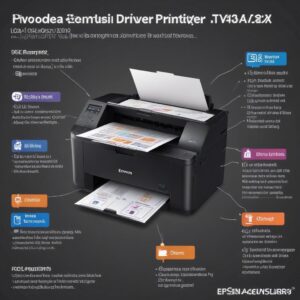
Dengan solusi-solusi di atas, masalah printer kamu harusnya udah beres dan bisa ngeprint lagi dengan lancar jaya!
Tips Merawat Printer Epson L3210 Biar Awet dan Selalu Prima
Punya printer Epson L3210 itu aset berharga, apalagi dengan kemudahan Printer Epson L3210 Driver Gratis dan biaya cetak yang murah. Biar printer kesayanganmu ini awet dan selalu prima, ada beberapa tips perawatan simpel yang bisa kamu ikuti:
Perawatan Rutin yang Simpel Tapi Efektif
- Jangan Biarkan Kosong Tinta: Pastikan tangki tinta selalu terisi di atas garis minimum. Membiarkan tinta kosong terlalu lama bisa bikin head printer kering dan mampet.
- Gunakan Secara Teratur: Usahakan cetak minimal seminggu sekali, meskipun hanya satu lembar. Ini mencegah head printer kering dan tinta mengendap.
- Lakukan Head Cleaning Berkala: Setiap 1-2 bulan sekali, lakukan “Head Cleaning” dan “Nozzle Check” dari software utilitas Epson untuk menjaga kualitas cetak.
- Matikan dengan Benar: Selalu matikan printer menggunakan tombol power yang ada di printer, jangan langsung cabut kabel listriknya. Ini penting agar head printer bisa “parkir” di posisi aman.
- Bersihkan Fisik Printer: Sesekali bersihkan debu di bagian luar printer dengan kain lembut dan kering. Jangan biarkan debu masuk ke dalam.
- Gunakan Tinta Asli: Ini paling penting! Selalu gunakan tinta Epson asli (seri 003) untuk Epson L3210. Tinta palsu atau tidak asli bisa merusak head printer dan membatalkan garansi.
Pilihan Tinta Terbaik untuk Printer Epson L3210
Untuk Epson L3210, tinta yang direkomendasikan adalah Epson 003. Ada 4 warna: Black (C13T00V100), Cyan (C13T00V200), Magenta (C13T00V300), dan Yellow (C13T00V400). Menggunakan tinta asli akan menjamin:
- Kualitas cetak yang konsisten dan warna yang akurat.
- Umur printer yang lebih panjang.
- Garansi tetap berlaku.
Mengapa Penting Menggunakan Driver Resmi dari Epson?
Kita sudah bahas banyak tentang Printer Epson L3210 Driver Gratis dan cara instalasinya. Tapi, kenapa sih kita harus mati-matian cari yang resmi dan bukan asal download dari mana aja?
Keamanan dan Stabilitas Sistem Komputer Anda
Driver yang tidak resmi atau diunduh dari situs abal-abal itu ibarat bom waktu. Mereka bisa:
- Membawa Virus/Malware: File installer driver yang tidak resmi seringkali disisipi virus, spyware, atau malware yang bisa merusak sistem komputer, mencuri data, atau bahkan mengunci komputer kamu.
- Menyebabkan Konflik Sistem: Driver palsu bisa bentrok dengan software lain di komputer, menyebabkan crash, blue screen of death (BSOD), atau performa komputer jadi lambat.
- Kerentanan Keamanan: Driver tidak resmi mungkin punya celah keamanan yang bisa dieksploitasi oleh pihak tak bertanggung jawab.
Performa Cetak Optimal dan Fitur Lengkap
Dengan driver resmi, kamu akan mendapatkan:
- Fungsi Penuh: Semua fitur cetak, scan, copy, dan pengaturan kualitas yang ada di Epson L3210 akan bekerja dengan sempurna. Driver tidak resmi mungkin hanya mengaktifkan fungsi dasar.
- Kualitas Cetak Maksimal: Driver resmi dioptimalkan untuk menghasilkan kualitas cetak terbaik sesuai spesifikasi printer.
- Pembaruan dan Dukungan: Driver resmi mendapatkan pembaruan dari Epson untuk kompatibilitas OS terbaru atau perbaikan bug. Kamu juga bisa mendapatkan dukungan teknis jika ada masalah.
Jadi, demi keamanan dan kenyamanan, selalu pastikan kamu mendapatkan Printer Epson L3210 Driver Gratis dari sumber yang terpercaya ya!
Tanya Jawab Paling Sering (FAQ) Seputar Driver Printer Epson L3210
Ini dia beberapa pertanyaan yang paling sering muncul seputar driver printer Epson L3210. Semoga bisa menjawab keraguan kamu!
Apa itu “Driver Printer” dan kenapa saya butuh?
Driver printer itu kayak “kamus” yang bikin komputer kamu bisa ngobrol sama printer. Tanpa driver, komputer nggak akan tahu cara mengirim dokumen buat dicetak. Jadi, driver itu penting banget biar printer kamu bisa berfungsi.
Apakah driver Printer Epson L3210 ini berbayar?
Nggak sama sekali! Driver resmi untuk Printer Epson L3210 Driver Gratis kok. Kamu bisa download dari website resmi Epson tanpa dipungut biaya.
Bisakah saya pakai driver dari CD lama?
Bisa, tapi tidak disarankan. Driver di CD bawaan biasanya versi lama. Lebih baik download driver terbaru dari website resmi Epson untuk memastikan kompatibilitas dengan OS terbaru dan fitur yang optimal.
Apakah driver ini bisa dipakai untuk model Epson lain?
Nggak bisa. Setiap model printer Epson punya driver masing-masing yang spesifik. Driver untuk Epson L3210 hanya untuk model L3210.
Bagaimana jika saya kehilangan CD driver bawaan?
Nggak masalah! Kamu bisa langsung download Printer Epson L3210 Driver Gratis dari website resmi Epson seperti yang sudah dijelaskan di atas. Bahkan ini lebih baik karena kamu akan mendapatkan versi terbaru.
Aman nggak download driver dari website yang nggak resmi?
Sama sekali TIDAK AMAN! Website tidak resmi bisa menyisipkan virus, malware, atau adware di dalam file driver. Selalu download dari website resmi Epson untuk menghindari risiko keamanan.
Perlu update driver secara berkala?
Sebaiknya iya, terutama jika kamu melakukan update sistem operasi (misalnya dari Windows 10 ke Windows 11) atau jika ada masalah performa printer. Epson biasanya merilis pembaruan driver untuk meningkatkan kinerja dan kompatibilitas.
Kesimpulan Cepat: Jangan Tunda, Maksimalkan Printer Epson L3210-mu!
Menginstal Printer Epson L3210 Driver Gratis yang resmi adalah langkah awal dan paling krusial untuk memastikan printer kamu berfungsi optimal. Dengan panduan ini, kamu nggak perlu lagi pusing mencari driver atau menghadapi masalah teknis. Langsung download, instal, dan nikmati kemudahan cetak, scan, dan copy dengan Epson L3210 kesayanganmu. Jangan lupa juga untuk merawatnya agar awet dan selalu prima. 
Penutup: Selamat Mencetak Tanpa Kendala!
Semoga artikel ini bener-bener membantu kamu ya buat ngidupin lagi printer Epson L3210 kamu. Dengan Printer Epson L3210 Driver Gratis yang udah terinstal bener, sekarang kamu bisa ngeprint apa aja tanpa drama. Ingat, selalu gunakan sumber resmi dan ikuti langkah-langkahnya. Selamat mencetak dan semoga semua urusan cetak-mencetakmu lancar jaya!