
Halo sobat cetak! Pernah nggak lagi asyik nge-print tugas penting atau foto kenangan, eh tiba-tiba printer ngadat? Lampu indikator kedap-kedip misterius, atau malah nggak ada reaksi sama sekali? Pasti kesel banget, kan? Nah, kalau kamu pakai Printer Epson L3210, ada satu senjata rahasia yang wajib banget kamu kuasai biar nggak panik lagi: namanya Epson Status Monitor 3.
Nggak perlu lagi ribet cari tahu kenapa printermu ngambek. Dengan aplikasi ini, semua info penting tentang kondisi printermu bakal nongol di layar komputer, mulai dari level tinta, status kertas, sampai pesan error. Pokoknya, ini jurus jitu buat bikin aktivitas nge-printmu jadi super lancar dan bebas drama!

Artikel ini bakal kasih tahu kamu cara paling cepat dan gampang buat manfaatin Epson L3210 Status Monitor 3. Dijamin, setelah baca ini, kamu langsung jadi pawang printer yang handal! Yuk, langsung sikat!
Solusi Cepat: Cara Cek Status Printer Epson L3210 Sekejap!
Oke, kita langsung ke intinya aja ya. Nggak perlu basa-basi, ini dia cara paling ampuh buat ngecek kondisi Printer Epson L3210 kamu biar langsung tahu masalahnya:
Langsung ke Inti: Pakai Epson Status Monitor 3
Epson Status Monitor 3 itu ibaratnya dashboard mobil kamu. Semua informasi penting ada di sana. Mau tahu tinta sisa berapa? Kertas nyangkut apa nggak? Printer lagi kenapa? Semuanya tinggal lirik di aplikasi ini.
Cara paling gampang buat buka aplikasi ini adalah dengan mencari ikon printer kecil di Taskbar (biasanya di pojok kanan bawah layar komputer, dekat jam). Kalau ada ikon printer Epson L3210, kamu tinggal klik dua kali aja, dan jreng… aplikasi Epson Status Monitor 3 langsung terbuka!
Kalau nggak ada di taskbar, jangan panik! Kamu bisa coba cara ini:
- Buka Control Panel (Windows) atau System Preferences > Printers & Scanners (Mac).
- Cari printer Epson L3210 kamu, klik kanan (Windows) atau klik (Mac), lalu pilih Printer Properties (Windows) atau Options & Supplies (Mac).
- Di tab Maintenance atau Utility, kamu akan menemukan tombol untuk meluncurkan Epson Status Monitor 3. Klik aja itu!
Cek Warna Tinta, Kertas, dan Error Tanpa Pusing
Begitu Status Monitor 3 kebuka, kamu akan melihat tampilan yang super informatif. Di sana ada gambar printer kamu, dan di bawahnya ada indikator level tinta untuk masing-masing warna (hitam, kuning, magenta, cyan). Kamu bisa langsung lihat: “Oh, tinta hitam udah mau abis nih, siap-siap beli!”
Selain tinta, aplikasi ini juga bakal ngasih tahu kalau ada masalah lain, seperti:
- Paper Jam: Kertas nyangkut!
- No Paper: Nggak ada kertas di tray.
- Cover Open: Tutup printer belum tertutup rapat.
- Service Required: Wah, ini biasanya butuh perhatian teknisi.
- Dan berbagai pesan error lainnya yang bikin kamu langsung tahu apa yang harus dilakukan.
Jadi, nggak perlu lagi nebak-nebak, semua jelas terpampang nyata di Printer Epson L3210 Status Monitor 3!
Kenapa Status Monitor 3 Penting Banget buat Epson L3210 Kamu?
Kamu mungkin mikir, “Emang sepenting itu ya aplikasi kecil ini?” Jawabannya: PENTING BANGET! Ini dia beberapa alasan kenapa Epson Status Monitor 3 itu wajib kamu pahami:
Biar Nggak Kaget Pas Tinta Abis
Pernah kan lagi nge-print tiba-tiba hasil cetaknya belang-belang atau warnanya pudar? Itu tandanya tinta mau abis. Dengan Epson L3210 Status Monitor 3, kamu bisa memantau level tinta secara real-time. Jadi, kamu bisa siap-siap beli tinta cadangan sebelum bener-bener kehabisan dan kerjaan nggak jadi.
Cegah Kerusakan Dini: Monitor Kondisi Printer
Aplikasi ini nggak cuma buat cek tinta doang, lho. Kalau ada komponen printer yang mulai bermasalah, seperti head printer yang kotor atau butuh perawatan, Status Monitor 3 bisa kasih notifikasi. Dengan tahu lebih awal, kamu bisa langsung ambil tindakan (misalnya, melakukan head cleaning) dan mencegah kerusakan yang lebih parah pada Printer Epson L3210-mu.
Optimalkan Proses Cetakmu
Dengan informasi yang akurat dari Epson L3210 Status Monitor 3, kamu jadi bisa bikin keputusan yang lebih baik. Misalnya, kalau tinta mau abis, kamu bisa tunda cetak dokumen penting yang butuh kualitas tinggi, atau pilih mode draft untuk menghemat tinta. Ini semua bikin proses cetakmu jadi lebih efisien dan nggak buang-buang waktu atau tinta.
Step-by-Step Instalasi dan Penggunaan Epson Status Monitor 3
Buat kamu yang masih bingung gimana cara pasang atau gunain Epson Status Monitor 3, jangan khawatir. Ikuti aja langkah-langkah mudah ini:
Pastikan Driver Sudah Terpasang (Ini Kunci!)
Epson Status Monitor 3 itu bagian dari paket driver printer kamu. Jadi, pastikan kamu sudah menginstal driver lengkap untuk Printer Epson L3210-mu. Biasanya, kalau kamu beli printer baru, ada CD driver di dalam kardus. Kalau nggak ada, atau CD-nya hilang, kamu bisa download drivernya langsung dari website resmi Epson.
Cara Download Epson Status Monitor 3 (Jika Belum Ada)
Seharusnya, kalau kamu sudah instal driver lengkap Epson L3210, Status Monitor 3 akan otomatis terinstal juga. Tapi, kalau ternyata nggak ada atau kamu cuma instal driver dasar, kamu bisa coba download ulang driver lengkapnya dari situs resmi Epson. Cari model L3210, lalu download paket driver dan utility yang paling baru. Pastikan kamu pilih sistem operasi yang sesuai (Windows atau macOS) ya!
Mengakses Aplikasi Status Monitor: Gampang Banget!
Seperti yang udah dijelaskan di awal, ada beberapa cara buat buka Epson Status Monitor 3:
Lewat Taskbar Icon
Ini cara paling praktis! Lihat di pojok kanan bawah layar komputer kamu. Cari ikon printer kecil. Kalau ada, double-click aja. Kalau nggak muncul, kadang ikonnya tersembunyi, klik aja panah kecil ke atas (Show hidden icons) untuk melihat ikon-ikon tersembunyi.
Lewat Control Panel/Printer Properties
Ini juga cara standar yang bisa kamu lakukan:
- Untuk Windows: Tekan tombol Windows + R, ketik “control panel”, lalu Enter. Pilih “Devices and Printers”.
- Untuk Mac: Buka “System Settings” (atau “System Preferences” di versi lama), lalu cari “Printers & Scanners”.
- Cari nama printer kamu: Epson L3210.
- Klik kanan (Windows) lalu pilih “Printer Properties”. Di Mac, klik nama printernya lalu pilih “Options & Supplies”.
- Cari tab “Maintenance” atau “Utility”, lalu klik tombol “Epson Status Monitor 3”.
Memahami Informasi di Epson Status Monitor 3
Setelah terbuka, kamu bakal lihat banyak informasi. Jangan pusing! Fokus ke bagian paling atas yang menampilkan gambar printer. Di sana ada indikator tinta dan status umum printer. Kalau ada masalah, biasanya akan ada pesan teks di bagian bawah yang menjelaskan apa yang terjadi. 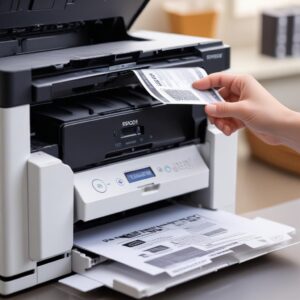
Misalnya, “Ink Low”, “Paper Out”, atau “Paper Jam”. Semuanya mudah dipahami kok!
Mengatasi Masalah Umum Printer Epson L3210 Berdasarkan Status Monitor
Salah satu keunggulan Epson Status Monitor 3 adalah membantu kamu mendiagnosa masalah. Yuk, kita lihat beberapa skenario umum dan solusinya:
Indikator Tinta Rendah atau Habis
Kalau kamu lihat indikator tinta di Epson Status Monitor 3 sudah merah atau mendekati kosong, itu tandanya saatnya isi ulang tinta. Jangan tunggu sampai benar-benar kosong ya, karena bisa bikin hasil cetak jelek atau bahkan merusak head printer.
Masalah Kertas (Paper Jam, No Paper)
Kalau muncul pesan “Paper Jam” (kertas nyangkut), segera matikan printer, cabut kabel power, lalu buka penutup printer dan tarik kertas yang tersangkut dengan hati-hati. Pastikan nggak ada sobekan kertas yang tertinggal. Kalau “No Paper”, ya tinggal isi kertas aja di tray input. Simpel, kan?
Error Lain-lain: General Error, Service Required
Untuk “General Error” atau “Service Required”, ini biasanya butuh perhatian lebih. Coba matikan printer, tunggu beberapa menit, lalu nyalakan lagi. Kalau masih muncul, kamu bisa cek buku manual Epson L3210 atau cari informasinya di website Epson. Kadang ada kode error khusus yang butuh penanganan spesifik. Kalau sudah buntu, mungkin saatnya panggil teknisi atau bawa ke service center Epson.
Fitur Tersembunyi di Epson Status Monitor 3 yang Wajib Kamu Tahu!
Nggak cuma nunjukin status, Epson Status Monitor 3 juga punya fitur lain yang berguna banget:
Maintenance dan Head Cleaning Langsung dari Aplikasi
Di dalam Status Monitor 3, atau biasanya di tab “Maintenance” / “Utility” yang sama dengan tempat kamu membuka aplikasi ini, ada opsi untuk melakukan perawatan printer. Contohnya:
- Head Cleaning: Membersihkan head printer yang mampet biar hasil cetak nggak bergaris atau warnanya pudar.
- Nozzle Check: Nge-print pola khusus buat ngecek apakah ada nozzle head printer yang tersumbat.
- Print Head Alignment: Merapikan posisi head printer biar hasil cetak tajam dan nggak blur.
Fitur ini penting banget buat menjaga kualitas cetak dan memperpanjang umur Printer Epson L3210 kamu.
Pengaturan Notifikasi Otomatis
Kamu bisa mengatur Epson Status Monitor 3 untuk memberikan notifikasi otomatis saat ada masalah, misalnya tinta mau habis atau kertas macet. Jadi, kamu nggak perlu terus-terusan mantengin layar. Notifikasi akan muncul di pojok layar komputer kamu, biar kamu langsung tahu kalau ada yang nggak beres dengan printer.
Tips Pro Biar Printer Epson L3210 Awet dan Prima
Sebagai ahli dalam dunia printer, aku punya beberapa tips tambahan nih biar Printer Epson L3210 kesayanganmu selalu dalam kondisi prima, apalagi dengan bantuan Epson Status Monitor 3:
Gunakan Tinta Asli Epson
Ini penting banget! Tinta asli Epson dirancang khusus buat printer mereka. Menggunakan tinta palsu atau isi ulang sembarangan bisa bikin head printer mampet, warna jadi nggak akurat, bahkan merusak komponen printer lainnya. Jadi, demi kebaikan printermu, pakailah tinta original. Kamu bisa cari tinta asli di toko-toko terpercaya seperti shobi.id.
Bersihkan Printer Secara Berkala
Debu adalah musuh bebuyutan printer! Bersihkan bagian luar printer secara berkala dengan kain lembut yang sedikit lembap. Untuk bagian dalam, gunakan fitur Head Cleaning dan Nozzle Check secara rutin, terutama kalau printer jarang dipakai. Epson Status Monitor 3 akan memberimu petunjuk kapan harus melakukan ini.
Jangan Biarkan Printer Nganggur Terlalu Lama
Printer ink-jet seperti Epson L3210 dirancang untuk dipakai secara berkala. Kalau terlalu lama nggak dipakai, tinta di head printer bisa mengering dan menyumbat. Usahakan untuk mencetak setidaknya satu halaman berwarna setiap beberapa minggu sekali, meskipun hanya untuk tes cetak.
FAQ Seputar Printer Epson L3210 dan Status Monitor 3
Berikut beberapa pertanyaan umum yang sering ditanyakan seputar printer ini:
1. Apa itu Epson Status Monitor 3?
Epson Status Monitor 3 adalah aplikasi atau utilitas yang disertakan dengan driver printer Epson, khususnya untuk seri seperti L3210. Fungsinya untuk menampilkan status terkini printer, seperti level tinta, status kertas, dan pesan kesalahan.
2. Apakah Epson L3210 Status Monitor 3 sudah termasuk dalam driver?
Ya, biasanya Epson L3210 Status Monitor 3 sudah otomatis terinstal saat kamu memasang driver lengkap printer Epson L3210 dari CD atau file yang diunduh dari situs resmi Epson.
3. Kenapa Status Monitor saya tidak muncul atau tidak berfungsi?
Ada beberapa kemungkinan: driver belum terinstal lengkap, ada masalah pada instalasi driver, atau aplikasi tersembunyi. Coba instal ulang driver lengkapnya, atau akses melalui Control Panel/Printer Properties seperti yang sudah dijelaskan di atas.
4. Bisakah saya reset level tinta lewat Status Monitor?
Tidak, Epson Status Monitor 3 hanya berfungsi untuk memantau status, bukan untuk mereset level tinta. Untuk printer Epson L3210, reset tinta biasanya dilakukan secara manual dengan mengisi ulang tangki tinta dan menekan tombol reset tinta di printer jika ada, atau sistemnya otomatis mendeteksi pengisian ulang.
5. Apa bedanya Status Monitor 3 dengan Status Monitor biasa?
Sebenarnya, “Status Monitor 3” adalah versi terbaru atau penamaan spesifik untuk beberapa seri printer. Fungsinya sama, yaitu memantau status printer, namun mungkin ada sedikit perbedaan antarmuka atau fitur tambahan pada versi yang lebih baru.
6. Apakah perlu internet untuk menggunakan Status Monitor 3?
Tidak perlu. Epson Status Monitor 3 adalah aplikasi offline yang berkomunikasi langsung dengan printer melalui koneksi USB atau Wi-Fi lokal. Kamu hanya perlu internet saat pertama kali mengunduh driver atau firmware update.
Kesimpulan: Jadikan Printer Epson L3210-mu Lebih Smart dengan Status Monitor 3
Gimana, sekarang kamu sudah tahu kan betapa powerful-nya Epson L3210 Status Monitor 3? Ini bukan cuma aplikasi biasa, tapi asisten pribadimu untuk menjaga Printer Epson L3210 tetap sehat dan siap tempur kapan pun dibutuhkan. Dengan menguasai aplikasi ini, kamu bisa menghindari masalah cetak yang bikin pusing, menghemat waktu dan uang, serta memperpanjang umur printer kesayanganmu.
Jadi, mulai sekarang, jangan lagi panik kalau printermu ngambek. Buka aja Epson Status Monitor 3, cari tahu masalahnya, dan selesaikan dengan cepat! Nge-print jadi lebih asyik, kerjaan jadi lancar, dan kamu pun jadi makin pede sebagai master printer. 
Yuk, langsung praktikkan ilmu baru ini dan rasakan bedanya! Selamat nge-print!