
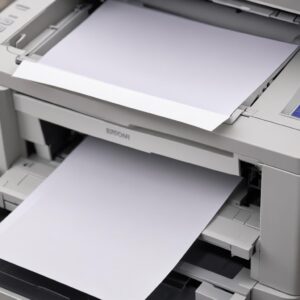
Halo, Sobat Printer! Pernahkah kamu lagi asyik nge-print tugas penting atau dokumen kerja, eh tiba-tiba Printer Epson L3210 lampu kertas berkedip terus-terusan? Rasanya pasti sebel banget, kan? Lampu indikator kertas yang berkedip ini memang jadi pertanda kalau ada masalah sama kertas atau bagian penarik kertas di printer kamu. Tapi tenang aja, jangan langsung panik atau buru-buru mikir mau beli printer baru! Kami di sini untuk kasih kamu solusi paling cepat, tepat, dan gampang dipahami, bahkan buat kamu yang masih kelas 7 SMP. Yuk, kita langsung gas ke inti masalahnya!
Kita tahu waktu itu berharga, makanya di artikel ini, kamu nggak bakal nemu basa-basi teori panjang lebar. Kita langsung hajar solusinya biar printer kamu bisa cetak lagi dalam hitungan menit. Siap? Mari kita mulai!
SOLUSI KILAT: Atasi Lampu Kertas Berkedip di Printer Epson L3210!
Ini dia daftar cara jitu buat ngatasin printer Epson L3210 lampu kertas berkedip. Baca baik-baik dan ikuti langkahnya ya!
1. Cek Fisik Kertas & Tray: Pastikan Gak Ada Nyangkut!
- Langkah Pertama yang Paling Krusial: Matikan printer dan cabut kabel power-nya. Ini penting banget buat keamanan!
- Periksa Tray Kertas Input: Pastikan tidak ada kertas yang miring, kusut, atau kelebihan. Biasanya, batas maksimal kertas di printer L3210 adalah sekitar 100 lembar.
- Tarik Keluar Kertas Pelan-pelan: Kalau ada kertas yang macet di area input atau output, tarik pelan-pelan ya. Jangan ditarik paksa karena bisa merobek kertas dan meninggalkan serpihan di dalam printer, yang malah memperparah masalah.
- Cek Rongga Dalam Printer: Gunakan senter HP-mu untuk melihat ke dalam rongga printer. Siapa tahu ada sobekan kertas kecil, klip, staples, atau benda asing lainnya yang nyangkut. Ini sering jadi biang kerok utama lampu kertas berkedip.
2. Muat Ulang Kertas dengan Benar: Rapikan & Sesuaikan.
- Keluarkan Semua Kertas: Angkat semua kertas dari tray input.
- Rapikan Tumpukan Kertas: Ketuk-ketuk tumpukan kertas di meja agar semua sisi rata dan tidak ada yang miring.
- Masukkan Kembali Kertas: Masukkan tumpukan kertas kembali ke tray printer dengan rapi dan pastikan batas samping (paper guides) sudah disesuaikan dengan ukuran kertas yang kamu pakai. Jangan terlalu longgar atau terlalu sempit. Ini krusial agar printer Epson L3210 bisa menarik kertas dengan lancar.
- Jangan Overload: Masukkan kertas sesuai kapasitas maksimalnya. Kebanyakan kertas juga bisa bikin masalah.
3. Bersihkan Roller Kertas: Debu Biang Keroknya!
Roller kertas adalah bagian yang bertugas menarik kertas ke dalam printer. Kalau kotor atau berdebu, roller bisa licin dan gagal menarik kertas, makanya lampu kertas berkedip.
- Matikan Printer & Cabut Kabel: Lagi-lagi, ini hukumnya wajib!
- Buka Penutup Printer: Buka bagian penutup atas printer seperti saat kamu mau mengganti tinta.
- Cari Roller Kertas: Kamu akan melihat roller karet berwarna hitam atau abu-abu.
- Bersihkan Roller: Gunakan kain bersih yang sedikit dibasahi air (atau cairan pembersih khusus roller printer jika ada) untuk membersihkan permukaan roller secara perlahan. Putar roller secara manual dan bersihkan semua sisinya. Pastikan tidak ada kotoran atau debu yang menempel.
- Biarkan Kering: Tunggu beberapa saat sampai roller benar-benar kering sebelum mencoba menghidupkan printer kembali.
4. Restart Printer dan Komputer: Jurus Sakti yang Sering Ampuh.
Kadang, masalah ini cuma “glitch” atau error sementara pada sistem printer atau komunikasi dengan komputer. Jurus restart ini sering banget ampuh!
- Matikan Printer: Tekan tombol power di printer L3210 kamu.
- Matikan Komputer: Shut down komputer kamu juga.
- Cabut Kabel Power Printer: Tunggu sekitar 1-2 menit. Ini penting untuk menguras sisa listrik di komponen printer (power cycle).
- Hidupkan Kembali: Colok kabel power printer, nyalakan printer, lalu nyalakan komputer. Coba cetak lagi. Siapa tahu masalah printer Epson L3210 lampu kertas berkedip sudah hilang!
5. Cek Driver Printer: Pastikan Up-to-Date.
Driver adalah “penerjemah” antara komputer dan printer. Kalau driver rusak atau ketinggalan zaman, komunikasi bisa terganggu dan menyebabkan error.
- Buka Device Manager (Windows): Tekan tombol Windows + X, lalu pilih “Device Manager”.
- Cari Printer Epson L3210: Di bawah “Print queues” atau “Printers”, cari printer kamu.
- Update Driver: Klik kanan pada nama printer, lalu pilih “Update driver”. Pilih “Search automatically for updated driver software”. Jika tidak ada, kamu bisa mendownload driver terbaru langsung dari situs resmi Epson.
- Install Ulang Driver: Jika update tidak berhasil, uninstall driver yang lama, lalu restart komputer, dan install driver yang terbaru dari awal. Ini bisa mengatasi masalah driver yang korup.
6. Reset Printer Manual: Jika Cara Lain Gak Mempan.
Beberapa masalah “bandel” kadang butuh reset manual. Ini akan mengembalikan pengaturan printer ke kondisi pabrik.
- Matikan Printer: Tekan tombol power.
- Tekan Kombinasi Tombol: Tekan dan tahan tombol “Resume/Cancel” (biasanya tombol dengan ikon kertas/segitiga) dan tombol power secara bersamaan selama beberapa detik, lalu lepaskan tombol power tapi tetap tahan tombol “Resume/Cancel” sampai lampu power berkedip atau ada tanda reset lainnya. (Catatan: Kombinasi tombol reset bisa sedikit berbeda antar model, coba cari di manual user atau referensi online spesifik untuk L3210 jika langkah ini tidak berhasil).
- Hidupkan Kembali: Setelah proses reset selesai (biasanya ditandai dengan lampu indikator kembali normal), coba nyalakan printer dan cetak ulang.
7. Periksa Sensor Kertas: Kadang Kotor atau Bergeser.
Sensor kertas adalah mata printer yang mendeteksi keberadaan kertas. Kalau sensor ini kotor atau bergeser, printer bisa “merasa” tidak ada kertas padahal ada, makanya lampu kertas berkedip.
- Matikan Printer & Cabut Kabel: Seperti biasa, demi keamanan.
- Buka Penutup Printer: Buka semua penutup yang bisa dibuka untuk mengakses bagian dalam printer.
- Cari Sensor Kertas: Sensor ini biasanya kecil, berwarna hitam, dan terletak di jalur masuk kertas. Ada juga sensor di area penarik kertas. Gunakan senter untuk melihat lebih jelas.
- Bersihkan Sensor: Gunakan cotton bud kering atau kuas kecil yang lembut untuk membersihkan debu atau kotoran yang menempel pada sensor. Hati-hati jangan sampai merusak atau menggeser sensornya.
8. Gunakan Kertas yang Sesuai: Hindari Kertas Aneh-aneh.
Terkadang, masalah printer Epson L3210 lampu kertas berkedip muncul karena jenis kertas yang kamu gunakan tidak kompatibel.
- Pilih Kertas Standar: Gunakan kertas HVS/copy paper standar dengan berat 70-80 gsm yang berkualitas baik.
- Hindari Kertas Lusuh atau Kusut: Jangan pakai kertas yang sudah lembap, kusut, atau terlalu tipis/tebal dari spesifikasi printer.
- Perhatikan Ukuran: Pastikan ukuran kertas yang kamu masukkan sesuai dengan pengaturan di software printer dan physical paper guides di tray.
9. Perbarui Firmware Printer: Solusi Jangka Panjang.
Firmware adalah sistem operasi dasar printer. Kadang, masalah bug atau peningkatan performa bisa diatasi dengan update firmware.
- Kunjungi Situs Resmi Epson: Buka website resmi Epson (epson.co.id atau epson.com).
- Cari Model L3210: Masukkan “L3210” di kolom pencarian support.
- Download Firmware Terbaru: Unduh firmware terbaru yang tersedia untuk sistem operasi komputer kamu.
- Ikuti Instruksi: Ikuti petunjuk instalasi firmware dengan cermat. Pastikan printer terhubung langsung ke komputer via kabel USB (bukan Wi-Fi) dan jangan matikan printer atau komputer selama proses update. Proses ini bisa memakan waktu beberapa menit.
10. Bawa ke Ahli Service: Kalau Sudah Buntu Banget.
Kalau semua cara di atas sudah kamu coba tapi printer Epson L3210 lampu kertas berkedip masih bandel juga, itu tandanya ada masalah lebih serius di hardware printer kamu. Mungkin ada komponen yang rusak seperti motor penarik kertas, sensor yang benar-benar mati, atau board utama. 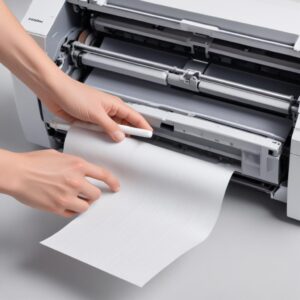
Jangan ragu untuk membawanya ke service center resmi Epson atau teknisi printer terpercaya. Mereka punya alat dan keahlian untuk mendiagnosis masalah lebih dalam.
Ingat, kalau kamu butuh komponen atau printer baru, kamu bisa cek di shobi.id untuk berbagai kebutuhan elektronik dan perkantoran dengan penawaran menarik!
Kenapa Sih Lampu Kertas Printer Epson L3210 Berkedip? Pahami Dulu Penyebabnya
Setelah tahu solusinya, ada baiknya kita juga sedikit paham kenapa sih si printer Epson L3210 lampu kertas berkedip ini bisa muncul. Dengan memahami akar masalahnya, kamu jadi lebih pro dalam merawat printer kamu!
1. Kertas Macet atau Salah Penempatan
Ini adalah penyebab paling umum. Printer tidak bisa menarik kertas dengan sempurna karena macet, kertas miring, terlalu banyak kertas, atau penempatan yang tidak pas. Sensor mendeteksi ada masalah di jalur kertas.
2. Roller Kertas Kotor atau Aus
Roller yang kotor akan kehilangan daya cengkeramnya. Akibatnya, kertas tidak bisa ditarik, atau ditarik tapi tidak sampai ke sensor, sehingga printer mengira tidak ada kertas masuk.
3. Sensor Kertas Bermasalah
Kalau sensornya kotor, tertutup debu, atau bahkan rusak secara fisik, dia tidak bisa membaca keberadaan kertas. Jadi, meskipun kertas ada, printer akan terus menunjukkan error lampu kertas berkedip.
4. Driver atau Firmware Usang/Korup
Software yang tidak sinkron atau rusak bisa mengirimkan instruksi yang salah ke printer, atau gagal membaca status printer dengan benar. Ini bisa memicu error yang sebenarnya bukan masalah fisik kertas.
5. Masalah Internal Lainnya
Kadang ada masalah yang lebih kompleks, seperti kerusakan pada motor penarik kertas, gigi yang patah, atau bahkan masalah pada mainboard printer. Ini biasanya butuh penanganan ahli.
Persiapan Sebelum Eksekusi: Biar Prosesnya Mulus!
Sebelum kamu bongkar-bongkar atau bersih-bersih printer, ada baiknya siapkan ini dulu ya:
- Pastikan Printer Mati dan Cabut Kabel Daya: Ini nomor satu, biar kamu aman dan nggak kesetrum.
- Siapkan Alat Bersih-bersih: Kain mikrofiber bersih, cotton bud, kuas kecil, dan senter HP kamu.
- Tempatkan Printer di Area Terang: Biar kamu bisa melihat dengan jelas semua bagian dalamnya.
Tips Mencegah Lampu Kertas Berkedip di Masa Depan
Mencegah lebih baik daripada mengobati, kan? Ini dia beberapa tips buat merawat printer Epson L3210 kamu biar nggak gampang ngambek lagi:
1. Gunakan Kertas Berkualitas
Investasi sedikit di kertas yang bagus itu penting. Kertas berkualitas buruk seringkali meninggalkan banyak serpihan debu kertas yang bisa mengotori roller dan sensor.
2. Rajin Bersihkan Printer
Setidaknya sebulan sekali, luangkan waktu untuk membersihkan bagian luar dan dalam printer (area roller dan sensor) dari debu dan kotoran. Kebersihan adalah kunci umur panjang printer!
3. Jaga Lingkungan Printer Tetap Bersih
Hindari menaruh printer di tempat yang berdebu atau lembap. Lingkungan yang bersih mengurangi risiko debu masuk ke dalam printer.
4. Update Driver Secara Berkala
Periksa website Epson secara berkala untuk update driver terbaru. Driver yang up-to-date memastikan printer bekerja optimal dan kompatibel dengan sistem operasi terbaru.
FAQ Seputar Printer Epson L3210 dan Masalah Kertas Berkedip
1. Apa bedanya lampu kertas berkedip cepat dan lambat?
Biasanya, kedipan cepat menunjukkan masalah serius seperti kertas macet parah atau ada benda asing. Kedipan lambat bisa jadi pertanda kertas habis atau penempatan kertas tidak benar. Namun, untuk Printer Epson L3210, kedipan pada lampu kertas secara umum menandakan masalah terkait kertas atau sensornya. Lebih baik ikuti langkah troubleshooting di atas secara berurutan.
2. Apakah semua masalah lampu berkedip bisa diatasi sendiri?
Mayoritas masalah yang menyebabkan printer Epson L3210 lampu kertas berkedip, terutama yang berhubungan dengan kertas macet, kotoran, atau driver, bisa kamu atasi sendiri dengan panduan di atas. Namun, jika masalahnya berhubungan dengan kerusakan hardware internal yang parah, kamu mungkin perlu bantuan teknisi.
3. Berapa biaya service kalau roller harus diganti?
Biaya penggantian roller bervariasi tergantung lokasi service center dan apakah itu roller utama atau roller penarik. Estimasi bisa mulai dari Rp 100.000 hingga Rp 300.000 atau lebih, di luar biaya service. Sebaiknya tanyakan langsung ke service center terdekat ya.
4. Bisakah saya menggunakan kertas glossy atau tebal di L3210?
Epson L3210 bisa menggunakan beberapa jenis kertas khusus, tapi harus disesuaikan dengan spesifikasi maksimal gramasi kertas yang diizinkan (biasanya sekitar 250 gsm untuk foto). Pastikan juga kamu mengatur jenis kertas di pengaturan printer sebelum mencetak untuk hasil terbaik dan mencegah macet.
5. Kenapa printer saya sering macet padahal kertasnya baru?
Kertas baru bukan jaminan tidak macet. Bisa jadi kertasnya lembap karena penyimpanan, terlalu banyak dimasukkan, atau tidak dirapikan sebelum dimasukkan ke tray. Roller yang kotor juga bisa jadi penyebab meskipun kertasnya baru.
6. Dimana saya bisa download driver terbaru untuk Epson L3210?
Kamu bisa download driver terbaru langsung dari website resmi Epson Indonesia di epson.co.id/support/esc/cl/Epson-L3210 (atau cari di situs support Epson sesuai region kamu) dengan mencari model printer “L3210”.
Kesimpulan: Jangan Panik, Ada Solusi untuk Printer Epson L3210 Anda!
Jadi, ketika Printer Epson L3210 lampu kertas berkedip, jangan langsung panik atau frustrasi. Ingat, sebagian besar masalah ini sebenarnya gampang banget diatasi sendiri kalau kamu tahu caranya. Dengan mengikuti 10 langkah solusi kilat dan tips pencegahan di atas, kamu bisa mengembalikan printer kesayanganmu berfungsi normal lagi dan lanjut mencetak tanpa hambatan.
Yang paling penting adalah sabar dan teliti saat memeriksa setiap kemungkinan penyebab. Rawat printer kamu dengan baik, dan dia akan bekerja maksimal untuk kebutuhanmu. Semoga artikel ini benar-benar membantu kamu ya! Selamat mencoba dan semoga berhasil!