
Langsung ke Inti: Solusi Cepat Saat Cartridge Kamu Bermasalah!
Halo, Sobat Cetak! Pernah nggak sih lagi buru-buru mau nge-print dokumen penting, eh tiba-tiba hasil cetakannya malah aneh bin ajaib? Bergaris, putus-putus, warnanya belepotan, atau bahkan printer sama sekali nggak mau kerja? Nah, kemungkinan besar biang keroknya adalah cartridge printer kamu yang sedang bermasalah atau malah sudah rusak. Nggak usah panik dulu! Artikel ini bakal kasih tahu kamu secara to the point tentang ciri ciri cartridge printer rusak dan yang paling penting, solusi cepatnya biar printer kesayanganmu bisa ngebut lagi.
Sebelum kita bahas lebih jauh tentang ciri ciri cartridge printer rusak, mari kita langsung ke inti: Apa yang harus kamu lakukan pertama kali? 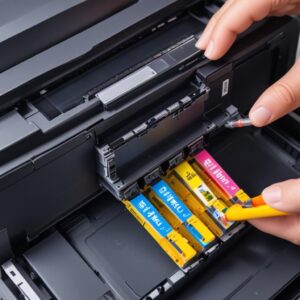
Ini dia pertolongan pertama yang bisa kamu coba.
Pertolongan Pertama: Cek Hal Sepele Dulu!
- Restart Printer dan Komputer: Kedengarannya sepele, tapi seringkali masalah teknis kecil bisa diselesaikan hanya dengan me-restart perangkat. Cabut kabel printer dari listrik, tunggu beberapa detik, lalu pasang lagi. Lakukan hal yang sama pada komputer kamu.
- Cek Level Tinta: Ini wajib banget! Pastikan tinta di cartridge kamu nggak habis total. Kebanyakan printer punya indikator level tinta di layar atau lewat software bawaannya. Kalau memang habis, ya solusinya ganti atau isi ulang.
- Jalankan Fitur Cleaning Head: Hampir semua printer punya fitur ini. Cari di menu perawatan printer kamu (biasanya di Control Panel > Devices and Printers > Klik kanan printer > Printing Preferences/Properties > Maintenance/Perawatan). Fitur ini bisa membersihkan endapan tinta yang menyumbat nozzle. Coba jalankan 2-3 kali.
- Periksa Posisi Cartridge: Pastikan cartridge terpasang dengan benar dan terkunci pada tempatnya. Kadang, sedikit goyang saja bisa bikin printer error.
Kapan Harus Ganti atau Servis?
Setelah mencoba langkah-langkah di atas dan masalah masih bandel, baru deh kita pertimbangkan opsi berikutnya. Kalau hasil cetakan tetap jelek, cartridge tidak terdeteksi, atau ada pesan error yang nggak hilang, ini saatnya kamu mulai berpikir untuk mengganti cartridge baru atau, jika masalahnya lebih kompleks, membawa printer ke tukang servis. Jangan sampai masalah kecil malah merembet ke kerusakan printer yang lebih parah, ya!
Kenapa Sih Cartridge Bisa Rusak? Yuk, Intip Biang Keroknya!
Sebelum kita selami lebih dalam ciri ciri cartridge printer rusak, ada baiknya kita tahu dulu kenapa sih benda kecil ini bisa rewel? Sama kayak manusia, cartridge juga bisa sakit kalau nggak dirawat dengan baik atau memang sudah waktunya pensiun.
Pemakaian Berlebihan dan Penyimpanan Salah
Mencetak terus-menerus tanpa henti bisa bikin cartridge bekerja ekstra keras, lama-lama panas, dan komponen di dalamnya jadi cepat aus. Sebaliknya, terlalu lama nggak dipakai juga bahaya! Tinta bisa mengering dan menyumbat nozzle. Penyimpanan yang salah, misalnya di tempat yang terlalu panas atau dingin, juga bisa mempercepat kerusakan.
Isi Ulang yang Kurang Tepat
Banyak dari kita yang memilih mengisi ulang tinta (refill) karena lebih hemat. Tapi, kalau proses refill-nya nggak hati-hati, pakai tinta yang kualitasnya jelek, atau sampai ada udara masuk ke dalam cartridge, ini bisa jadi bencana. Kualitas tinta yang beda bisa bikin sumbatan atau bahkan merusak head cartridge.
Faktor Usia dan Debu Nakal
Setiap komponen elektronik punya masa pakainya, termasuk cartridge. Semakin sering dipakai, semakin tua usianya, wajar kalau performanya menurun. Selain itu, debu dan kotoran kecil yang masuk ke dalam printer bisa menempel di head cartridge dan bikin performanya jadi nggak maksimal, bahkan merusak.
10+ Ciri Ciri Cartridge Printer Rusak yang Sering Muncul (Wajib Tahu!)
Nah, ini dia bagian paling pentingnya! Mengenali ciri ciri cartridge printer rusak itu kunci biar kamu bisa ambil tindakan cepat. Jangan sampai kamu ngira printer yang rusak, padahal cuma cartridge-nya doang yang ngambek.
1. Hasil Cetak Bergaris atau Putus-putus
Ini adalah salah satu ciri ciri cartridge printer rusak yang paling umum. Hasil cetakan jadi ada garis putih horizontal atau vertikal, atau bahkan ada bagian yang hilang dan putus-putus. Biasanya ini menandakan ada nozzle (lubang semprot tinta) di head cartridge yang tersumbat atau kotor.
2. Warna Cetakan Berantakan atau Pudar
Pernah nge-print gambar berwarna, tapi hasilnya malah aneh? Misalnya warna merah jadi oranye, biru jadi hijau, atau malah warnanya pudar dan nggak sesuai aslinya. Ini bisa jadi salah satu warna tinta di cartridge kamu habis atau head cartridge untuk warna tersebut sudah tidak berfungsi optimal.
3. Teks Tidak Jelas atau Hilang Sebagian
Kalau kamu nge-print dokumen teks dan huruf-hurufnya jadi nggak jelas, ada yang tipis banget, atau bahkan sebagian kalimat hilang, ini juga sinyal bahwa cartridge kamu bermasalah. Terutama kalau tinta hitamnya yang kena, ini bakal bikin kerjaan kamu terhambat.
4. Printer Tidak Mau Mencetak Sama Sekali
Kamu sudah klik “print” berkali-kali, tapi printer cuma diam membisu atau kertasnya keluar kosong? Nah, ini bisa jadi masalah serius pada cartridge. Entah itu cartridge tidak terdeteksi, tinta benar-benar habis, atau head cartridge-nya memang sudah rusak parah.
5. Lampu Indikator Cartridge Berkedip atau Error
Kebanyakan printer punya lampu indikator. Kalau lampu yang berhubungan dengan cartridge berkedip-kedip atau menyala merah terus-menerus, ini adalah peringatan dari printer bahwa ada masalah pada cartridge. Bisa jadi tinta habis, cartridge tidak terpasang sempurna, atau memang ada kerusakan internal.
6. Muncul Pesan Error di Layar Komputer
Saat mencetak, tiba-tiba muncul notifikasi di layar komputer dengan pesan seperti “Cartridge Not Detected”, “Ink Cartridge Problem”, “Replace Ink Cartridge”, atau kode error spesifik. Ini adalah cara printer berkomunikasi tentang masalah yang sedang dihadapinya. Perhatikan pesan error ini baik-baik, karena seringkali dia kasih tahu apa masalah utamanya.
7. Suara Aneh Saat Mencetak
Normalnya, printer saat mencetak memang ada suaranya. Tapi kalau tiba-tiba muncul suara aneh, seperti berisik berlebihan, menggerinda, atau seperti ada yang macet di dalam, ini bisa jadi karena cartridge tersangkut, tidak terpasang dengan benar, atau ada bagian yang patah. 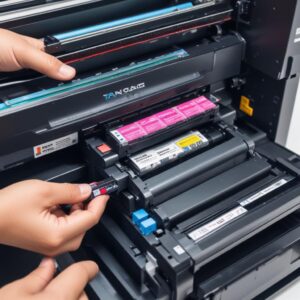
Suara ini juga bisa jadi indikasi masalah mekanis pada printer itu sendiri, jadi penting untuk diperiksa.
8. Tetesan Tinta (Bocor!)
Melihat ada tetesan tinta di dalam printer, di sekitar cartridge, atau bahkan di kertas hasil cetak, itu adalah tanda bahaya! Cartridge bocor bisa jadi karena kerusakan fisik, pengisian ulang yang terlalu penuh, atau segel cartridge yang sudah rusak. Selain bikin kotor, tinta bocor juga bisa merusak komponen lain di dalam printer.
9. Hasil Cetak Ganda atau Blur
Kadang, hasil cetakan bisa terlihat seperti ada bayangan ganda atau teks/gambar terlihat buram (blur). Ini bisa disebabkan oleh head cartridge yang tidak sejajar (alignment error) atau ada masalah pada sensor cartridge yang membuat tinta tidak disemprotkan pada posisi yang tepat.
10. Cartridge Tidak Terdeteksi
Kamu baru ganti cartridge baru, tapi printer bilang “Cartridge Not Detected”? Wah, ini bisa bikin frustrasi! Selain karena pemasangan yang salah, bisa jadi chip pada cartridge rusak, kotor, atau tidak kompatibel dengan printer kamu. Kalau sudah begini, printer nggak akan mau mencetak sama sekali.
11. Kualitas Gambar Buruk
Untuk kamu yang sering mencetak foto atau gambar dengan kualitas tinggi, ciri ciri cartridge printer rusak yang satu ini pasti langsung kelihatan. Gambar jadi pecah, warnanya nggak ngejreng, atau detailnya hilang. Ini menunjukkan bahwa nozzle sudah nggak bisa menyemprotkan tinta dengan presisi tinggi lagi.
Jangan Panik! Ini Dia Cara Mengatasi Cartridge Printer yang Bermasalah
Oke, setelah tahu ciri ciri cartridge printer rusak, sekarang waktunya kita cari solusinya. Beberapa masalah bisa kamu atasi sendiri di rumah, lho!
Coba Bersihkan Head Cartridge Otomatis
Seperti yang sudah disebut di awal, ini adalah langkah pertama yang paling mudah. Gunakan fitur “Cleaning Head” atau “Nozzle Check” yang ada di software printer kamu. Biasanya proses ini butuh beberapa menit dan menghabiskan sedikit tinta. Lakukan 2-3 kali dan cek hasilnya.
Bersihkan Cartridge Secara Manual (Hati-hati!)
Kalau cleaning otomatis nggak mempan, kamu bisa coba membersihkan head cartridge secara manual. Caranya:
- Lepaskan cartridge dari printer dengan hati-hati.
- Ambil tisu bersih atau kain mikrofiber yang sedikit dibasahi air hangat (bukan air panas, ya!).
- Usap perlahan area nozzle (bagian bawah cartridge yang mengeluarkan tinta) untuk membersihkan sisa tinta kering atau kotoran. Jangan digosok terlalu keras!
- Pastikan cartridge kering sempurna sebelum dipasang kembali ke printer.
Penting: Lakukan ini dengan sangat hati-hati dan jangan sentuh chip pada cartridge!
Pastikan Tinta Terisi Penuh dan Benar
Jika kamu melakukan isi ulang tinta, pastikan prosesnya benar dan tinta terisi penuh sesuai kapasitas. Gunakan tinta yang berkualitas baik dan sesuai dengan jenis printer kamu. Tinta murah yang tidak cocok bisa memperparah masalah.
Perbarui Driver Printer
Kadang, masalah cartridge atau printer bisa jadi karena driver printer kamu yang sudah usang atau korup. Coba unduh driver terbaru dari situs resmi produsen printer kamu dan instal ulang.
Reset Printer (Jika Perlu)
Beberapa masalah error yang membandel bisa diselesaikan dengan mereset printer ke pengaturan pabrik. Caranya berbeda-beda untuk setiap merek dan model printer, jadi kamu perlu cek manual printer atau cari di internet cara mereset printer kamu.
Tips Mencegah Cartridge Printer Rusak Biar Awet Terus!
Mencegah itu lebih baik daripada mengobati, kan? Ini dia beberapa tips biar cartridge printer kamu nggak gampang rusak:
Gunakan Tinta Original atau Berkualitas
Meskipun harganya sedikit lebih mahal, tinta original atau tinta pihak ketiga yang berkualitas teruji akan sangat membantu menjaga kesehatan cartridge kamu. Tinta abal-abal bisa merusak head cartridge dan bahkan garansi printer kamu.
Rutin Mencetak (Jangan Didiamkan!)
Printer itu seperti mobil, harus sering dipakai biar mesinnya nggak macet. Usahakan mencetak setidaknya sekali seminggu (meskipun cuma selembar tes page) untuk menjaga tinta tetap mengalir dan mencegah nozzle mengering.
Simpan Cartridge dengan Benar
Kalau kamu punya cartridge cadangan, simpan di tempat sejuk, kering, dan terhindar dari sinar matahari langsung. Jangan biarkan cartridge baru terlalu lama terbuka kemasannya.
Hindari Refill Berlebihan
Meskipun refill bisa menghemat, cartridge punya batas usia pakainya. Setelah beberapa kali refill, kualitas head cartridge akan menurun. Lebih baik ganti baru daripada terus-menerus refill dengan hasil yang mengecewakan. Kamu bisa mencari cartridge berkualitas di shobi.id.
FAQ (Pertanyaan Umum yang Sering Ditanya)
Q: Berapa lama usia pakai cartridge printer?
A: Usia pakai cartridge bervariasi tergantung penggunaan, jenis tinta, dan cara perawatan. Cartridge baru yang belum dibuka bisa bertahan 1-2 tahun. Setelah dibuka atau diisi, biasanya bertahan beberapa bulan hingga setahun, tergantung seberapa sering kamu mencetak.
Q: Apakah cartridge yang macet bisa diperbaiki?
A: Tergantung penyebab macetnya. Jika hanya karena sumbatan tinta kering, seringkali bisa diperbaiki dengan fitur cleaning head atau pembersihan manual. Tapi jika head cartridge sudah rusak parah secara fisik atau chipnya error, biasanya sulit diperbaiki dan lebih baik diganti.
Q: Kenapa setelah diisi ulang, cartridge malah tidak terdeteksi?
A: Ini masalah umum. Bisa jadi karena chip cartridge kotor, rusak saat proses refill, atau printer mendeteksi cartridge sebagai “kosong” karena chipnya belum di-reset (jika memungkinkan). Pastikan juga tinta yang digunakan sesuai dan cartridge terpasang dengan benar.
Q: Apa bedanya cartridge tinta dan toner?
A: Cartridge tinta digunakan pada printer inkjet (menyemprotkan tinta cair ke kertas), sedangkan toner digunakan pada printer laser (menggunakan bubuk toner yang dipanaskan dan ditempelkan ke kertas). Keduanya memiliki cara kerja dan ciri ciri cartridge printer rusak yang berbeda, meskipun gejalanya mungkin mirip.
Q: Bisakah saya membersihkan head cartridge sendiri?
A: Ya, bisa. Tapi harus sangat hati-hati. Gunakan tisu atau kain lembut yang sedikit dibasahi air hangat, dan usap perlahan bagian nozzle. Jangan sampai menyentuh bagian sirkuit atau chip. Jika ragu, lebih baik pakai fitur cleaning otomatis printer saja.
Q: Kapan waktu terbaik untuk mengganti cartridge?
A: Waktu terbaik adalah ketika indikator tinta menunjukkan hampir habis, atau ketika kamu mulai melihat ciri ciri cartridge printer rusak yang parah seperti hasil cetak bergaris yang tidak bisa diperbaiki, warna pudar, atau cartridge tidak terdeteksi sama sekali setelah mencoba semua solusi.
Kesimpulan: Cartridge Rusak? Gampang Kok Solusinya!
Memahami ciri ciri cartridge printer rusak itu penting banget biar kamu nggak buang-buang waktu dan biaya. Kebanyakan masalah bisa diselesaikan dengan langkah-langkah sederhana, kok! Kuncinya adalah jangan panik, identifikasi masalahnya, dan coba solusi yang tepat.
Dengan perawatan yang baik dan tindakan cepat saat muncul gejala, cartridge printer kamu bisa lebih awet dan hasil cetakan tetap prima. Ingat, printer itu aset penting, jadi rawatlah dengan sepenuh hati. 
Semoga panduan ini membantu kamu mengatasi masalah cartridge printer di rumah atau kantor ya! Selamat mencetak dan semoga printer kamu selalu sehat!