
Halo, Sobat Printer! Pernah kan, lagi buru-buru mau cetak dokumen penting, eh hasilnya malah bikin darah tinggi? Yup, hasil print yang putus-putus, bergaris, atau bahkan nge-print gak jelas itu memang menyebalkan. Daripada pusing tujuh keliling dan langsung berpikir mau beli printer baru, mending kita coba perbaiki sendiri. Artikel ini akan bantu kamu menemukan cara memperbaiki hasil print yang putus putus dengan cepat, tanpa harus jadi teknisi handal.
Seringkali, masalah cetakan bergaris atau tidak sempurna itu penyebabnya sepele banget, lho. Kamu nggak perlu buang-buang waktu baca sejarah printer atau teori yang njelimet. Di sini, kita langsung shobi.id kasih solusi jitu yang bisa kamu praktikkan sekarang juga. Mari kita bedah penyebab dan solusinya, biar hasil print kamu kembali mulus kayak jalan tol baru.
Oke, kita langsung saja ke intinya. Untuk masalah hasil print yang putus-putus atau cetakan bergaris, ada beberapa trik cepat yang seringkali langsung manjur. Ini dia jurus-jurus utama yang wajib kamu coba pertama kali. Siap-siap, printer kamu bakal sehat lagi!
Solusi Kilat: Cara Memperbaiki Hasil Print yang Putus-Putus Langsung Tuntas!
Kalian pasti ingin solusi cepat, kan? Nah, ini dia beberapa langkah awal yang paling sering berhasil mengatasi masalah print putus-putus. Jangan anggap remeh, meskipun terlihat simpel, solusi ini seringkali jadi penyelamat dokumen pentingmu.
1. Jurus 1: Cleaning Head Otomatis (Wajib Coba!)
Ini adalah langkah pertama dan paling sering berhasil. Mayoritas masalah hasil print yang putus-putus atau cetakan pudar itu karena head printer yang mampet atau kering. Head printer adalah bagian yang menyemprotkan tinta ke kertas. Kalau ada tinta kering yang menyumbat, ya wajar kalau hasilnya jadi bergaris atau ada bagian yang kosong.
- Bagaimana Caranya?
- Nyalakan printer kamu.
- Masuk ke pengaturan printer dari komputer kamu (biasanya lewat “Control Panel” > “Devices and Printers” atau “Pengaturan” > “Bluetooth & devices” > “Printers & scanners”).
- Pilih printer yang sedang bermasalah.
- Klik “Manage” atau “Preferences” lalu cari opsi “Maintenance” atau “Perawatan”.
- Di sana, kamu akan menemukan pilihan seperti “Head Cleaning”, “Nozzle Check”, atau “Print Head Cleaning”. Jalankan opsi tersebut.
- Ikuti instruksi di layar. Biasanya printer akan melakukan proses pembersihan otomatis dan mengeluarkan sedikit tinta.
- Setelah selesai, coba lakukan “Nozzle Check” atau “Print Test Page” untuk melihat hasilnya. Kalau masih ada garis-garis putih di hasil print, coba ulangi 2-3 kali.
2. Jurus 2: Cek & Ganti Kartrid Tinta/Toner (Mungkin Habis!)
Ini juga penyebab klasik hasil cetak yang tidak jelas. Kalau tinta atau toner di kartrid sudah mau habis, tentu saja printer kesulitan menghasilkan cetakan yang sempurna. Apalagi kalau sudah kering kerontang, wah, dijamin bakal print putus-putus parah!
- Bagaimana Caranya?
- Buka penutup printer tempat kartrid berada.
- Cek level tinta/toner. Biasanya ada indikator di layar printer atau di aplikasi bawaan printer di komputer.
- Kalau sudah minim atau bahkan kosong, langsung ganti dengan kartrid tinta atau toner yang baru dan original.
- Pastikan kamu memasangnya dengan benar, sampai bunyi “klik”.
- Coba cetak lagi. Seringkali, masalah cetakan bergaris langsung hilang.
3. Jurus 3: Pastikan Level Tinta/Toner Cukup: Jangan Sampai Kering Kerontang
Meskipun sudah dicek levelnya, kadang indikator tinta tidak selalu akurat 100%. Pastikan kamu juga memperhatikan kualitas cetakan yang semakin memburuk sebagai sinyal bahwa tinta akan habis. Jangan tunggu sampai benar-benar kosong karena bisa bikin head printer makin kering dan sulit diperbaiki. Untuk printer tipe inkjet, pastikan tinta tidak kosong untuk menghindari kerusakan head printer.
4. Jurus 4: Restart Printer dan Komputer (Reset Aja Dulu!)
Jangan remehkan kekuatan “restart”! Sama seperti gadget lain, printer dan komputer juga butuh di-refresh. Kadang, masalah print putus-putus atau cetakan bergaris itu cuma karena ada error sistem kecil yang bisa hilang dengan restart.
- Bagaimana Caranya?
- Matikan printer kamu (cabut kabel powernya juga kalau perlu).
- Restart komputer kamu.
- Diamkan beberapa menit, lalu nyalakan kembali printer dan komputer.
- Coba cetak lagi dokumen kamu. Siapa tahu langsung beres!
5. Jurus 5: Periksa Koneksi Kabel (Jangan Anggap Sepele!)
Kadang, masalah sepele seperti kabel USB yang longgar atau rusak bisa mengganggu komunikasi antara komputer dan printer, sehingga hasil cetak jadi tidak konsisten atau putus-putus. Ini berlaku juga untuk printer yang menggunakan koneksi Wi-Fi, pastikan sinyal stabil.
- Bagaimana Caranya?
- Cek kabel USB yang menghubungkan printer ke komputer. Pastikan terpasang erat di kedua ujungnya.
- Kalau bisa, coba ganti kabel USB dengan yang baru, siapa tahu kabel lama sudah rusak.
- Untuk printer Wi-Fi, pastikan printer terhubung ke jaringan yang sama dengan komputer dan sinyal Wi-Fi kuat.
- Coba cetak lagi.
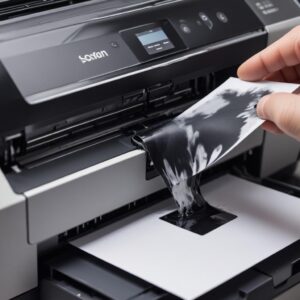
Menguak Misteri: Kenapa Hasil Print Jadi Bergaris & Putus-Putus? Ini Biang Keroknya!
Setelah mencoba solusi cepat di atas dan masih belum berhasil, saatnya kita cari tahu lebih dalam apa sih penyebab hasil print yang putus-putus ini. Mengenali akar masalahnya akan membantu kita menemukan solusi yang tepat.
Tinta Kering atau Head Mampet: Biang Keladi Utama
Ini adalah penyebab paling umum, terutama untuk printer inkjet yang jarang dipakai. Tinta di dalam head printer bisa mengering dan menyumbat saluran semprotan. Akibatnya, tinta tidak bisa keluar sempurna dan terjadilah cetakan bergaris atau ada bagian yang kosong.
- Solusi: Lakukan cleaning head printer berulang kali. Jika tidak berhasil, bisa mencoba membersihkan head secara manual (akan kita bahas nanti) atau menggunakan cairan pembersih head khusus.
Kartrid Tinta Bermasalah: Nggak Selalu Habis, Bisa Juga Rusak
Selain tinta habis, kartrid itu sendiri bisa rusak. Chip pada kartrid bisa eror, atau lubang udara pada kartrid (ventilasi) tersumbat. Kalau lubang udara tersumbat, tinta tidak bisa mengalir lancar, dan hasilnya pasti print putus-putus.
- Solusi: Periksa lubang ventilasi di bagian atas kartrid, pastikan tidak tertutup stiker atau kotoran. Jika kartrid masih penuh tapi hasil cetak jelek, coba ganti dengan kartrid lain untuk memastikan apakah masalahnya ada di kartrid atau bukan.
Driver dan Pengaturan Printer: Sering Dilupakan, Padahal Penting!
Driver printer adalah “penerjemah” antara komputer dan printer. Kalau drivernya jadul, rusak, atau tidak cocok, bisa saja printer bingung mau cetak apa dan akhirnya hasilnya bergaris-garis atau tidak lengkap. Pengaturan kualitas cetak yang terlalu rendah juga bisa jadi penyebab hasil print pudar.
- Solusi: Update driver printer ke versi terbaru. Pastikan juga kamu memilih pengaturan kualitas cetak yang sesuai (misalnya “Standard” atau “Best” untuk dokumen penting, bukan “Draft”).
Trik Lanjutan Agar Print Makin Sempurna & Tahan Lama
Jika solusi di atas belum juga membuahkan hasil, jangan khawatir! Ada beberapa langkah lanjutan yang bisa kamu coba untuk mengatasi hasil print yang putus-putus dan menjaga printer tetap prima.
Membersihkan Head Printer Manual: Ketika Otomatis Nggak Mempan
Jika fitur cleaning head otomatis tidak berhasil mengatasi tinta mampet, saatnya kita turun tangan secara manual. Tapi, hati-hati, ya! Lakukan dengan lembut dan teliti.
- Bagaimana Caranya?
- Siapkan tisu bersih, air hangat, atau cairan pembersih head printer khusus.
- Buka penutup printer dan tunggu hingga kartrid bergerak ke posisi yang mudah dijangkau. Cabut kabel power printer.
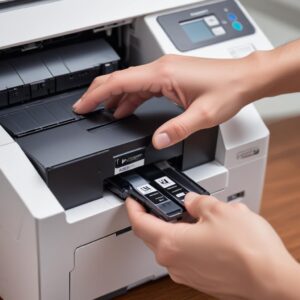
- Lepaskan kartrid tinta dari tempatnya.
- Untuk printer inkjet, bagian bawah kartrid (tempat semprotan tinta) biasanya ada head-nya. Ambil tisu lembap (jangan basah kuyup!) dengan air hangat atau cairan pembersih, lalu usap perlahan bagian head tersebut. Jangan digosok terlalu keras.
- Atau, kamu bisa meletakkan bagian head kartrid di atas tisu lembap dan biarkan beberapa saat agar tinta kering melunak dan meresap ke tisu.
- Untuk printer laser, membersihkan toner cartridge biasanya tidak disarankan kecuali kamu sudah sangat paham. Fokus pada drum unit jika ada masalah garis.
- Biarkan kartrid kering sebentar sebelum dipasang kembali.
- Pasang kembali kartrid, nyalakan printer, dan coba lakukan cleaning head otomatis lagi diikuti test print.
Kalibrasi Printer dan Atur Kualitas Cetak
Kalibrasi membantu printer menyelaraskan posisi head cetak agar tinta jatuh tepat pada tempatnya. Ini penting banget untuk menghindari cetakan bergaris atau warna yang tidak pas. Selain itu, pastikan pengaturan kualitas cetakmu sudah benar.
- Bagaimana Caranya?
- Dari menu maintenance printer di komputer, cari opsi “Print Head Alignment” atau “Calibration”.
- Jalankan proses kalibrasi dan ikuti instruksi di layar. Printer akan mencetak pola dan kamu harus memilih pola yang paling rapi.
- Selain itu, saat mencetak, selalu pilih kualitas cetak yang sesuai kebutuhan. Untuk dokumen teks biasa, “Standard” sudah cukup. Untuk gambar atau grafik, pilih “High” atau “Best” untuk hasil maksimal dan menghindari cetakan pudar.
Update Driver Printer ke Versi Paling Baru
Driver yang sudah usang atau rusak bisa jadi sumber masalah printer nge-print gak jelas. Mengupdate driver adalah langkah penting untuk memastikan printer dan komputer bisa berkomunikasi dengan baik.
- Bagaimana Caranya?
- Buka situs web resmi produsen printer kamu (misalnya Epson, Canon, HP, Brother, dll.).
- Cari bagian “Support” atau “Downloads”.
- Masukkan model printer kamu, lalu unduh driver terbaru yang sesuai dengan sistem operasi komputer kamu.
- Instal driver tersebut. Ikuti petunjuk di layar. Biasanya kamu perlu merestart komputer setelah instalasi selesai.
- Coba cetak lagi.
FAQ: Pertanyaan Penting Seputar Masalah Print Putus-Putus
Seringkali, ada beberapa pertanyaan umum yang muncul terkait masalah hasil print yang putus-putus ini. Semoga jawaban berikut bisa membantu kamu!
Q1: Berapa kali idealnya cleaning head dilakukan?
Jangan terlalu sering, ya. Lakukan cleaning head otomatis hanya jika kamu melihat hasil print bergaris atau cetakan pudar. Jika masih bermasalah setelah 2-3 kali cleaning, ada kemungkinan masalahnya bukan hanya tinta mampet, atau head perlu dibersihkan manual, atau bahkan perlu ganti kartrid. Terlalu sering cleaning bisa membuang tinta percuma.
Q2: Sudah ganti tinta, tapi kok masih putus-putus?
Ini bisa terjadi karena beberapa hal:
- Head printer yang masih mampet meskipun kartrid sudah baru. Coba lagi cleaning head otomatis.
- Ada gelembung udara di dalam saluran tinta setelah penggantian kartrid. Lakukan cleaning head beberapa kali.
- Kartrid baru yang kamu beli mungkin ada cacat pabrik atau tinta di dalamnya sudah mengering.
- Driver printer yang belum di-update.
Q3: Apa benar tinta refill bikin printer cepat rusak?
Tidak selalu. Tinta refill berkualitas baik dan proses refill yang benar tidak akan merusak printer. Namun, jika menggunakan tinta refill abal-abal atau proses refillnya tidak bersih, bisa menyebabkan tinta mampet, kerusakan head, atau hasil cetak yang jelek.
Q4: Kalau printer jarang dipakai, gimana biar nggak mampet?
Usahakan untuk mencetak setidaknya satu halaman berwarna setiap seminggu sekali. Ini akan membantu menjaga sirkulasi tinta di head printer agar tidak mengering. Cukup cetak dokumen tes atau gambar apa saja. Ini adalah cara sederhana tapi efektif untuk mencegah hasil print putus-putus di kemudian hari.
Q5: Apakah driver printer perlu diupdate rutin?
Tidak perlu setiap minggu, tapi bagusnya update setidaknya setahun sekali atau ketika kamu mengalami masalah print yang aneh, termasuk cetakan bergaris atau print putus-putus. Produsen sering mengeluarkan update driver untuk perbaikan bug dan peningkatan kinerja.
Q6: Kapan saatnya kita harus menyerah dan panggil teknisi?
Jika semua langkah di atas sudah kamu coba, dari cleaning head, ganti kartrid, update driver, sampai membersihkan manual, tapi hasil print masih bergaris atau putus-putus, itu tandanya ada masalah hardware yang lebih serius. Mungkin ada kerusakan pada head printer yang parah, motor penggerak, atau komponen internal lainnya. Saatnya panggil teknisi profesional untuk diperbaiki.
Kesimpulan: Ucapkan Selamat Tinggal Pada Hasil Print Bergaris!
Masalah hasil print yang putus-putus memang bikin kesal, tapi jangan langsung panik. Dengan panduan ini, kamu punya senjata lengkap untuk mengatasi masalah cetakan bergaris atau printer nge-print gak jelas. Ingat, sebagian besar masalah bisa diselesaikan dengan langkah-langkah sederhana seperti cleaning head, mengganti kartrid, atau sekadar restart printer.
Intinya, jangan takut untuk mencoba solusi mandiri dulu. Dengan sedikit kesabaran dan mengikuti langkah-langkah di atas, printer kamu kemungkinan besar akan kembali berfungsi normal dan menghasilkan cetakan yang sempurna. 
Jaga kebersihan printer, gunakan tinta berkualitas, dan jangan biarkan printer nganggur terlalu lama agar terhindar dari masalah hasil print yang putus-putus di masa depan. Selamat mencoba!