
Cari solusi cetak yang nggak cuma hemat tapi juga anti ribet dan hasilnya bikin senyum? Kamu datang ke tempat yang tepat! Kalau kamu udah punya atau lagi ngincer Printer Epson L3210 Ink Tank, siap-siap aja kamu bakal tahu rahasia biar printer ini kerja maksimal, tinta super awet, dan kualitas cetaknya selalu prima. Nggak perlu pusing lagi mikirin biaya tinta yang bikin kantong bolong atau cetakan yang hasilnya zonk. Yuk, kita sikat tuntas semua jurus jitu maksimalkan Printer Epson L3210 Ink Tank!
Di artikel ini, kita nggak bakal bertele-tele sama sejarah printer atau teori yang bikin ngantuk. Kita langsung to the point, kasih solusi dan tips praktis biar kamu langsung bisa praktek. Ini dia kunci suksesnya: solusi paling cepat untuk cetak hemat dan kualitas terbaik dari Printer Epson L3210 Ink Tank adalah dengan selalu menggunakan tinta original, melakukan perawatan rutin, dan memanfaatkan fitur-fitur multifungsinya secara optimal. 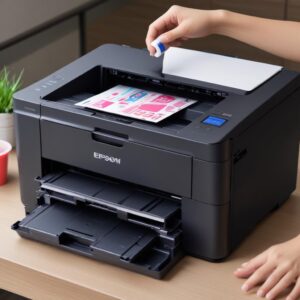
Dengan mengikuti panduan ini, kamu bisa mencetak ribuan lembar dokumen atau foto tanpa khawatir biaya mahal atau kualitas menurun. Dijamin pengalaman cetakmu bakal naik level!
Langsung Sikat! Kenapa Printer Epson L3210 Ink Tank Jadi Jagoanmu? (Solusi Cepat)
Sebelum kita kupas tuntas tips dan triknya, yuk kita pahami dulu kenapa Printer Epson L3210 Ink Tank ini jadi pilihan banyak orang, terutama buat kebutuhan rumah tangga atau kantor skala kecil. Ini bukan cuma printer biasa, tapi udah kayak asisten pribadi yang siap bantu semua urusan cetakmu!
Super Hemat Tinta, Kantong Aman Terus!
Ini dia daya tarik utamanya! Sistem tangki tinta (Ink Tank) yang dimiliki Printer Epson L3210 Ink Tank ini emang revolusioner. Kamu nggak perlu lagi beli kartrid kecil yang harganya lumayan mahal dan cepat habis. Cukup isi ulang tinta botolan yang harganya jauh lebih terjangkau, dan kapasitasnya itu lho, gede banget! Sekali isi penuh, kamu bisa cetak ribuan lembar. Bayangin aja, biaya per lembarnya jadi super duper murah. Ini solusi paling efektif buat kamu yang sering cetak tapi nggak mau boros.
Multifungsi Anti Ribet: Cetak, Scan, Fotokopi Dalam Satu Alat!
Nggak cuma bisa ngeprint doang, Printer Epson L3210 Ink Tank ini udah lengkap dengan fitur scanner dan fotokopi. Jadi, kalau kamu butuh nyalin dokumen penting, nge-scan tugas sekolah, atau ngeprint laporan kerja, semua bisa dilakukan dengan satu alat ini. Praktis banget kan? Meja kerja kamu juga jadi lebih rapi karena nggak perlu banyak perangkat.
Kualitas Cetak Detail & Warna Hidup Bikin Mata Adem
Meskipun harganya bersahabat dan tintanya hemat, kualitas cetak dari Printer Epson L3210 Ink Tank nggak main-main. Dokumen teks terlihat tajam, jelas, dan nggak ngeblur. Kalau buat cetak foto, warnanya juga cerah, detailnya bagus, dan hasilnya kelihatan profesional. Cocok banget buat kamu yang butuh cetakan berkualitas tinggi, baik itu untuk presentasi, tugas sekolah, atau sekadar cetak foto kenangan.
Auto Expert: Panduan Praktis Instalasi Awal Printer Epson L3210 Ink Tank
Baru beli Printer Epson L3210 Ink Tank? Jangan panik! Instalasi awalnya gampang banget kok. Ikuti langkah-langkah ini biar printer kamu langsung siap tempur!
Unboxing dan Penempatan Ideal
- Buka kardusnya dengan hati-hati. Pastikan semua komponen ada, seperti kabel power, kabel USB, botol tinta, dan buku panduan.
- Pilih tempat yang datar, kokoh, dan jauh dari sinar matahari langsung atau sumber panas. Pastikan ada ruang cukup di sekitar printer untuk sirkulasi udara dan membuka penutupnya saat mengisi tinta atau mengambil kertas.
Isi Ulang Tinta: Jangan Sampai Salah!
Ini bagian paling penting! Epson mendesain sistem tangki tinta yang anti-tumpah dan anti-salah isi. Setiap botol tinta punya desain khusus yang hanya cocok untuk tangki warna yang sesuai. Jadi, nggak mungkin ketukar!
- Buka penutup tangki tinta pada printer.
- Buka segel botol tinta original Epson (Epson 003 Series).
- Masukkan ujung botol tinta ke lubang tangki yang sesuai warnanya. Tinta akan otomatis mengalir tanpa perlu dipencet-pencet.
- Setelah penuh, cabut botol dan tutup kembali penutup tangki. Lakukan untuk semua warna (Cyan, Magenta, Yellow, Black).
Selalu gunakan tinta original Epson untuk Printer Epson L3210 Ink Tank agar kualitas cetak optimal dan garansi printer tetap berlaku. Hindari tinta refill murah yang tidak jelas kualitasnya karena bisa merusak head printer.
Instalasi Driver dan Software Cepat Kilat
Setelah tinta terisi, saatnya menghubungkan printer ke komputer kamu:
- Sambungkan kabel power ke printer dan stop kontak. Nyalakan printer.
- Sambungkan kabel USB dari printer ke komputer atau laptop kamu.
- Biasanya, Windows akan otomatis mendeteksi printer dan mulai menginstal driver. Kalau tidak, kamu bisa instal dari CD driver yang disertakan atau unduh driver terbaru dari website resmi Epson.
- Ikuti petunjuk instalasi di layar sampai selesai. Pastikan kamu menginstal Epson Scan Utility juga untuk fungsi scanner.
- Lakukan test print untuk memastikan semuanya berjalan lancar.
Rahasia Bikin Tinta Awet dan Cetakan Selalu Prima (Tips Perawatan)
Punya Printer Epson L3210 Ink Tank itu kayak punya kendaraan, butuh perawatan biar awet dan performanya nggak turun. Ikuti tips ini biar printer kamu selalu prima!
Pakai Tinta Original, Kunci Umur Panjang!
Ini bukan cuma promosi ya, tapi emang fakta! Tinta original Epson (seri 003) dirancang khusus untuk Printer Epson L3210 Ink Tank. Formulasi tintanya pas, nggak bikin head printer mampet, dan warna yang dihasilkan akurat. Tinta non-original mungkin lebih murah di awal, tapi risikonya lebih besar: kualitas cetak jelek, head printer gampang rusak, dan yang paling parah, garansi printer kamu bisa hangus! Jadi, jangan coba-coba ya!
Perawatan Rutin Head Printer (Cleaning!)
Head printer adalah “jantung” dari printer kamu. Kalau kotor atau mampet, cetakan bisa bergaris atau warnanya pudar. Solusinya gampang:
- Lakukan “Head Cleaning” atau “Nozzle Check” secara berkala (misalnya seminggu sekali jika sering dipakai, atau 2 minggu sekali jika jarang). Fitur ini ada di software printer kamu.
- Proses ini akan membersihkan saluran tinta dan memastikan head printer tetap bersih. Jangan terlalu sering juga, karena proses ini menghabiskan sedikit tinta.
Jangan Biarkan Printer Nganggur Terlalu Lama
Printer, apalagi tipe Ink Tank, paling nggak suka nganggur! Kalau terlalu lama nggak dipakai, tinta di dalam selang dan head printer bisa mengering dan menyumbat. Usahakan cetak sesuatu (walaupun cuma satu halaman teks) minimal seminggu sekali. Ini membantu menjaga aliran tinta tetap lancar dan mencegah penyumbatan.
Fitur Tersembunyi Printer Epson L3210 Ink Tank yang Wajib Kamu Tahu
Selain fungsi dasar cetak, scan, dan fotokopi, Printer Epson L3210 Ink Tank punya beberapa fitur kece yang mungkin belum kamu tahu. Yuk, kita bongkar!
Cetak Tanpa Batas (Borderless Printing) untuk Foto Kece
Mau cetak foto tanpa pinggiran putih yang mengganggu? Fitur borderless printing di Printer Epson L3210 Ink Tank ini jawabannya! Kamu bisa cetak foto ukuran tertentu (misalnya 4R atau A4) tanpa margin, jadi hasilnya full gambar, bikin fotomu kelihatan lebih profesional dan siap pajang. 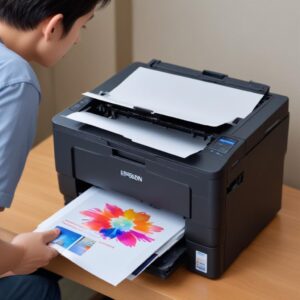
Cari opsi ini di pengaturan cetak sebelum kamu nge-print.
Mode Draft: Hemat Tinta Saat Butuh Cepat
Kadang kamu cuma butuh cetakan yang isinya sekadar informasi dan nggak butuh kualitas cetak terbaik, misalnya buat revisi dokumen pribadi. Nah, gunakan mode “Draft” atau “Economy” di pengaturan cetak. Kualitasnya memang sedikit lebih rendah, tapi yang penting, tinta yang dipakai jauh lebih sedikit. Ini cara cerdas untuk hemat tinta saat kualitas bukan prioritas utama.
Epson Smart Panel: Kontrol dari HP, Lebih Santai!
Ini bukan fitur langsung di printer, tapi aplikasi pendukung yang wajib kamu punya! Epson Smart Panel bisa kamu unduh di smartphone (Android atau iOS). Dengan aplikasi ini, kamu bisa:
- Cetak dokumen atau foto langsung dari HP.
- Scan dokumen dan hasilnya langsung masuk ke HP.
- Memantau level tinta.
- Melakukan perawatan printer (head cleaning, nozzle check) dari jarak jauh.
- Mengakses panduan dan troubleshooting.
Sayangnya, Printer Epson L3210 Ink Tank tidak memiliki konektivitas Wi-Fi langsung, jadi fitur ini butuh komputer sebagai perantara atau printer harus terhubung ke jaringan lokal yang sama dengan HPmu (jika ada setup printer sharing). Namun, untuk cetak langsung dari PC/laptop via USB sudah sangat mumpuni.
Troubleshooting Kilat: Atasi Masalah Umum Printer Epson L3210 Ink Tank
Setiap perangkat elektronik pasti kadang ada drama kecilnya. Tapi tenang, masalah di Printer Epson L3210 Ink Tank biasanya gampang diatasi kok. Ini dia beberapa masalah umum dan solusinya:
Cetakan Bergaris atau Pudar? Ini Solusinya!
Kalau hasil cetakan kamu tiba-tiba bergaris, warnanya pudar, atau ada bagian yang hilang, kemungkinan besar head printer kamu kotor atau mampet.
- Solusi: Lakukan “Nozzle Check” untuk melihat pola cetak. Jika ada yang putus-putus, lakukan “Head Cleaning” 1-3 kali dari software printer. Setelah itu, lakukan “Nozzle Check” lagi. Jika masih belum sempurna, diamkan beberapa jam lalu ulangi prosesnya. Pastikan tinta tidak habis.
Kertas Nyangkut? Jangan Panik Dulu!
Paper jam alias kertas nyangkut itu bikin deg-degan. Tapi jangan buru-buru ditarik paksa ya!
- Solusi: Matikan printer terlebih dahulu. Buka penutup printer dengan hati-hati. Cari bagian kertas yang nyangkut. Tarik kertas perlahan-lahan ke arah yang sesuai dengan jalur cetak (biasanya ke depan atau ke atas) dengan kedua tangan. Pastikan tidak ada sobekan kertas yang tertinggal di dalam. Setelah bersih, tutup penutup, nyalakan printer, dan coba cetak lagi.
Indikator Tinta Berkedip, Apa Artinya?
Lampu indikator tinta berkedip itu artinya salah satu atau beberapa warna tinta kamu sudah hampir habis atau sudah kosong.
- Solusi: Periksa level tinta di setiap tangki. Segera isi ulang tinta yang kosong dengan tinta original Epson. Setelah mengisi, tekan tombol “Resume” atau “Stop/Reset” pada printer (biasanya tombol dengan ikon tetesan air atau segitiga terbalik) beberapa detik sampai indikator berhenti berkedip atau berubah stabil. Ini memberitahu printer bahwa tinta sudah diisi ulang.
Perbandingan Singkat: Epson L3210 vs. Pesaingnya (Kenapa Tetap Unggul?)
Di pasaran banyak banget pilihan printer. Tapi kenapa Printer Epson L3210 Ink Tank ini tetap jadi favorit? Beberapa alasannya:
- Sistem Ink Tank Unggul: Banyak pesaing mulai mengikuti, tapi sistem EcoTank Epson dikenal paling stabil dan efisien dalam pengelolaan tinta.
- Desain Anti-Tumpah: Botol tinta Epson didesain sedemikian rupa sehingga pengisian ulang sangat mudah dan hampir mustahil tumpah atau salah isi.
- Kualitas Cetak Konsisten: Dari waktu ke waktu, kualitas cetak teks maupun gambar tetap stabil dan tajam, asalkan menggunakan tinta original.
- Harga Terjangkau: Dengan semua fitur dan efisiensi tinta yang ditawarkan, harga Printer Epson L3210 Ink Tank sangat kompetitif dan menjadi investasi jangka panjang yang cerdas.
Jadi, kalau kamu mencari printer multifungsi yang hemat biaya operasional dan bisa diandalkan, pilihan jatuh ke Printer Epson L3210 Ink Tank adalah langkah yang tepat. Kualitas cetaknya bagus, perawatannya mudah, dan biaya tintanya sangat ramah di kantong.
FAQ Seputar Printer Epson L3210 Ink Tank (Pertanyaan Paling Sering Ditanya)
Berapa harga tinta original Epson L3210?
Harga tinta original Epson 003 (Black, Cyan, Magenta, Yellow) bervariasi tergantung toko, namun biasanya sekitar Rp90.000 – Rp100.000 per botol untuk masing-masing warna. Dengan harga segitu, kamu bisa cetak ribuan lembar lho!
Apakah printer ini bisa cetak bolak-balik otomatis (duplex)?
Tidak. Printer Epson L3210 Ink Tank tidak memiliki fitur cetak bolak-balik otomatis (auto duplex printing). Kamu harus membalik kertas secara manual jika ingin mencetak dua sisi.
Bisakah Printer Epson L3210 Ink Tank cetak dari HP?
Secara langsung (tanpa Wi-Fi) tidak bisa. Namun, kamu bisa menggunakan aplikasi Epson Smart Panel di smartphone. Printer harus terhubung ke komputer/laptop, lalu pastikan komputer/laptop dan smartphone berada di jaringan Wi-Fi yang sama untuk sharing printer. Atau, bisa juga menggunakan layanan pihak ketiga jika ada.
Berapa kecepatan cetak printer ini?
Kecepatan cetak Printer Epson L3210 Ink Tank cukup baik untuk penggunaan rumah atau kantor kecil. Untuk dokumen hitam putih bisa mencapai sekitar 10 ipm (gambar per menit), dan untuk warna sekitar 5 ipm.
Apa bedanya L3210 dengan L3110?
Printer Epson L3210 Ink Tank adalah seri penerus dari Epson L3110. Perbedaannya tidak terlalu signifikan, biasanya hanya pada peningkatan minor di desain, efisiensi energi, atau versi firmware. Keduanya sama-sama printer multifungsi Ink Tank yang sangat handal.
Apakah garansi hangus jika pakai tinta non-original?
Ya, mayoritas produsen printer, termasuk Epson, akan membatalkan garansi jika ditemukan kerusakan pada printer akibat penggunaan tinta non-original. Selalu disarankan untuk menggunakan tinta original demi keamanan dan garansi printer kamu. Kamu bisa dapatkan tinta original Epson di toko komputer terdekat atau di toko online terpercaya seperti shobi.id.
Kesimpulan: Printer Epson L3210 Ink Tank, Investasi Cerdas untuk Kebutuhan Cetakmu!
Setelah kita bedah tuntas, jelas banget kalau Printer Epson L3210 Ink Tank ini bukan cuma sekadar printer, tapi solusi lengkap buat kebutuhan cetakmu. Dari segi penghematan tinta yang bikin dompet adem, fitur multifungsi yang anti-ribet, sampai kualitas cetak yang bikin mata betah mandang, printer ini emang jagoannya. Dengan perawatan yang tepat dan penggunaan tinta original, printer ini bakal jadi teman setia kamu bertahun-tahun lamanya. Jangan ragu lagi, kalau kamu cari printer yang efisien, handal, dan berkualitas, Printer Epson L3210 Ink Tank adalah pilihan yang nggak bakal bikin nyesel.
Yuk, Tingkatkan Pengalaman Cetakmu Bareng Printer Epson L3210 Ink Tank!
Sekarang kamu udah punya semua jurus jitu buat maksimalkan Printer Epson L3210 Ink Tank. Nggak ada lagi drama cetakan jelek, tinta boros, atau printer ngadat. Dengan pengetahuan ini, kamu udah selangkah lebih maju dari pengguna biasa dan bisa jadi “pakar printer” di rumah atau kantormu. 
Sikat terus ilmu ini, praktekkan, dan rasakan sendiri bedanya! Selamat mencetak dengan hemat dan kualitas terbaik!