
KAWITAN
Butuh Kodak Printer All In One Software Download? Pelajari panduan lengkap instalasi driver dan software printer Kodak Anda agar siap nge-print! Mudah & cepat.
10 Panduan Lengkap: Cara Mudah Kodak Printer All In One Software Download dan Instalasi Cepat
Halo sobat digital! Pernah gak sih kamu punya printer kece tapi bingung cara bikin dia kerja? Apalagi kalau printer kamu itu merk legendaris seperti Kodak, yang sudah dikenal puluhan tahun sebagai ahlinya gambar dan cetak. Nah, kali ini kita bakal ngulik tuntas gimana sih caranya melakukan Kodak Printer All In One Software Download dan instalasinya biar printer kesayangan kamu siap tempur nge-print dokumen penting, foto kenangan, atau bahkan scan tugas kuliah. Yuk, simak baik-baik biar gak ada drama “printer ngambek” lagi!
Pendahuluan: Kenapa Sih Penting Banget Software Printer Ini?
Mungkin ada yang mikir, “Ah, colok aja kabelnya, beres!” Eits, tunggu dulu. Printer modern, apalagi yang jenis All-in-One (bisa nge-print, scan, dan fotokopi sekaligus), butuh ‘otak’ tambahan buat bisa nyambung sama komputer atau laptop kamu. Nah, ‘otak’ inilah yang kita sebut driver dan software. Tanpa mereka, printer kamu cuma jadi pajangan cantik yang gak bisa apa-apa. Jadi, melakukan Kodak Printer All In One Software Download itu adalah langkah krusial yang gak boleh dilewatkan.
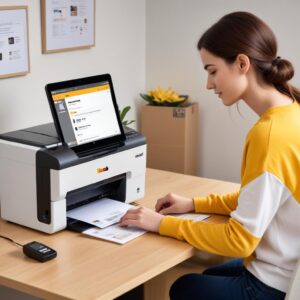
Bayangin aja, kamu punya HP baru tapi gak ada aplikasinya. Ya cuma bisa telepon sama SMS doang, kan? Sama kayak printer, tanpa software yang tepat, fitur-fitur canggihnya seperti cetak warna, scan dokumen, atau bahkan print dari HP jadi gak bisa dipakai. Jadi, mari kita sama-sama belajar cara mendapatkan dan menginstal Kodak Printer All In One Software Download yang pas.
Kodak, Nama Legendaris yang Tetap Relevan
Sebelum kita jauh ngomongin software, sedikit kilas balik yuk tentang Kodak. Nama ini mungkin identik dengan kamera film atau foto-foto jadul yang penuh kenangan. Tapi, tahukah kamu kalau Kodak juga punya lini printer yang gak kalah oke? Meskipun mungkin tidak sepopuler beberapa merk lain di pasar printer saat ini, printer Kodak dikenal punya kualitas cetak yang bagus, terutama untuk foto. Makanya, kalau kamu punya printer Kodak, jangan khawatir. Dukungan software dan drivernya masih bisa kamu temukan, dan kita akan bahas lengkap di sini.
Apa Itu Printer All-in-One dan Kenapa Kita Butuh Softwarenya?
Printer All-in-One (AiO) itu ibaratnya superhero kantor kamu. Dalam satu alat, kamu bisa:
- Print: Mencetak dokumen atau foto dari komputer.
- Scan: Mengubah dokumen fisik jadi file digital (PDF, JPG, dll).
- Copy: Menggandakan dokumen seperti mesin fotokopi.
Keren, kan? Nah, untuk bisa menjalankan semua fungsi itu, printer AiO butuh instruksi dari komputer. Instruksi ini disampaikan melalui driver, yang fungsinya kayak penerjemah antara printer dan sistem operasi komputer kamu. Selain driver, biasanya ada juga software utilitas tambahan yang fungsinya buat mengatur berbagai setting printer, seperti kualitas cetak, jenis kertas, sampai fitur-fitur khusus scanning atau wireless printing. Jadi, kalau kamu mau pakai semua fitur keren dari printer Kodak All-in-One kamu, wajib banget melakukan Kodak Printer All In One Software Download dan instalasi.
Memulai Petualangan Kodak Printer All In One Software Download
Oke, sudah siap? Langkah pertama adalah mengetahui di mana kita bisa mendapatkan software dan driver yang benar. Ini penting banget, lho, biar printer kamu gak rewel atau malah rusak.
Kenali Dulu Tipe Printer Kodak Kamu!
Ini adalah langkah paling dasar tapi sering dilupakan. Setiap printer punya model yang spesifik, dan software-nya juga beda-beda. Jadi, sebelum kamu buru-buru mencari link Kodak Printer All In One Software Download, pastikan kamu tahu persis tipe printer Kodak kamu. Biasanya, nama model ini tercetak jelas di bagian depan printer, di stiker belakang, atau di dus kemasannya. Contohnya: Kodak ESP C310, Kodak Hero 7.1, atau Kodak ESP 3250. Catat baik-baik, ya!
Sumber Resmi untuk Download Software Kodak
Penting banget buat download software dari sumber resmi. Kenapa? Karena sumber resmi menjamin file yang kamu download itu aman dari virus, malware, dan pastinya kompatibel dengan printer kamu. Jangan sampai gara-gara salah download, komputer kamu malah kena penyakit!
Website Resmi Kodak: Pusat Komando Utama
Inilah tempat pertama dan utama yang wajib kamu kunjungi untuk Kodak Printer All In One Software Download. Website resmi Kodak (biasanya kodak.com atau bagian dukungan produknya) adalah gudang driver dan software terlengkap. Di sana, kamu bisa menemukan driver terbaru, firmware update, dan juga manual penggunaan untuk berbagai model printer Kodak. Meskipun beberapa model printer Kodak mungkin sudah cukup lama, website resmi biasanya tetap menyediakan arsip driver untuk model-model tersebut.
Situs Dukungan Pabrikan Komputer (Jika Printer Bawaan)
Kadang-kadang, printer Kodak All-in-One datang sebagai bagian dari paket pembelian komputer (misalnya bundle dengan PC). Dalam kasus ini, pabrikan komputer (seperti Dell, HP, atau Lenovo) mungkin menyediakan driver yang sudah disesuaikan untuk sistem mereka. Tapi ini jarang terjadi untuk Kodak. Jadi, prioritas utama tetap website resmi Kodak, ya.
Hati-hati dengan Situs Pihak Ketiga!
Ini adalah peringatan penting! Saat kamu mencari “Kodak Printer All In One Software Download” di Google, mungkin akan muncul banyak situs pihak ketiga yang menawarkan driver. Sebagian memang mungkin valid, tapi banyak juga yang tidak aman. Mereka bisa menyisipkan virus, adware, atau bahkan driver yang salah yang justru bikin printer kamu gak berfungsi. Jadi, sebisa mungkin hindari situs-situs tidak resmi. Lebih baik sedikit repot mencari di situs resmi daripada menyesal belakangan.
Langkah-langkah Praktis Kodak Printer All In One Software Download
Sekarang, mari kita praktikkan cara download software-nya:
Kunjungi Website Resmi
Buka browser internet kamu (Chrome, Firefox, Edge, dll.) dan ketik alamat website resmi Kodak untuk dukungan printer. Biasanya ada di bagian “Support” atau “Drivers & Downloads”. Kalau bingung, coba cari di Google dengan kata kunci “Kodak printer support” atau “Kodak printer drivers”.
Cari Model Printer Kamu
Di halaman dukungan, kamu akan diminta untuk memasukkan nama model printer kamu (misalnya “Kodak ESP C310”). Ketik nama model yang sudah kamu catat tadi di kolom pencarian yang tersedia. Pastikan ejaannya benar, ya!
Pilih Sistem Operasi yang Tepat
Ini krusial! Kamu harus memilih driver yang sesuai dengan sistem operasi (OS) komputer atau laptop kamu. Apakah itu Windows (XP, Vista, 7, 8, 10, 11), macOS, atau bahkan Linux? Selain itu, perhatikan juga arsitektur OS-nya, apakah 32-bit atau 64-bit. Kalau kamu gak tahu OS komputer kamu, cara paling gampang di Windows adalah klik kanan pada ikon “This PC” (atau “My Computer”) lalu pilih “Properties”. Di situ akan terlihat informasi lengkap tentang sistem operasi kamu.
Klik ‘Download’ dan Sabar Menunggu
Setelah menemukan driver dan software yang tepat, biasanya akan ada tombol “Download” atau “Unduh”. Klik tombol tersebut. Ukuran file driver bisa bervariasi, mulai dari puluhan MB sampai ratusan MB. Jadi, pastikan koneksi internet kamu stabil dan sabar menunggu sampai proses download selesai. Biasanya file yang terdownload berupa installer dengan ekstensi .exe (untuk Windows) atau .dmg (untuk macOS).
Instalasi Software: Dari Download ke Siap Nge-Print
File sudah di tangan? Mantap! Sekarang saatnya menginstal software biar printer kamu bisa mulai bekerja.
Persiapan Sebelum Instalasi
Sebelum mulai menginstal, ada beberapa hal yang perlu kamu siapkan:
- Cek Koneksi Listrik Printer: Pastikan printer terhubung ke listrik dan sudah menyala.
- Kabel USB (Jika Pakai Kabel): Kalau printer kamu pakai koneksi USB, siapkan kabelnya. Jangan dulu dicolokkan ke komputer, ya! Biasanya installer akan memberitahu kapan saatnya mencolokkan kabel.
- Koneksi Wi-Fi (Jika Wireless): Kalau printer kamu mendukung Wi-Fi, pastikan kamu tahu nama jaringan (SSID) dan password Wi-Fi di rumah atau kantor kamu.
- Tutup Aplikasi Lain: Sebaiknya tutup dulu aplikasi atau program lain yang sedang berjalan di komputer kamu untuk menghindari konflik selama instalasi.
- Admin Rights: Pastikan kamu login sebagai administrator di komputer kamu, karena instalasi driver biasanya butuh hak akses penuh.
Panduan Instalasi Driver dan Software Kodak
Proses instalasi umumnya cukup mudah, kok. Ikuti saja petunjuk di layar komputer.
Jalankan File Installer
Cari file yang sudah kamu download tadi (biasanya ada di folder “Downloads”). Klik dua kali pada file tersebut (misalnya Kodak_ESP_C310_Software.exe). Windows mungkin akan meminta konfirmasi untuk menjalankan aplikasi sebagai administrator. Pilih “Yes” atau “Ya”.
Ikuti Petunjuk di Layar
Setelah installer berjalan, kamu akan disambut oleh jendela instalasi. Baca baik-baik setiap petunjuk yang muncul. Biasanya ada langkah-langkah seperti:
- Pilih Bahasa: Pilih bahasa yang kamu inginkan.
- Lisensi Pengguna (EULA): Baca (atau setidaknya gulir ke bawah) dan setujui syarat dan ketentuan.
- Pilih Jenis Instalasi: Biasanya ada pilihan “Typical” (umum) atau “Custom” (kustom). Untuk pengguna awam, pilih “Typical” saja karena sudah mencakup semua yang kamu butuhkan (driver, software utilitas dasar).
- Pilih Koneksi Printer: Kamu akan ditanya bagaimana printer terhubung ke komputer (USB, Wi-Fi, Ethernet). Pilih sesuai dengan setup kamu.
Hubungkan Printer (Kapan Saatnya?)
Ini bagian penting! Kalau kamu menggunakan koneksi USB, jangan colokkan kabel USB printer ke komputer sebelum installer memintanya. Installer akan memberitahu kamu “Please connect your printer now” atau semacamnya. Setelah kamu colokkan, komputer akan mendeteksi printer, dan instalasi akan melanjutkan secara otomatis.
Untuk koneksi Wi-Fi, installer mungkin akan membimbing kamu untuk mengatur koneksi nirkabel printer. Ini biasanya melibatkan menekan tombol Wi-Fi di printer atau memasukkan SSID dan password Wi-Fi kamu. Ikuti saja langkah-langkah yang ada di layar, ya. Biasanya ada fitur untuk mencari jaringan Wi-Fi di sekitar dan menghubungkan printer ke jaringan tersebut.
Selesaikan Instalasi dan Restart Komputer
Setelah semua langkah selesai, installer akan mengkonfirmasi bahwa instalasi sudah berhasil. Kadang, kamu mungkin diminta untuk me-restart komputer. Lakukan saja, karena restart ini akan membantu sistem operasi mengenali driver baru dengan sempurna. Setelah restart, printer Kodak All-in-One kamu seharusnya sudah siap digunakan!
Mengatasi Masalah Umum Saat Kodak Printer All In One Software Download atau Instalasi
Gak semua berjalan mulus, kadang ada aja masalahnya. Tapi jangan panik! Berikut beberapa masalah umum dan solusinya saat melakukan Kodak Printer All In One Software Download atau instalasi.
Download Gagal atau Rusak
- Koneksi Internet Putus: Pastikan koneksi internet kamu stabil. Coba download ulang jika terputus.
- Ruang Penyimpanan Penuh: Cek sisa ruang hard disk komputer kamu. Pastikan ada cukup ruang untuk file download dan instalasi.
- Browser Rusak: Coba ganti browser lain (misalnya dari Chrome ke Edge atau Firefox) untuk download.

Untuk masalah ini, pastikan juga kamu punya koneksi yang stabil. Kadang, server tempat download driver juga bisa bermasalah. Kalau sudah dicoba berkali-kali masih gagal, coba cari informasi di forum online tentang printer Kodak kamu. Siapa tahu ada orang lain yang mengalami masalah serupa dan menemukan solusi.
Driver Tidak Terdeteksi
- Salah Versi OS: Pastikan kamu download driver untuk versi sistem operasi (Windows 10, macOS Ventura) dan arsitektur (32-bit atau 64-bit) yang benar.
- Instalasi Tidak Sempurna: Coba uninstall driver lama (jika ada) dan instal ulang driver yang baru dari awal.
- Kabel Rusak: Kalau pakai kabel USB, coba ganti kabel USB dengan yang lain atau coba colokkan ke port USB lain di komputer.
- Restart Komputer: Selalu coba restart komputer setelah instalasi atau jika ada masalah deteksi.
Printer Tidak Merespon
- Cek Power: Pastikan printer menyala dan tidak ada pesan error di layar printer.
- Cek Koneksi: Pastikan kabel USB terpasang erat atau koneksi Wi-Fi stabil (lampu indikator Wi-Fi di printer menyala).
- Status Printer: Di Windows, buka “Control Panel” > “Devices and Printers”. Klik kanan printer kamu dan cek “Printer Properties” atau “See what’s printing” untuk melihat statusnya.
- Print Test Page: Coba print halaman uji (test page) dari pengaturan printer di komputer.
Kompatibilitas Sistem Operasi
Kadang, printer Kodak yang sudah cukup tua mungkin tidak punya driver resmi untuk sistem operasi terbaru seperti Windows 11 atau macOS terbaru. Jika ini terjadi:
- Mode Kompatibilitas: Di Windows, kamu bisa mencoba menjalankan installer driver dalam mode kompatibilitas (klik kanan file installer > “Properties” > “Compatibility” > pilih Windows versi lama).
- Driver Generik: Sebagai opsi terakhir, kamu bisa mencoba driver generik yang disediakan oleh sistem operasi, tapi fitur-fitur printer mungkin tidak berfungsi optimal.
- Hubungi Dukungan: Kalau benar-benar buntu, coba cari kontak dukungan teknis Kodak (jika masih tersedia) atau forum pengguna untuk mencari solusi.
Mengoptimalkan Penggunaan Printer Kodak All-in-One Kamu
Setelah driver dan software terinstal, bukan berarti petualanganmu selesai, lho! Ada beberapa tips agar printer Kodak All-in-One kamu bisa bekerja maksimal dan awet.
Fitur-fitur Penting dalam Software Kodak
Software yang kamu download saat Kodak Printer All In One Software Download itu bukan cuma driver, tapi juga seringkali paket aplikasi. Di dalamnya ada:
- Kodak Home Center/Printer Utility: Ini adalah pusat kendali printer kamu. Dari sini, kamu bisa mengatur setting cetak (kualitas, jenis kertas, ukuran), melakukan perawatan printer (membersihkan head, kalibrasi), mengecek level tinta, sampai mengakses fungsi scan.
- Software Scanning: Aplikasi terpisah untuk memudahkan kamu scan dokumen. Biasanya punya fitur OCR (Optical Character Recognition) untuk mengubah hasil scan jadi teks yang bisa diedit.
- Pencetakan Foto: Beberapa software Kodak juga dilengkapi alat bantu dasar untuk mengedit dan mencetak foto dengan kualitas terbaik.
Jelajahi semua fitur ini biar kamu bisa pakai printer Kodak kamu secara maksimal, ya!
Pentingnya Update Software Secara Berkala
Sama seperti aplikasi di HP atau komputer, driver dan software printer juga sering mendapat update. Update ini penting karena bisa:
- Memperbaiki Bug: Masalah atau eror yang ada di versi sebelumnya akan diperbaiki.
- Meningkatkan Kinerja: Printer bisa bekerja lebih cepat atau lebih efisien.
- Menambah Fitur Baru: Kadang ada fitur baru yang ditambahkan.
- Meningkatkan Kompatibilitas: Driver akan lebih cocok dengan sistem operasi terbaru atau aplikasi lain.
Jadi, secara berkala coba cek lagi website resmi Kodak untuk melihat apakah ada update driver atau software terbaru untuk printer model kamu. Proses update biasanya semudah Kodak Printer All In One Software Download dan instalasi awal.
Tips Merawat Printer Agar Awet
Printer itu seperti mobil, butuh perawatan biar awet dan gak gampang rusak. Berikut beberapa tips simpel:
- Gunakan Tinta Asli: Memang tinta original Kodak kadang lebih mahal, tapi kualitas cetak dan kesehatan printer kamu akan lebih terjamin. Tinta palsu bisa merusak print head.
- Jangan Biarkan Kering: Kalau printer jarang dipakai, coba sesekali print sesuatu (misalnya seminggu sekali) agar tinta tidak mengering di print head.
- Bersihkan Rutin: Gunakan fitur pembersihan print head yang ada di software printer secara berkala. Lap bagian luar printer dari debu.
- Matikan dengan Benar: Selalu matikan printer menggunakan tombol power yang ada di printer, jangan langsung cabut kabel listriknya. Ini penting agar print head parkir di posisi aman.
- Hindari Debu dan Kelembaban: Letakkan printer di tempat yang bersih, kering, dan jauh dari sinar matahari langsung.
Dengan perawatan yang baik, printer Kodak kamu bisa setia menemani kamu bertahun-tahun!
FAQ Seputar Kodak Printer All In One Software Download
Apa itu driver dan kenapa penting?
Driver adalah program kecil yang memungkinkan sistem operasi komputer kamu berkomunikasi dengan perangkat keras seperti printer. Penting karena tanpa driver, komputer tidak akan “mengenali” printer kamu dan tidak tahu cara memberinya perintah untuk mencetak, scan, atau fotokopi. Ini adalah bagian fundamental dari proses Kodak Printer All In One Software Download.
Bisakah saya menggunakan software printer merek lain?
Tidak bisa. Setiap merek printer memiliki driver dan software khusus yang dirancang untuk hardware mereka sendiri. Menggunakan driver dari merek lain tidak akan berfungsi dan bahkan bisa menyebabkan masalah pada printer atau komputer kamu. Selalu gunakan Kodak Printer All In One Software Download yang spesifik untuk printer Kodak kamu.
Bagaimana cara mengetahui model printer Kodak saya?
Model printer biasanya tertera jelas di bagian depan printer, di stiker barcode di bagian belakang atau bawah printer, atau di label di dalam tempat cartridge. Kamu juga bisa mengecek di dus kemasan atau manual penggunaan jika masih menyimpannya.
Apakah saya perlu menginstal ulang software jika ganti komputer?
Ya, benar. Setiap kali kamu menggunakan printer dengan komputer baru, kamu perlu melakukan proses Kodak Printer All In One Software Download dan instalasi ulang driver serta software di komputer yang baru tersebut. Driver yang sudah terinstal di komputer lama tidak akan berpindah secara otomatis.
Apa bedanya driver dengan software utilitas?
Driver adalah program dasar yang memungkinkan komunikasi antara OS dan printer. Sedangkan software utilitas (seperti Kodak Home Center) adalah aplikasi tambahan yang menyediakan fitur-fitur lebih lanjut seperti pengaturan cetak lanjutan, pembersihan head, pengecekan level tinta, dan fungsi scan yang lebih kompleks. Keduanya seringkali datang dalam satu paket saat Kodak Printer All In One Software Download.
Bagaimana jika website resmi Kodak sudah tidak ada dukungan untuk model lama?
Jika printer Kodak kamu modelnya sangat lama dan tidak lagi ada di website resmi, kamu bisa mencoba mencari di forum-forum teknologi atau arsip driver pihak ketiga yang terpercaya (dengan hati-hati dan risiko ditanggung sendiri). Sebagai alternatif, kamu bisa mencoba menggunakan driver generik yang disediakan oleh sistem operasi kamu, meskipun fitur-fitur mungkin terbatas. Kadang, printer lama juga bisa dihidupkan lagi dengan driver dari OS versi lama yang dijalankan dalam compatibility mode. Untuk mendapatkan informasi lebih lanjut terkait printer, bisa juga cek di shobi.id.
Kesimpulan: Printer Kodak Siap Beraksi!
Nah, itu dia panduan lengkap dari A sampai Z tentang bagaimana cara melakukan Kodak Printer All In One Software Download dan instalasi, serta tips-tips penting lainnya. Semoga dengan panduan ini, kamu gak bingung lagi dan bisa bikin printer Kodak All-in-One kesayangan kamu berfungsi dengan optimal.
Ingat ya, kunci utamanya adalah mengunduh software dari sumber resmi, mengetahui model printer dan sistem operasi yang tepat, serta mengikuti setiap langkah instalasi dengan cermat. Dengan begitu, printer Kodak kamu akan siap untuk mencetak dokumen penting, foto kenangan indah, atau melakukan scan tanpa hambatan. Selamat nge-print!