
Selamat datang di era serba digital! Zaman sekarang, nyetak dokumen atau foto nggak perlu lagi nyalain komputer atau laptop. Cukup modal HP di tangan, semua beres! Ini dia solusi paling cepat dan gampang buat kamu yang lagi pusing cari printer yang bisa print dari HP. Kita bakal langsung bahas rekomendasi terbaik dan cara kerjanya, tanpa basa-basi teori!
Pasti bete kan, pas buru-buru butuh cetak sesuatu tapi nggak ada komputer di dekatmu? Atau lagi rebahan enak di sofa, eh tiba-tiba inget harus cetak tugas? Tenang, kamu nggak sendirian! Banyak banget yang pengen punya printer mobile yang praktis. Untungnya, teknologi printer sekarang udah canggih banget, jadi kamu bisa cetak dari smartphone dengan berbagai cara, mulai dari Wi-Fi Direct, Bluetooth, sampai pakai aplikasi khusus. Ini adalah jawaban buat kemudahan hidupmu, shobi.id punya tipsnya!
Solusi Cepat: 3 Cara Utama Nyetak dari HP Tanpa Pusing!
Buat kamu yang pengen langsung tau gimana caranya, ini dia 3 jalur utama yang paling sering dipakai printer yang bisa print dari HP:
- Wi-Fi Direct: Ini juaranya! Printer bikin jaringan Wi-Fi sendiri, kamu tinggal sambungin HP ke jaringan itu, lalu langsung cetak. Nggak perlu router atau internet. Cepat dan privat!
- Jaringan Wi-Fi (via Router): Printer dan HP terhubung ke jaringan Wi-Fi rumah atau kantormu. Ini paling umum dan stabil. Tinggal pastikan keduanya “ngumpul” di jaringan yang sama.
- Bluetooth: Mirip Wi-Fi Direct, tapi pakai Bluetooth. Biasanya lebih lambat dan jaraknya terbatas, tapi lumayan buat printer portable kecil.
- Cloud Printing (Google Cloud Print, AirPrint, Mopria): Ini pakai internet. Dokumen diunggah ke “awan”, lalu printer mengambilnya. Cocok buat cetak dari mana saja, bahkan dari beda kota, asalkan printer terhubung internet.
Gampang kan? Nah, sekarang, yuk kita bongkar rekomendasi printer yang bisa print dari HP yang paling ngebut dan nggak bikin ribet!
Rekomendasi 10 Printer Terbaik yang Bisa Print dari HP (Pilihan Anti Gagal!)
Kami udah rangkum 10 printer mobile paling top yang terbukti oke banget buat kebutuhan cetak langsung dari ponselmu. Ini pilihan berdasarkan performa, kemudahan pakai, dan pastinya harganya yang bersahabat. Dengan printer yang bisa print dari HP ini, produktivitasmu dijamin meningkat!
1. HP Smart Tank Series (Misal: HP Smart Tank 515/615)
- Kenapa Oke? Ini primadona di kalangan printer inkjet tank. Tinta super irit, cetak banyak nggak bikin kantong bolong. Koneksi Wi-Fi Direct-nya stabil, dan aplikasi HP Smart app-nya gampang banget dipakai buat cetak dari HP. Kualitas cetak warna dan hitam putihnya juga tajam.
- Cocok Untuk: Mahasiswa, pekerja rumahan, UKM yang butuh cetak volume tinggi dengan biaya rendah.
2. Epson EcoTank Series (Misal: Epson EcoTank L3250/L3210)
- Kenapa Oke? Mirip HP Smart Tank, Epson EcoTank juga terkenal dengan sistem tangki tinta yang ekonomis. Fitur Wi-Fi Direct dan aplikasi Epson iPrint-nya sangat intuitif. Hasil cetaknya vivid dan detail.
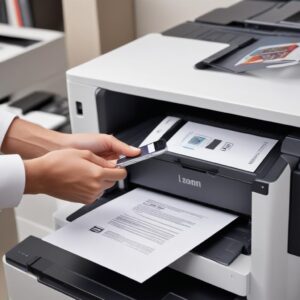
Keandalannya juga patut diacungi jempol sebagai salah satu printer yang bisa cetak dari HP terbaik. - Cocok Untuk: Pengguna rumahan, kantor kecil, atau siapa pun yang mencari efisiensi tinta jangka panjang.
3. Canon PIXMA G Series (Misal: Canon PIXMA G3010/G3020)
- Kenapa Oke? Canon PIXMA G Series menawarkan keseimbangan sempurna antara kualitas cetak foto yang memukau dan biaya operasional yang rendah berkat sistem tangki tintanya. Ada Wi-Fi dan aplikasi Canon PRINT Inkjet/SELPHY yang memudahkan kamu cetak dokumen dari HP.
- Cocok Untuk: Fotografer amatir, keluarga yang sering cetak foto, atau yang butuh kualitas cetak warna prima.
4. Brother DCP/MFC Series (Misal: Brother DCP-T420W/MFC-T920DW)
- Kenapa Oke? Printer Brother terkenal dengan durabilitasnya dan fitur lengkap. Banyak modelnya punya Wi-Fi Direct dan kompatibel dengan aplikasi Brother iPrint&Scan. Beberapa model bahkan punya fitur ADF (Automatic Document Feeder) buat scan banyak dokumen sekaligus, yang bisa dikontrol dari HP.
- Cocok Untuk: Kantor kecil, pengguna rumahan yang butuh fitur lengkap (print, scan, copy, fax).
5. HP OfficeJet Pro Series (Misal: HP OfficeJet Pro 9010e)
- Kenapa Oke? Kalau kamu butuh kecepatan dan fitur kelas kantor tapi tetap bisa dioperasikan dari HP, seri ini jagonya. Konektivitas Wi-Fi-nya mantap, ada duplex printing (cetak bolak-balik otomatis), dan aplikasi HP Smart-nya sangat powerful. Ini adalah salah satu printer yang bisa print dari HP dengan performa tinggi.
- Cocok Untuk: Profesional, kantor rumahan yang butuh performa tinggi dan efisiensi.
6. Epson WorkForce Pro Series (Misal: Epson WorkForce Pro WF-C5790)
- Kenapa Oke? Ini adalah printer inkjet “business class” yang dirancang untuk performa tinggi dan biaya operasional rendah. Wi-Fi dan Ethernet-nya super stabil, dan tentunya support Epson iPrint untuk printer yang bisa print dari HP.
- Cocok Untuk: Perusahaan kecil atau tim kerja yang butuh kecepatan, keandalan, dan cetak volume tinggi.
7. Canon SELPHY Series (Misal: Canon SELPHY CP1500)
- Kenapa Oke? Ini bukan printer dokumen biasa, tapi printer foto portabel yang super praktis. Ukurannya kecil, bisa dibawa ke mana-mana, dan cetak foto langsung dari HP via Wi-Fi atau USB. Hasil fotonya seperti di lab!
- Cocok Untuk: Pecinta fotografi, orang yang suka cetak momen spontan di mana saja.
8. Xiaomi Portable Photo Printer
- Kenapa Oke? Ini lebih ke printer foto saku. Koneksi Bluetooth-nya cepat dan ukurannya mungil banget. Cocok buat cetak stiker foto atau kenangan instan. Walaupun bukan printer dokumen dari HP, tapi ini hits banget buat kaum milenial!
- Cocok Untuk: Traveler, anak muda yang suka cetak foto instan, atau buat hadiah lucu.
9. Fujitsu fi-800R (Bukan printer cetak, tapi scanner mobile yang relevan)
- Kenapa Oke? Oke, ini bukan printer, tapi scanner yang sangat relevan buat ekosistem mobile. Bisa scan dokumen langsung ke HP kamu via Wi-Fi. Jadi, kalau butuh digitalisasi cepat dari HP, ini juaranya! Fitur ini melengkapi kebutuhan mobile productivity.
- Cocok Untuk: Profesional yang butuh scan dokumen saat di perjalanan, pengarsipan digital, atau siapa pun yang ingin mengurangi kertas.
10. Printer Thermal Portabel (Merk umum seperti PeriPage, Phomemo)
- Kenapa Oke? Printer ini biasanya pakai Bluetooth, kecil, ringan, dan nggak butuh tinta. Cocok buat cetak label, struk, catatan kecil, atau daftar belanja. Desainnya stylish dan harganya ramah di kantong.
- Cocok Untuk: Pengusaha online shop, pelajar yang butuh cetak catatan praktis, atau yang suka item unik.
Nah, itu dia 10 pilihan printer yang dijamin bikin pengalaman cetak dari HP kamu jadi makin menyenangkan. Dengan variasi fitur dan harga, kamu pasti bisa menemukan printer yang bisa print dari HP yang paling sesuai dengan kebutuhan dan kantongmu. 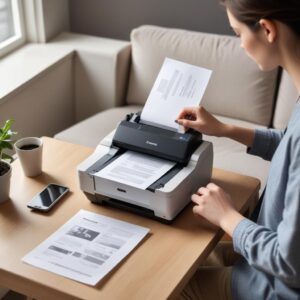
Jangan ragu untuk eksplorasi lebih lanjut fitur-fitur yang ditawarkan oleh masing-masing printer.
Gimana Sih Cara Printer Bisa Nyambung ke HP? Yuk Pahami Teknologinya!
Penasaran kan kok bisa printer yang bisa print dari HP itu bekerja? Nggak pakai sihir kok, tapi pakai teknologi canggih yang mudah banget dipahami:
- Wi-Fi Direct: Ini fitur di mana printer punya kemampuan bikin jaringan Wi-Fi sendiri, layaknya hotspot di HP kamu. Jadi, HP kamu langsung “nempel” ke printer tanpa perantara router. Cukup pilih nama jaringan printer di HP, masukin password (kalau ada), dan beres!
- Jaringan Wi-Fi (Infrastructure Mode): Printer dan HP sama-sama terhubung ke router Wi-Fi yang sama di rumah atau kantormu. Ini paling stabil buat nyetak dari jarak agak jauh di dalam satu bangunan.
- Bluetooth: Mirip saat kamu nyambungin earphone Bluetooth. Tinggal aktifin Bluetooth di HP dan printer, pairing, dan printer siap menerima perintah cetak. Biasanya buat printer yang kecil atau portabel.
- Aplikasi Produsen (HP Smart, Epson iPrint, Canon PRINT): Hampir semua merek printer punya aplikasi khusus. Aplikasi ini jadi “jembatan” antara HP dan printer, memudahkan kamu pilih dokumen, atur ukuran kertas, sampai cek level tinta. Ini penting banget buat pengalaman mencetak dari smartphone yang mulus.
- Sistem Operasi HP (AirPrint untuk iOS, Mopria/Print Service Plugin untuk Android): Sistem operasi HP juga punya fitur cetak bawaan. Pengguna iPhone dan iPad bisa pakai AirPrint yang super gampang. Android punya Mopria Print Service atau plugin khusus printer yang bisa diunduh dari Play Store.
Fitur Penting yang Wajib Ada di Printer Kamu Agar Makin “Mobile-Friendly”
Biar pengalaman cetak dari smartphone kamu makin asyik, perhatikan fitur-fitur ini saat memilih printer yang bisa print dari HP:
- Konektivitas Wi-Fi Direct: Ini wajib banget! Memudahkan cetak tanpa jaringan internet atau router.
- Aplikasi Mobile yang Intuitif: Aplikasi yang bagus akan membuat semua proses jadi lebih simpel, dari instalasi sampai cetak.
- Support AirPrint (iOS) & Mopria/Print Service (Android): Ini bikin kamu bisa langsung cetak tanpa instal aplikasi tambahan di HP.
- Layar Sentuh (Optional): Untuk navigasi langsung di printer dan memudahkan pengaturan Wi-Fi.
- Desain Ringkas & Portabel (Jika Butuh): Kalau kamu sering bepergian, printer portable dengan baterai jadi pilihan.
- Sistem Tangki Tinta: Ini buat hemat biaya operasional jangka panjang, penting banget buat printer murah yang bisa print dari HP.
Panduan Singkat: Cara Menghubungkan Printer ke HP-mu (Gampang Banget!)
Nggak perlu jadi teknisi untuk bisa menghubungkan printer ke HP. Ikuti langkah-langkah simpel ini:
- Nyalakan Printer & HP: Pastikan keduanya dalam kondisi menyala dan baterai cukup (untuk HP).
- Pilih Metode Koneksi:
- Wi-Fi Direct: Di printer, aktifkan Wi-Fi Direct. Nanti akan muncul nama jaringan (SSID) dan password. Di HP, buka pengaturan Wi-Fi, cari nama jaringan printer, lalu sambungkan.
- Jaringan Wi-Fi (Router): Pastikan printer dan HP terhubung ke router Wi-Fi yang sama. Biasanya printer akan minta kamu pilih jaringan Wi-Fi dan masukkan password-nya saat pertama kali di-setup.
- Bluetooth: Aktifkan Bluetooth di printer dan HP. Di HP, cari nama printer di daftar perangkat Bluetooth, lalu lakukan pairing.
- Instal Aplikasi Printer (Opsional tapi Direkomendasikan): Unduh aplikasi resmi printer (misal: HP Smart, Epson iPrint, Canon PRINT) dari Google Play Store atau App Store. Ikuti instruksi di aplikasi untuk menambahkan printer.
- Mulai Mencetak:
- Dari Aplikasi Printer: Buka aplikasi, pilih dokumen/foto yang ingin dicetak, atur opsi (ukuran, warna, jumlah), lalu tekan tombol cetak.
- Dari Aplikasi Lain (Galeri, Google Docs, Email): Biasanya ada opsi “Share” atau ikon “Cetak” (gambar printer). Pilih printer kamu yang sudah terhubung, lalu cetak.
FAQ: Pertanyaan Umum Seputar Printer yang Bisa Print dari HP
Biar kamu nggak bingung lagi, ini beberapa pertanyaan yang sering muncul tentang printer yang bisa print dari HP:
1. Apa semua printer baru bisa print dari HP?
Nggak semua, tapi mayoritas printer inkjet dan laser model terbaru, terutama yang punya koneksi Wi-Fi, pasti punya fitur ini. Pastikan ada logo Wi-Fi, Wi-Fi Direct, atau Bluetooth di spesifikasi produknya kalau kamu mencari printer yang bisa cetak dari HP.
2. Butuh internet nggak sih buat cetak dari HP?
Tergantung. Kalau pakai Wi-Fi Direct atau Bluetooth, nggak perlu internet. Kalau pakai jaringan Wi-Fi (via router) untuk cetak lokal, juga nggak butuh internet. Tapi kalau pakai Cloud Printing (misal Google Cloud Print), printer dan HP harus terhubung ke internet untuk bisa cetak dari HP.
3. Aplikasi apa yang paling bagus buat cetak dari HP?
Aplikasi resmi dari produsen printer (misal HP Smart, Epson iPrint, Canon PRINT) biasanya yang paling optimal karena dirancang khusus untuk printer mereka. Selain itu, AirPrint (iOS) dan Mopria Print Service (Android) juga sangat fungsional untuk cetak dari HP.
4. Apakah kualitas cetak dari HP sama dengan dari komputer?
Pada dasarnya sama. Kualitas cetak ditentukan oleh resolusi printer dan kualitas file yang dicetak, bukan dari perangkat pengirimnya (HP atau komputer). Jadi, jangan khawatir soal kualitas saat mencetak dari HP.
5. Bisakah printer jadul di-upgrade biar bisa print dari HP?
Jarang sekali. Kebanyakan fitur cetak dari HP butuh hardware khusus (modul Wi-Fi/Bluetooth) yang sudah terintegrasi di printer. Ada adapter pihak ketiga, tapi seringnya kurang stabil dan ribet. Lebih baik investasi ke printer yang bisa print dari HP yang memang didesain untuk itu.
6. Apa kelebihan utama printer yang bisa print dari HP?
Fleksibilitas dan kepraktisan. Kamu bisa cetak kapan saja, di mana saja, tanpa harus menyalakan komputer. Cocok buat yang mobilitasnya tinggi atau pengen serba instan dengan printer yang bisa print dari HP.
7. Printer laser atau inkjet yang lebih cocok untuk cetak dari HP?
Keduanya bisa! Pilihan tergantung kebutuhanmu. Inkjet lebih fleksibel untuk cetak warna dan foto, sementara laser lebih cepat untuk dokumen hitam putih bervolume tinggi. Yang penting ada fitur konektivitas mobile-nya agar bisa jadi printer yang bisa print dari HP.
Pentingnya E-E-A-T dalam Memilih Printer
Saat memilih printer yang bisa print dari HP, penting banget untuk mempertimbangkan prinsip E-E-A-T (Experience, Expertise, Authority, Trustworthiness). Pengalaman (Experience) orang lain yang sudah pakai printer tertentu bisa jadi panduan berharga. Cari ulasan dari para ahli (Expertise) di bidang teknologi yang mengulas fitur mobile printing-nya. Pastikan informasi berasal dari sumber yang berwenang (Authority) seperti situs resmi produsen atau review terpercaya. Dan yang paling penting, pilih merek yang sudah terbukti kualitasnya (Trustworthiness) dan punya dukungan purna jual yang baik. Jangan sampai salah pilih printer cuma karena tergiur harga murah tapi ujung-ujungnya bikin pusing sendiri.
Mengerti seluk-beluk printer nirkabel ini akan membantumu mengambil keputusan terbaik. Pastikan juga kamu mempertimbangkan biaya operasional, ketersediaan tinta, dan kemudahan servis dari printer yang bisa print dari HP pilihanmu. 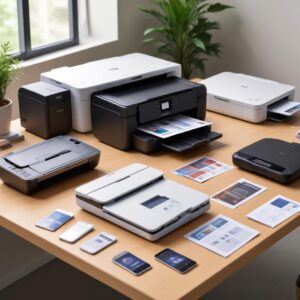
Kesimpulan: Hidup Lebih Simpel dengan Printer Mobile-Friendly!
Nah, setelah kita bedah habis-habisan, udah jelas banget kan kalau punya printer yang bisa print dari HP itu bukan lagi kemewahan, tapi udah jadi kebutuhan. Kemudahan cetak dari smartphone membuat hidup jadi lebih simpel, efektif, dan efisien. Dari dokumen penting sampai foto liburan, semua bisa tercetak dalam sekejap tanpa harus ribet nyalain laptop. Pilihannya juga banyak, dari yang super ekonomis sampai yang canggih banget buat kebutuhan kantor.
Jadi, tunggu apa lagi? Jangan biarkan dirimu ketinggalan zaman. Dengan informasi ini, kamu bisa pilih printer yang bisa print dari HP yang paling pas buat gaya hidupmu. Selamat mencetak!