
5 Langkah Kilat Cara Install Printer HP LaserJet P1102 Tanpa Drama!
Halo sobat cetak! Pernah nggak sih, pas mau buru-buru nge-print dokumen penting, eh malah printer kesayangan kamu, si HP LaserJet P1102, rewel nggak mau konek? Panik, sebel, pengen banting komputer rasanya? Tenang, tarik napas dalam-dalam! Artikel ini khusus buat kamu yang pengen tahu banget cara install printer HP LaserJet P1102 dengan super gampang, cepat, dan pastinya tanpa drama. Kita bakal bahas tuntas dari awal sampai printer kamu bisa ngebul cetak dokumen lagi. 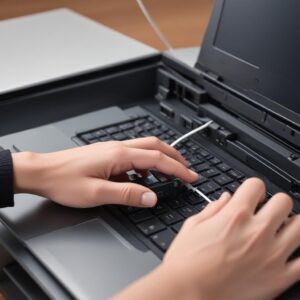
Jadi, nggak perlu lagi deh pusing-pusing nyari panduan yang ribet!
Solusi Cepat: Instalasi Kilat HP LaserJet P1102 Langsung Ngebut!
Oke, buat kamu yang udah nggak sabar, kita langsung sikat intinya! Pada dasarnya, cara install printer HP LaserJet P1102 itu gampang banget, cuma ada 3 metode utama yang bisa kamu pilih. Tapi kuncinya di sini, kita akan fokus ke metode yang paling cepet dan sering berhasil, yaitu pakai fitur “Plug and Play” atau download driver langsung dari website resmi HP. Ini dia langkah-langkah ringkasnya:
- Siapkan Dulu: Pastikan kabel USB ada, printer nyala, dan komputer kamu punya koneksi internet (kalau mau download driver).
- Colok Kabel USB: Sambungkan printer HP LaserJet P1102 ke port USB komputer kamu.
- Biarkan Windows Bekerja: Kebanyakan sistem operasi Windows (dari Windows 7 sampai 11) bisa langsung mendeteksi dan menginstal driver printer HP P1102 secara otomatis. Tunggu sebentar sampai notifikasi “Device is ready” muncul.
- Verifikasi Instalasi: Cek di “Device Manager” atau “Printers & Scanners” (Pengaturan & Printer) untuk memastikan printer kamu sudah terdaftar.
- Uji Coba Cetak: Coba cetak halaman tes atau dokumen apa saja. Kalau berhasil, selamat! Printer kamu siap tempur!
Gampang kan? Kalau cara otomatis ini nggak berhasil, jangan khawatir, kita punya solusi ampuh lainnya di bawah. Yuk, lanjut!
Siapkan Dulu Ini Biar Lancar Jaya (Prasyarat Penting)!
Sebelum kita mulai lebih jauh, ada baiknya kamu cek beberapa hal dasar. Persiapan yang matang itu kunci sukses instalasi, biar prosesnya nggak macet di tengah jalan dan kamu nggak perlu nyari “cara install printer HP LaserJet P1102 yang lain” lagi.
-
Cek Kelengkapan Hardware & Kabel
Pastikan printer HP LaserJet P1102 kamu sudah dicolok ke listrik dan kabel USB-nya dalam kondisi baik. Kadang, masalah sepele seperti kabel longgar atau rusak bisa jadi biang kerok printer nggak kedeteksi. Colokkan kabel USB ke port USB di komputer yang berfungsi dengan baik. Hindari menggunakan hub USB yang kualitasnya kurang bagus, langsung colok ke PC lebih baik.
-
Pastikan Driver Lama Tidak Mengganggu
Kalau sebelumnya kamu pernah instal driver HP P1102 tapi ada masalah, ada baiknya driver lama tersebut dihapus dulu. Caranya: pergi ke “Control Panel” > “Programs and Features” (atau “Apps & features” di Windows 10/11), cari driver HP terkait, lalu uninstall. Ini penting buat menghindari konflik driver yang bisa bikin pusing tujuh keliling.
3 Metode Paling Ampuh Cara Install Printer HP LaserJet P1102 (Pasti Berhasil!)
Nah, sekarang kita masuk ke detail tiga metode utama yang bisa kamu gunakan untuk instal printer HP LaserJet P1102. Pilih mana yang paling cocok buat kondisi kamu, ya!
Metode 1: Instalasi Otomatis (Plug and Play) – Paling Gampang Sedunia!
Ini adalah metode paling favorit karena praktis banget! Windows zaman sekarang udah pintar, seringnya mereka punya driver bawaan untuk banyak perangkat, termasuk HP LaserJet P1102.
-
Colok Kabel USB, Biarkan Windows Bekerja
Pertama, pastikan printer HP LaserJet P1102 kamu dalam keadaan mati. Sambungkan kabel USB dari printer ke port USB di komputer kamu. Setelah terhubung, nyalakan printer. Windows biasanya akan otomatis mendeteksi perangkat baru dan mulai mencari serta menginstal driver yang sesuai. Kamu akan melihat notifikasi di pojok kanan bawah layar yang menunjukkan proses instalasi.
-
Verifikasi Instalasi & Uji Coba Cetak
Setelah notifikasi “Device is ready to use” muncul, berarti proses instalasi sudah selesai. Untuk memastikannya, buka “Settings” (Pengaturan) > “Bluetooth & devices” > “Printers & scanners” di Windows 11 atau “Devices” > “Printers & scanners” di Windows 10. Pastikan nama printer “HP LaserJet Professional P1102” atau yang serupa sudah muncul. Klik nama printer tersebut, lalu pilih “Print a test page” (Cetak halaman tes). Kalau halaman tes berhasil dicetak, hore! Kamu udah berhasil melakukan cara install printer HP LaserJet P1102 dengan metode Plug and Play!
Metode 2: Instal Pakai CD Driver Bawaan – Jadul Tapi Setia!
Kalau kamu beli printer HP LaserJet P1102 dulu pas baru keluar, kemungkinan besar kamu dapat CD driver. Metode ini cocok buat kamu yang nggak punya koneksi internet atau lebih suka cara tradisional.
-
Masukkan CD & Ikuti Panduan Mudah
Pertama, matikan printer dan jangan sambungkan kabel USB-nya ke komputer dulu. Masukkan CD driver HP LaserJet P1102 ke CD/DVD drive komputer kamu. Biasanya, program instalasi akan otomatis berjalan. Kalau tidak, buka “File Explorer”, klik drive CD/DVD, lalu cari file seperti “setup.exe” atau “install.exe” dan jalankan. Ikuti instruksi di layar dengan teliti. Biasanya kamu akan diminta untuk memilih bahasa, menyetujui perjanjian lisensi, dan kemudian pada tahap tertentu baru diminta untuk menyambungkan printer ke komputer via USB.
-
Tips Penting Jika CD Driver Hilang atau Rusak
Gimana kalau CD driver-nya hilang, rusak, atau komputer kamu nggak punya CD/DVD drive? Jangan panik! Kamu bisa melompat ke Metode 3, yaitu download driver dari website resmi HP. Ini bahkan lebih disarankan karena driver yang di-download biasanya yang paling baru dan punya perbaikan bug.
Metode 3: Download Driver Terbaru dari Website HP Resmi – Paling Disarankan!
Ini adalah metode paling aman dan direkomendasikan karena kamu akan mendapatkan driver terbaru yang kompatibel dengan sistem operasi kamu. Ini juga solusi terbaik jika metode lain gagal atau driver di CD sudah ketinggalan zaman.
-
Kunjungi Situs Resmi HP & Temukan Driver yang Tepat
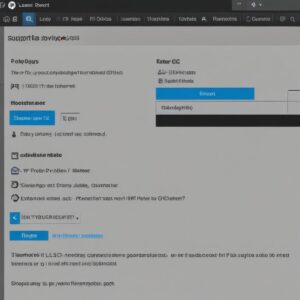
Pertama, pastikan komputer kamu terhubung ke internet. Buka browser kamu dan pergi ke website resmi HP. Kamu bisa langsung cari di Google dengan kata kunci “HP Support” atau “HP LaserJet P1102 driver download”. Setelah sampai di situs support HP, cari kolom pencarian produk dan ketik “HP LaserJet P1102”. Setelah itu, situs HP akan menampilkan halaman dukungan untuk printer tersebut. Kamu akan menemukan bagian “Software and Drivers”. Pilih sistem operasi kamu (misalnya, Windows 10 64-bit atau Windows 11) dan download driver yang direkomendasikan.
-
Panduan Instalasi Driver Manual via Download
Setelah driver selesai di-download (biasanya file dengan ekstensi .exe), matikan printer dan pastikan kabel USB-nya terlepas dari komputer. Jalankan file driver yang sudah kamu download tadi. Ikuti setiap instruksi yang muncul di layar. Prosesnya mirip dengan instalasi dari CD. Pada tahap tertentu, program akan meminta kamu untuk menyambungkan printer ke komputer via USB. Lakukan sesuai instruksi, dan biarkan program menyelesaikan instalasi. Setelah selesai, jangan lupa untuk mencetak halaman tes untuk memastikan semuanya berjalan lancar. Ini adalah cara install printer HP LaserJet P1102 paling up-to-date!
Nah, kalau kamu lagi nyari aksesoris atau perlengkapan komputer lainnya yang oke punya, coba deh mampir ke shobi.id. Banyak pilihan menarik di sana!
Kok Gagal Sih? Jangan Panik, Ini Solusi Cerdasnya! (Troubleshooting HP P1102)
Nggak semua proses instalasi berjalan mulus. Kadang ada aja rintangannya. Tapi tenang, setiap masalah pasti ada solusinya! Berikut beberapa masalah umum yang sering terjadi saat cara install printer HP LaserJet P1102 dan gimana cara mengatasinya.
-
Printer HP P1102 Nggak Kedetek di Komputer
Ini masalah yang paling sering terjadi. Cek lagi hal-hal berikut:
- Kabel USB: Pastikan terpasang erat di kedua ujung (printer dan komputer). Coba ganti port USB di komputer, atau coba kabel USB lain jika ada.
- Printer Nyala: Pastikan lampu indikator printer menyala dan tidak ada pesan error.
- Restart Komputer & Printer: Coba matikan komputer dan printer, lalu nyalakan kembali. Kadang ini bisa mengatasi masalah koneksi sementara.
- Cek Device Manager: Buka “Device Manager” (klik kanan icon Start > Device Manager). Cari kategori “Universal Serial Bus controllers” atau “Printers”. Jika ada perangkat yang punya tanda seru kuning, itu indikasi masalah driver. Coba uninstall driver tersebut, lalu ulangi proses instalasi.
-
Error Saat Proses Instalasi Driver Printer
Jika kamu dapat pesan error saat menginstal driver, coba langkah-langkah ini:
- Run as Administrator: Klik kanan pada file installer driver (baik dari CD atau yang di-download) lalu pilih “Run as administrator”.
- Nonaktifkan Antivirus Sementara: Beberapa antivirus kadang terlalu protektif dan menghalangi proses instalasi. Coba nonaktifkan antivirus sementara selama proses instalasi, lalu aktifkan kembali setelah selesai.
- Update Windows: Pastikan Windows kamu sudah terupdate ke versi terbaru. Kadang update Windows juga membawa perbaikan kompatibilitas driver.
-
Printer Berhasil Terinstal Tapi Nggak Mau Mencetak
Sudah terinstal tapi nggak mau keluar tinta? Coba cek ini:
- Set as Default Printer: Pastikan printer HP LaserJet P1102 sudah diatur sebagai “Default Printer” di pengaturan “Printers & scanners” kamu.
- Antrian Cetak (Print Queue): Buka antrian cetak (klik dua kali icon printer di System Tray atau di “Printers & scanners”). Pastikan tidak ada dokumen yang macet. Kalau ada, coba batalkan semua dokumen, lalu coba cetak ulang.
- Kertas & Toner: Kedengarannya sepele, tapi cek apakah kertas di tray sudah benar dan toner masih ada.
- Restart Print Spooler Service: Buka “Services” (cari di Start Menu). Cari “Print Spooler”. Klik kanan, pilih “Restart”. Ini sering jadi solusi untuk masalah antrian cetak.
Tips & Trik Ekstra Biar Printer HP LaserJet P1102 Kamu Awet dan Produktif!
Setelah berhasil menginstal, bukan berarti tugas kamu selesai. Merawat printer itu penting lho biar tetap awet dan kinerjanya optimal. Ini dia beberapa tips dari kita!
-
Perawatan Rutin Sederhana untuk Performa Maksimal
Bersihkan printer secara berkala dari debu, terutama di bagian luar. Pastikan selalu menggunakan toner yang berkualitas dan sesuai spesifikasi HP LaserJet P1102. Hindari mematikan printer secara paksa (langsung cabut listrik) karena bisa merusak komponen internal. Matikan sesuai prosedur yang benar.
-
Manfaat Update Driver Printer Berkala
Meskipun printer kamu sudah terinstal dan berjalan lancar, rajin-rajinlah mengecek website resmi HP untuk update driver. Driver terbaru seringkali membawa perbaikan performa, kompatibilitas, dan keamanan. Ini bisa bikin printer kamu lebih stabil dan minim masalah.
FAQ: Pertanyaan Umum Seputar Cara Install Printer HP LaserJet P1102
Masih ada pertanyaan lain? Tenang, kita coba jawab beberapa yang sering muncul!
Apakah printer HP LaserJet P1102 kompatibel dengan Windows 10/11?
Ya, printer HP LaserJet P1102 sangat kompatibel dengan Windows 10 dan Windows 11. Kebanyakan sistem operasi modern ini sudah memiliki driver bawaan, atau kamu bisa download driver terbaru dari website resmi HP yang mendukung OS tersebut.
Bisakah saya menginstal HP P1102 tanpa koneksi internet?
Bisa! Kamu bisa menggunakan metode Plug and Play (jika Windows sudah punya driver bawaan) atau menginstal dari CD driver bawaan printer. Namun, jika keduanya tidak memungkinkan dan kamu harus download driver, maka koneksi internet diperlukan.
Berapa lama proses instalasi printer HP LaserJet P1102 biasanya?
Proses instalasi biasanya sangat cepat, hanya membutuhkan waktu sekitar 5-15 menit tergantung metode yang kamu gunakan dan kecepatan komputer kamu. Metode Plug and Play bahkan bisa lebih cepat lagi.
Apa bedanya instalasi dari CD dengan download driver?
Secara fungsional, keduanya sama-sama menginstal driver. Bedanya, driver dari CD cenderung versi lama saat printer pertama kali dirilis. Driver yang di-download dari website resmi HP adalah versi terbaru yang seringkali sudah diperbarui untuk kompatibilitas dan perbaikan bug.
Bagaimana cara mengetahui driver yang sudah terinstal?
Kamu bisa cek di “Device Manager” atau “Printers & scanners” di pengaturan Windows. Cari nama printer HP LaserJet P1102. Jika sudah muncul dan tidak ada tanda seru kuning, berarti driver sudah terinstal dengan baik.
Apakah HP P1102 bisa digunakan secara nirkabel?
HP LaserJet P1102 adalah printer USB (kabel), jadi secara bawaan tidak memiliki fitur nirkabel (Wi-Fi). Namun, kamu bisa membuatnya nirkabel dengan menggunakan print server eksternal yang mendukung jaringan Wi-Fi, tapi itu membutuhkan pengaturan tambahan.
Siap Cetak Dokumen Penting Tanpa Hambatan! (Penutup)
Gimana, sobat cetak? Setelah baca panduan lengkap ini, pasti kamu udah nggak bingung lagi kan soal cara install printer HP LaserJet P1102? Kita udah bahas dari persiapan, tiga metode paling ampuh, sampai solusi kalau ada masalah. Ingat, kuncinya adalah sabar dan ikuti setiap langkah dengan teliti. 
Dengan printer yang terinstal dengan benar, produktivitas kerja atau belajar kamu pasti makin meningkat. Selamat mencetak dan semoga printer HP LaserJet P1102 kamu selalu jadi andalan!