
Halo, guys! Siapa di sini yang lagi pusing karena printer Epson L3210 kesayangan kamu tiba-tiba ngambek? Lampu indikator oranye alias orange light blinking terus? Rasanya mau lempar printer, ya? Eits, tunggu dulu! Jangan panik dan jangan buru-buru manggil teknisi. Seringkali, masalah ini bisa kamu beresin sendiri kok, bahkan dalam waktu singkat!
Sebagai ahli yang sudah malang melintang di dunia printer dan memahami betul “rasa sakit” pengguna, kami tahu kamu butuh solusi yang cepat, tepat, dan nggak bertele-tele. Artikel ini akan langsung kasih kamu jurus jitu buat mengatasi masalah Epson L3210 Printer Orange Light Blinking tanpa perlu baca teori panjang lebar. Siapkan kopi dan mari kita beresin masalah printer kamu ini! 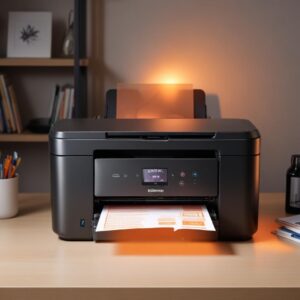
Langsung Ke Inti Masalah: Kenapa Sih Epson L3210 Kamu Ngambek (Lampu Orange Kedip-Kedip)?
Lampu oranye berkedip pada printer Epson L3210 itu sebenarnya adalah sinyal darurat dari printer kamu. Ibaratnya, dia lagi ngasih tahu kalau ada sesuatu yang gak beres dan butuh perhatian. Nah, masalahnya bisa macam-macam, mulai dari yang sepele sampai yang butuh “tindakan keras”. Tapi jangan khawatir, sebagian besar masalah ini punya solusi yang gampang banget!
Daftar Cek Kilat: Solusi Cepat untuk Printer Epson L3210 Berkedip Orange
Sebelum kita bahas lebih detail, ini daftar cek kilat yang bisa kamu coba langsung saat melihat lampu orange blinking di Epson L3210 kamu:
- Cek level tinta (mungkin habis).
- Periksa apakah ada kertas yang macet (paper jam).
- Pastikan semua penutup printer tertutup rapat.
- Restart printer dan komputer kamu.
- Cek kabel USB dan power.
Kalau belum berhasil, yuk kita bedah satu per satu masalah utamanya!
1. Tinta Kering atau Level Rendah? Waktunya Ngecek dan Isi Ulang!
Ini adalah penyebab paling umum dari Epson L3210 Printer Orange Light Blinking. Printer kamu butuh tinta, guys! Kalau tinta di tangki sudah kosong atau sangat sedikit, printer akan mengirimkan sinyal ini sebagai peringatan. Apalagi kalau lampu tinta di bagian atas juga ikut berkedip, sudah jelas itu masalahnya.
Cara Cek Level Tinta di Printer Epson L3210 (Gampang Kok!)
Untuk seri L3210, kamu bisa cek langsung secara fisik. Lihat tangki tinta di samping printer. Pastikan level tinta tidak di bawah garis minimum. Kalau sudah di bawah, fix itu penyebabnya!
Panduan Aman Isi Ulang Tinta Epson (Wajib Tahu!)
Mengisi ulang tinta itu gampang, tapi ada aturannya biar printer kamu awet:
- Siapkan Tinta Original: Ini penting banget! Tinta original Epson itu dirancang khusus buat printer mereka. Pakai tinta non-original bisa bikin kepala cetak mampet atau bahkan rusak permanen. Harganya memang sedikit lebih mahal, tapi jauh lebih hemat daripada harus servis printer.
- Buka Tutup Tangki: Buka penutup tangki tinta yang sesuai warnanya.
- Isi Perlahan: Tuangkan tinta secara perlahan sampai batas maksimal (jangan sampai kepenuhan).
- Tutup Rapat: Setelah selesai, tutup kembali penutup tangki dan penutup printer dengan rapat.
- Reset Level Tinta (Opsional): Beberapa printer akan otomatis mendeteksi, tapi ada juga yang butuh kamu konfirmasi di software driver. Ikuti saja petunjuk di layar komputer kalau muncul notifikasi.
2. Printer Macet Kertas (Paper Jam)? Jangan Panik, Ini Cara Ngatasinya!
Macet kertas juga sering jadi biang kerok lampu orange yang berkedip. Kertas yang nyangkut bisa menghalangi sensor printer, sehingga printer mengira ada masalah serius. Tenang, ini bukan akhir dunia!
Jurus Jitu Mengeluarkan Kertas Macet dari Epson L3210 Kamu
Ini langkah-langkahnya biar aman dan gak merusak printer:
- Matikan Printer: Ini wajib! Jangan pernah coba mengeluarkan kertas saat printer masih menyala.
- Buka Penutup: Buka semua penutup printer yang bisa dibuka (biasanya di bagian depan atau belakang).
- Cari Sumber Macet: Lihat dengan teliti di bagian dalam printer. Biasanya kertas macet itu kelihatan.
- Tarik Perlahan: Tarik kertas yang macet dengan sangat perlahan dan hati-hati. Tarik ke arah jalur keluar kertas, jangan dilawan arahnya. Jika sulit, coba tarik dari kedua sisi. Hindari merobek kertas di dalam, karena sisa robekan bisa jadi masalah baru.
- Cek Sisa Robekan: Pastikan tidak ada sedikit pun sobekan kertas yang tertinggal di dalam printer.
- Tutup Kembali: Tutup semua penutup printer sampai rapat.
- Nyalakan Printer: Coba nyalakan printer dan lihat apakah lampu orange sudah berhenti berkedip.
3. Waste Ink Pad Penuh? Saatnya “Reset” Otaknya!
Nah, ini nih masalah yang agak teknis tapi sering banget bikin Epson L3210 Printer Orange Light Blinking. Terkadang, lampu oranye berkedip secara bergantian dengan lampu hijau. Kalau ini yang terjadi, kemungkinan besar adalah waste ink pad kamu sudah penuh.
Apa Itu Waste Ink Pad dan Kenapa Penting Banget?
Waste ink pad adalah bantalan busa di dalam printer yang berfungsi menyerap sisa tinta. Sisa tinta ini berasal dari proses pembersihan kepala cetak (cleaning head) atau saat printer menyala/mati. Seiring waktu, bantalan ini akan penuh dan printer akan mengeluarkan peringatan. Ini adalah fitur keamanan agar tinta sisa tidak meluber keluar.
Tanda-tanda Waste Ink Pad Perlu di Reset (Selain Lampu Orange)
Selain lampu orange yang berkedip, biasanya akan muncul pesan error di layar komputer kamu yang berbunyi kurang lebih seperti ini: “Service Required. The printer’s ink pads are at the end of their service life. Please contact Epson support.” Atau “Komponen dalam printer sudah mencapai akhir masa pakainya.”
Langkah Reset Waste Ink Pad Epson L3210 (Software Resetter)
Untuk mengatasi waste ink pad yang penuh, kamu perlu melakukan reset menggunakan software khusus yang disebut “resetter”. Ini panduannya:
- Dapatkan Software Resetter: Ada beberapa software resetter yang tersedia online (misalnya WIC Reset Utility atau Adjustment Program). Hati-hati memilih sumbernya, pastikan terpercaya agar tidak terinfeksi virus. Beberapa resetter mungkin berbayar atau gratis dengan batasan tertentu.
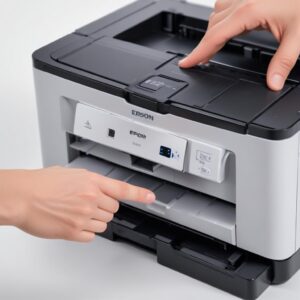
- Install dan Jalankan: Ikuti petunjuk instalasi software. Setelah terinstal, jalankan programnya.
- Pilih Model Printer: Di dalam software, pilih model printer kamu (Epson L3210).
- Lakukan Reset: Biasanya ada opsi “Particular adjustment mode” atau semacamnya, lalu pilih “Waste ink pad counter“. Setelah itu, kamu akan melihat tombol untuk “Check” dan “Initialize“. Klik “Check” untuk melihat status bantalan, lalu klik “Initialize” untuk mereset counternya.
- Restart Printer: Setelah proses reset selesai, matikan printer, cabut kabel power sebentar, lalu nyalakan kembali. Lampu orange seharusnya sudah tidak berkedip lagi.
Peringatan Penting: Menggunakan resetter hanya mereset counter digital. Bantalan busa fisik di dalam printer sebenarnya masih penuh. Kalau kamu sering banget reset tanpa mengganti bantalan fisiknya, lama-lama tinta bisa meluber. Jika kamu sering mencetak, sebaiknya pertimbangkan untuk mengganti bantalan busa fisiknya atau membawa ke service center terpercaya setelah beberapa kali reset software.
4. Driver Printer Bermasalah? Waktunya Update atau Install Ulang!
Kadang, masalah Epson L3210 Printer Orange Light Blinking juga bisa disebabkan oleh driver printer yang korup, usang, atau tidak kompatibel. Driver adalah “penerjemah” antara komputer dan printer kamu. Kalau penerjemahnya bermasalah, komunikasi jadi kacau balau.
Update Driver Epson L3210: Auto Beres!
Begini cara simpelnya:
- Uninstall Driver Lama: Masuk ke “Control Panel” > “Devices and Printers” (Windows) atau “System Settings” > “Printers & Scanners” (macOS). Hapus printer Epson L3210 kamu dari daftar.
- Download Driver Terbaru: Kunjungi situs web resmi Epson (epson.co.id). Cari bagian “Support” atau “Drivers”, lalu masukkan model printer kamu (L3210). Unduh driver terbaru yang sesuai dengan sistem operasi komputer kamu.
- Install Driver Baru: Jalankan file installer driver yang sudah kamu unduh dan ikuti petunjuknya.
- Restart Komputer dan Printer: Setelah instalasi selesai, restart komputer dan nyalakan ulang printer. Cek apakah masalah sudah teratasi.
5. Koneksi Kabel Nggak Beres? Yuk, Cek Ulang!
Ini masalah yang paling sederhana tapi sering banget terlewatkan. Jangan meremehkan kabel, guys! Kabel USB atau kabel power yang longgar, rusak, atau bahkan salah colok bisa bikin printer bingung dan akhirnya memunculkan lampu orange berkedip.
Pastikan Kabel USB dan Power Printer Aman Jaya
- Cek Kabel Power: Pastikan kabel power terpasang dengan kuat di bagian belakang printer dan juga di stop kontak listrik. Coba cabut lalu pasang lagi.
- Cek Kabel USB: Sama seperti kabel power, pastikan kabel USB terpasang erat di printer dan juga di port USB komputer kamu. Kalau bisa, coba ganti port USB di komputer, atau bahkan coba ganti kabel USB-nya jika kamu punya cadangan. Kadang, kabel USB yang rusak internal juga bisa jadi penyebab.
- Hindari Kabel Berbelit: Pastikan kabel tidak terbelit atau terjepit, karena ini bisa merusak bagian dalam kabel.
Tips Tambahan Biar Printer Epson L3210 Kamu Awetnya Sampai Kakek Nenek!
Mencegah itu lebih baik daripada mengobati, kan? Biar printer kamu nggak sering-sering ngambek dengan lampu orange blinking, ini beberapa tips tambahan:
- Gunakan Printer Secara Rutin: Jangan biarkan printer nganggur terlalu lama. Coba cetak minimal satu halaman berwarna seminggu sekali untuk mencegah tinta mengering di kepala cetak.
- Gunakan Tinta Original: Sudah disebut berkali-kali, tapi ini memang kunci utama. Kualitas tinta sangat mempengaruhi performa dan usia printer. Untuk kebutuhan tinta original atau aksesoris komputer berkualitas, kamu bisa cek di shobi.id.
- Bersihkan Printer Secara Berkala: Bersihkan bagian luar printer dari debu. Untuk bagian dalam, gunakan fitur head cleaning dan nozzle check dari software driver secara berkala (misalnya sebulan sekali).
- Matikan Printer dengan Benar: Selalu matikan printer menggunakan tombol power yang ada di printer, bukan langsung mencabut kabelnya. Ini agar printer bisa melakukan siklus penutupan yang benar dan melindungi kepala cetak.
FAQ: Pertanyaan Paling Sering Ditanyakan Seputar Epson L3210 dan Lampu Orange Berkedip
Q1: Kenapa lampu orange dan hijau berkedip bergantian?
Kalau lampu orange dan hijau berkedip secara bergantian, ini hampir pasti menandakan waste ink pad sudah penuh dan perlu di-reset. Ikuti panduan reset waste ink pad di atas.
Q2: Apakah wajib pakai tinta original Epson?
Sangat disarankan! Tinta original dirancang khusus untuk printer Epson L3210 dan bisa memperpanjang usia kepala cetak serta menghasilkan cetakan berkualitas tinggi. Penggunaan tinta non-original berisiko merusak printer dan membatalkan garansi.
Q3: Berapa umur rata-rata printer Epson L3210?
Dengan perawatan yang baik dan penggunaan tinta original, printer Epson L3210 bisa bertahan 3-5 tahun atau bahkan lebih. Ini sangat tergantung pada intensitas penggunaan dan perawatan yang diberikan.
Q4: Apa itu program resetter printer dan amankah?
Program resetter adalah software yang digunakan untuk mereset counter internal printer, salah satunya adalah counter waste ink pad. Aman untuk digunakan asalkan kamu mengunduhnya dari sumber terpercaya. Namun, ingat bahwa ini hanya mereset counter digital, bukan mengganti bantalan fisik yang sebenarnya sudah penuh.
Q5: Bisakah saya mengganti waste ink pad sendiri?
Bisa, tapi cukup rumit dan butuh alat khusus. Kalau kamu tidak punya pengalaman, lebih baik serahkan pada teknisi profesional. Salah langkah bisa merusak komponen internal printer lainnya.
Q6: Kenapa printer saya tidak terdeteksi komputer?
Ada beberapa kemungkinan: kabel USB longgar/rusak, driver belum terinstal atau korup, atau masalah pada port USB komputer. Coba cek ulang kabel, install ulang driver, dan coba ganti port USB.
Kesimpulan: Jangan Khawatir, Printer Epson L3210 Kamu Pasti Bisa Normal Lagi!
Melihat lampu Epson L3210 Printer Orange Light Blinking memang bikin jengkel, tapi seperti yang sudah kita bahas, sebagian besar masalahnya bisa diatasi dengan mudah kok. Mulai dari tinta habis, kertas macet, hingga waste ink pad penuh, semua punya solusi. Yang penting adalah jangan panik, ikuti langkah-langkah di atas dengan teliti, dan pastikan kamu selalu merawat printer kesayanganmu!
Dengan sedikit kesabaran dan panduan yang tepat, printer Epson L3210 kamu akan kembali siap mencetak dokumen atau foto-foto penting. Kalau semua cara di atas sudah dicoba dan masalah masih berlanjut, baru deh saatnya kamu pertimbangkan untuk membawa printer ke service center resmi Epson. Mereka punya peralatan dan keahlian yang lebih mendalam. 
Semoga artikel ini membantu kamu mengatasi masalah printer dan membuat aktivitas cetakmu kembali lancar jaya! Selamat mencoba!