
7 Alasan Kenapa Printer Epson L3210 Print Scan Copy Bikin Hidup Anti Ribet dan Makin Produktif!
Capek kan kalau urusan dokumen itu makan waktu banget? Apalagi kalau cuma mau nge-print, scan, atau fotokopi doang, tapi harus nyari-nyari tempat atau alat terpisah. Duh, zaman sekarang kok ya masih repot? Nah, kalau kamu lagi nyari solusi biar hidup nggak pake ribet, artikel ini pas banget buat kamu! Kita bakal kupas tuntas kenapa Printer Epson L3210 Print Scan Copy itu bisa jadi pahlawan di meja kerjamu. Ini bukan cuma printer biasa, tapi asisten multifungsi yang siap sedia buat segala kebutuhanmu. Langsung aja yuk kita bahas, kenapa printer ini wajib ada di rumah atau kantormu!
Langsung Solusi: Kenapa Epson L3210 Wajib Kamu Punya Sekarang Juga?
Oke, kita nggak usah muter-muter kayak komedi putar. Intinya gini, kalau kamu butuh perangkat yang bisa nge-print dokumen penting, nge-scan tugas atau KTP, dan sekalian fotokopi buat laporan, tapi nggak mau boncos di kantong dan nggak mau ribet sama perawatan, jawabannya cuma satu: Printer Epson L3210 Print Scan Copy. Ini adalah solusi satu pintu buat semua kebutuhan dokumenmu. Nggak perlu lagi punya tiga alat terpisah yang bikin meja sempit, cukup satu ini beres semua. 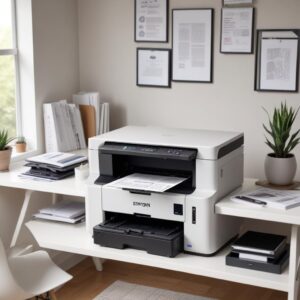
Dengan segala kemudahan dan fitur yang ditawarkan, kamu auto ngerasa lebih produktif dan hemat waktu!
Multifungsi Andalan: Print, Scan, Copy dalam Satu Alat Gahar!
Bayangin, cuma dengan satu perangkat ringkas, kamu bisa lakuin tiga hal penting sekaligus: cetak, pindai, dan salin. Ini yang bikin Epson EcoTank L3210 jadi bintang di kelasnya. Nggak perlu pusing mikirin beli scanner terpisah atau harus ke fotokopian tiap kali butuh salin dokumen. Semua ada di satu tempat. Mau nge-print laporan kerja? Gampang. Mau nge-scan ijazah buat daftar beasiswa? Tinggal klik. Mau fotokopi KTP buat ngurus sesuatu? Set set set, langsung jadi. Ini beneran definisi “bikin hidup makin gampang” deh.
Hemat Tinta, Kantong Aman Terkendali!
Ini dia salah satu alasan paling kuat kenapa banyak orang jatuh cinta sama printer seri EcoTank, termasuk L3210. Sistem tangki tinta yang bisa diisi ulang sendiri itu revolusioner banget. Kamu nggak perlu lagi sering-sering ganti cartridge mahal. Cukup beli tinta botolan yang harganya jauh lebih terjangkau, lalu isi sendiri dengan gampang. Konon, satu botol tinta hitam bisa buat ribuan lembar cetakan! Jadi, urusan biaya operasional cetak ini auto cuan banget. Mikirin gimana biar hemat? Nah, Printer Epson L3210 Print Scan Copy ini jawabannya!
Kupas Tuntas Fitur-Fitur Jagoan Printer Epson L3210 Print Scan Copy
Nah, sekarang kita bedah lebih dalam, apa aja sih kehebatan si Epson L3210 ini sampai bisa dibilang jadi salah satu printer multifungsi terbaik buat rumah dan kantor kecil? Mari kita lihat satu per satu fitur-fitur yang bikin dia jadi pilihan favorit:
Nge-print Cepat Anti Ngelag: Dokumen & Foto Jadi Sekejap!
Siapa sih yang nggak sebel kalau nunggu printer kelamaan? Dengan Epson L3210, kamu nggak perlu lagi merasakan drama itu. Kecepatan cetaknya lumayan ngebut lho, bisa sampai 33 halaman per menit (ppm) untuk dokumen hitam putih, dan 15 ppm untuk dokumen berwarna. Jadi, kalau lagi buru-buru mau presentasi atau ngumpulin tugas, printer ini siap diandalkan. Hasil cetakannya juga tajam dan warnanya hidup, cocok buat cetak dokumen teks maupun foto kenanganmu. Kualitas cetak yang optimal itu penting banget kan?
Scan Jernih Kayak Aslinya: Dari KTP Sampai Tugas Kuliah!
Fitur scanner di Printer Epson L3210 Print Scan Copy ini juga nggak kalah keren. Resolusi scan optical-nya mencapai 600 x 1200 dpi, artinya hasil pindainya bakal jernih dan detail banget, hampir mirip sama aslinya. Mau scan KTP, kartu keluarga, surat-surat penting, sampai tugas kuliah yang ada gambarnya, semua bisa ditangkap dengan jelas. Nggak perlu khawatir ada bagian yang buram atau teks yang susah dibaca. Ini penting banget buat kamu yang sering berurusan sama dokumen digital.
Fotokopi Praktis Tanpa Drama: Buat Segala Kebutuhan!
Fungsi fotokopi juga jadi nilai plus dari L3210. Kamu bisa langsung fotokopi dokumen tanpa perlu nyalain komputer dulu. Tinggal taruh dokumen di flatbed scanner, pencet tombol “copy”, dan voilà! Salinan dokumen langsung jadi. Ini praktis banget, apalagi kalau kamu butuh cepat buat ngumpulin berkas atau cuma mau salin resep masakan. Kecepatan fotokopinya juga lumayan, bisa sampai 7.0 ipm (gambar per menit) untuk hitam putih dan 1.7 ipm untuk warna. Bener-bener kemudahan di ujung jari!
Desain Minimalis, Pas Buat Meja Kamu!
Selain fungsional, tampilan Epson L3210 juga enak dilihat. Desainnya ringkas dan nggak makan banyak tempat, jadi cocok banget buat meja kerja yang ukurannya terbatas di rumah atau kantor kecil. Tangki tinta yang terintegrasi di bagian depan juga bikin printer ini terlihat rapi dan modern. Mengisi tinta pun jadi lebih gampang karena kamu bisa langsung melihat level tinta tanpa harus buka-buka cover printer. Estetika yang rapi ini bikin kamu makin nyaman kerja!
Tips & Trik Mengoptimalkan Epson L3210 Biar Makin Awet dan Maksimal
Punya Printer Epson L3210 Print Scan Copy itu udah bagus, tapi biar makin jos dan awetnya tahan lama, ada beberapa tips yang bisa kamu terapkan. Ibaratnya, motor baru kalau nggak dirawat ya cepet rusak kan?
Instalasi Driver Printer: Nggak Pake Pusing!
Langkah pertama setelah beli printer adalah instalasi driver. Jangan khawatir, prosesnya gampang banget kok. Biasanya, di dalam kardus printer sudah ada CD driver. Kalau nggak ada CD drive di laptopmu, tinggal download aja driver terbaru dari website resmi Epson. Ikuti petunjuk instalasi yang ada, dan printer kamu siap beraksi. Pastikan kamu menginstal driver yang benar agar semua fitur, termasuk print, scan, dan copy, bisa berfungsi maksimal. Buat pengalaman instalasi yang mulus, kamu juga bisa cari panduan lengkap di shobi.id untuk produk elektronik lain yang mungkin kamu butuhkan.
Perawatan Rutin Biar Nggak Rewel: Jaga Kebersihan Printer Kamu!
Sama seperti perangkat elektronik lainnya, Epson EcoTank L3210 juga butuh perawatan. Bersihkan bagian luar printer secara berkala dari debu. Jangan biarkan tinta mengering di print head dengan sesekali melakukan “Nozzle Check” atau “Head Cleaning” lewat software printer. Ini penting banget buat menjaga kualitas cetak tetap prima dan mencegah hasil cetak bergaris. Perawatan kecil ini bikin printer kamu awet dan nggak gampang rusak. 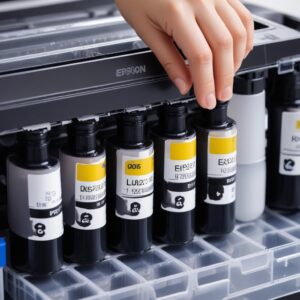
Ingat, printer yang terawat itu bikin kerjaan lancar jaya!
Pilih Kertas yang Tepat: Hasil Makin Kinclong!
Ternyata, jenis kertas itu ngaruh banget lho ke hasil cetakan. Untuk hasil cetak dokumen teks, kertas HVS standar 70 atau 80 gsm sudah cukup. Tapi, kalau kamu mau cetak foto atau dokumen penting yang butuh kualitas tinggi, gunakan kertas foto khusus atau kertas presentasi matte/glossy. Penggunaan kertas yang sesuai akan memaksimalkan kemampuan Printer Epson L3210 Print Scan Copy kamu dan bikin hasil cetakan jadi makin kinclong dan profesional.
Isi Ulang Tinta Sendiri? Bisa Banget!
Salah satu keunggulan utama L3210 adalah sistem tangki tinta yang mudah diisi ulang. Pastikan kamu selalu menggunakan tinta asli Epson (seri 003) untuk menjaga performa printer dan mencegah kerusakan. Saat mengisi ulang, hati-hati jangan sampai salah warna dan jangan mengisi terlalu penuh. Ada fitur “Key Lock” di botol tinta yang hanya bisa masuk ke tangki tinta yang sesuai, jadi risiko salah isi warna bisa diminimalisir.
Ngatasi Masalah Umum Printer Epson L3210 Kayak Pro!
Meskipun Printer Epson L3210 Print Scan Copy ini terkenal bandel, kadang-kadang ada aja masalah kecil yang muncul. Jangan panik! Kebanyakan masalah itu gampang diatasi kok. Berikut beberapa masalah umum dan solusinya:
Hasil Cetak Bergaris atau Pudar? Ini Solusinya!
Kalau hasil cetakanmu mulai bergaris, warnanya pudar, atau ada bagian yang kosong, ini biasanya tanda kalau print head kotor atau tinta di tangki hampir habis. Solusinya gampang:
- Cek Level Tinta: Pastikan tinta di semua tangki (hitam, cyan, magenta, yellow) masih cukup. Kalau kurang, segera isi ulang.
- Lakukan Nozzle Check: Ini bisa dicek dari software driver printer di komputer. Kalau ada kotak yang bolong, lanjut ke Head Cleaning.
- Lakukan Head Cleaning: Proses ini akan membersihkan print head dari sumbatan tinta. Lakukan 1-2 kali, lalu coba cetak lagi.
Scanner Nggak Mau Jalan? Cek Ini Dulu!
Kadang scanner mendadak nggak bisa berfungsi. Jangan langsung berpikir rusak, coba cek ini dulu:
- Pastikan Kabel USB Terhubung Benar: Kadang cuma masalah kabel yang kendor.
- Cek Driver Scanner: Pastikan driver scanner sudah terinstal dengan benar dan bukan versi yang korup.
- Restart Komputer dan Printer: Cara paling klasik tapi sering ampuh. Matikan printer, matikan komputer, nyalakan lagi.
- Coba Aplikasi Scanner Bawaan: Coba gunakan aplikasi scan bawaan Windows (Fax and Scan) atau aplikasi dari Epson sendiri.
Printer Macet (Paper Jam)? Jangan Panik!
Ini masalah yang sering bikin kesal. Kertas nyangkut di dalam printer. Kalau terjadi paper jam di Epson L3210:
- Matikan Printer: Ini penting untuk keamanan dan mencegah kerusakan lebih lanjut.
- Buka Penutup Printer: Cari bagian mana kertas yang nyangkut.
- Tarik Kertas Perlahan: Tarik kertas searah dengan jalur keluarnya. Jangan ditarik paksa melawan arah, nanti bisa sobek dan sisa kertasnya malah makin susah dikeluarkan.
- Cek Bagian Belakang: Beberapa printer punya penutup akses di belakang untuk mengeluarkan kertas macet.
- Hidupkan Lagi: Setelah yakin tidak ada kertas yang tersisa, hidupkan printer kembali.
FAQ: Pertanyaan Penting Seputar Printer Epson L3210 Print Scan Copy
Berapa harga rata-rata Epson L3210?
Harga Printer Epson L3210 Print Scan Copy bervariasi tergantung promo dan toko, tapi umumnya berkisar antara Rp 1.800.000 hingga Rp 2.200.000. Ini investasi yang sepadan mengingat fungsi multifungsi dan biaya tinta yang sangat hemat.
Apakah Epson L3210 bisa cetak tanpa PC (stand-alone copy)?
Ya, tentu saja! Salah satu keunggulan dari fungsi copy di Epson L3210 adalah kemampuannya untuk beroperasi secara stand-alone. Kamu bisa langsung menaruh dokumen di flatbed scanner dan menekan tombol copy tanpa perlu terhubung ke komputer. Ini sangat praktis untuk kebutuhan fotokopi cepat.
Tipe tinta apa yang dipakai Epson L3210?
Epson L3210 menggunakan tinta seri 003. Ada empat warna: Black (hitam), Cyan (biru), Magenta (merah), dan Yellow (kuning). Pastikan kamu selalu menggunakan tinta asli Epson 003 untuk menjaga performa dan garansi printer.
Apakah Printer Epson L3210 support Wi-Fi?
Sayangnya, Epson L3210 tidak dilengkapi dengan fitur Wi-Fi. Printer ini menggunakan konektivitas USB 2.0 untuk terhubung ke komputer. Jika kamu membutuhkan printer EcoTank dengan Wi-Fi, kamu bisa mempertimbangkan seri di atasnya, seperti Epson L3250.
Seberapa cepat sih kecepatan cetak Epson L3210?
Kecepatan cetak Printer Epson L3210 Print Scan Copy cukup impresif untuk kelasnya. Untuk dokumen hitam putih, bisa mencapai 33 ppm (pages per minute), sedangkan untuk dokumen berwarna sekitar 15 ppm. Kecepatan fotokopi juga lumayan, sekitar 7.0 ipm untuk hitam putih.
Apa bedanya Epson L3210 dengan seri EcoTank lainnya?
Perbedaan utama Epson L3210 dengan seri EcoTank lainnya biasanya terletak pada fitur tambahan (seperti Wi-Fi, ADF/Automatic Document Feeder), kecepatan cetak yang sedikit lebih tinggi, atau resolusi tertentu. L3210 adalah model dasar yang sangat fokus pada efisiensi biaya cetak dengan fungsi print, scan, dan copy yang handal tanpa embel-embel fitur konektivitas nirkabel.
Kesimpulan: Printer Epson L3210, Pilihan Cerdas Buat Kamu!
Dari semua pembahasan di atas, sudah jelas banget kan kalau Printer Epson L3210 Print Scan Copy itu bukan cuma sekadar printer. Ini adalah investasi cerdas buat kamu yang butuh solusi lengkap, hemat, dan praktis untuk semua urusan dokumen. Fitur multifungsi yang gahar, biaya tinta yang super irit, performa cetak yang cepat dan berkualitas, serta perawatan yang mudah, semuanya bikin printer ini jadi pilihan yang sulit ditolak. 
Baik itu untuk kebutuhan belajar di rumah, kerja remote, atau operasional kantor kecil, Epson L3210 siap bikin hidupmu anti ribet dan makin produktif.
Penutup
Jadi, kalau kamu lagi pusing milih printer yang pas di kantong dan fiturnya lengkap, nggak usah mikir dua kali deh. Printer Epson L3210 Print Scan Copy ini adalah jawabannya. Dijamin, kamu bakal ngerasain banget bedanya punya asisten dokumen yang handal kayak gini. Selamat mencoba!