
7 Cara Ampuh Atasi Epson Printer Jammed But No Paper (Dijamin Gak Ribet!)
Pernah ngalamin kejadian aneh saat nge-print? Printer Epson kesayangan kamu tiba-tiba kasih notifikasi “Epson Printer Jammed But No Paper” alias printer macet padahal jelas-jelas enggak ada selembar kertas pun nyangkut. Rasanya kesel banget, kan? Apalagi kalau lagi buru-buru. Nah, jangan langsung emosi atau banting printer! Artikel ini bakal kasih kamu solusi super cepat dan to-the-point biar printer kamu cepet sembuh dan bisa nge-print lagi.
Masalah Epson Printer Jammed But No Paper ini memang sering bikin pusing. Notifikasi palsu ini bisa muncul karena berbagai alasan, mulai dari sisa kertas super kecil yang nyelip sampai sensor yang ngadat. Tapi tenang aja, sebagian besar masalah ini bisa kamu bereskan sendiri tanpa perlu manggil teknisi. Kita langsung masuk ke inti masalah dan cara mengatasinya. 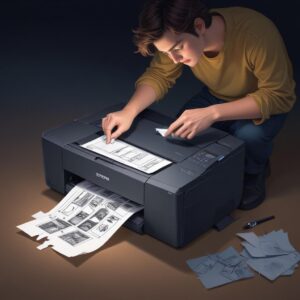
Siap-siap, printer kamu akan kembali prima!
Solusi Cepat Atasi Printer Epson “Ngelag” (Paper Jam Padahal Gak Ada Kertas)
Oke, kita langsung gas ke solusi paling efektif dan cepat. Prioritas utama kita adalah membuat printer kamu bisa berfungsi lagi dalam waktu singkat. Ikuti langkah-langkah ini, ya!
Langkah Paling Cepat: Reset Fisik dan Power Cycle
- Matikan Printer: Tekan tombol power sampai printer mati total.
- Cabut Kabel Power: Ini penting banget! Cabut semua kabel dari printer (power dan USB).
- Tunggu Beberapa Menit: Biarkan printer istirahat sekitar 5-10 menit. Ini membantu mereset memori internal dan menghilangkan sisa listrik statis.
- Colok Kembali & Nyalakan: Setelah menunggu, colok kembali kabel power dan USB, lalu nyalakan printer. Cek apakah notifikasi Epson Printer Jammed But No Paper masih muncul. Seringkali, cara ini sudah cukup untuk mengatasi masalah sederhana.
Cek Area Tersembunyi: Mungkin Ada Sisa Kertas Kecil
Jangan remehkan remah-remah kertas! Terkadang, masalah Epson Printer Jammed But No Paper ini disebabkan oleh potongan kertas yang sangat kecil atau debu yang menumpuk di jalur kertas. Ini dia cara ceknya:
- Buka Penutup Printer: Buka semua penutup atau pintu akses yang ada di printer (bagian atas, belakang, atau samping).
- Gunakan Senter: Sorotkan senter ke setiap sudut jalur kertas. Perhatikan baik-baik, terutama di dekat roller atau sensor.
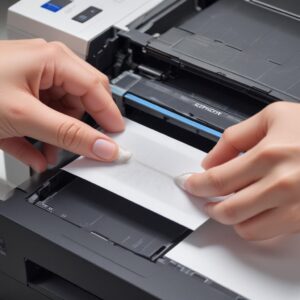
- Ambil dengan Hati-hati: Jika menemukan sisa kertas atau benda asing, coba ambil dengan pinset atau tangan (pastikan tangan bersih dan kering). Jangan menggunakan alat yang keras yang bisa merusak komponen printer.
Periksa Sensor Kertas: Si Kecil Biang Kerok
Sensor kertas adalah komponen vital yang memberitahu printer apakah ada kertas atau tidak. Jika kotor atau terhalang, ia bisa “salah paham” dan mengira ada kertas macet. Ini dia cara membersihkannya:
- Lokasi Sensor: Sensor kertas biasanya berupa tuas plastik kecil atau optik yang terletak di jalur kertas, seringkali di bagian input atau output tray.
- Bersihkan dengan Cotton Bud: Gunakan cotton bud yang sedikit dibasahi alkohol isopropil (jangan terlalu basah!) atau udara bertetekan (blower) untuk membersihkan sensor dengan lembut. Pastikan tidak ada debu atau kotoran yang menempel. Biarkan kering sempurna sebelum menutup printer.
Pembersihan Roller Penarik Kertas: Pelumas yang Melengket
Roller penarik kertas yang kotor atau aus juga bisa memicu error Epson Printer Jammed But No Paper. Kertas tidak ditarik sempurna, atau sensor mengira ada hambatan.
- Akses Roller: Buka penutup printer untuk mengakses roller penarik kertas.
- Bersihkan Roller: Gunakan kain bersih yang sedikit dibasahi air suling atau pembersih karet khusus untuk membersihkan permukaan roller. Putar roller secara manual jika memungkinkan untuk membersihkan seluruh permukaannya.
Kenapa Sih Printer Epson Bisa “Ngaco” Gini? (Penyebab Umum)
Setelah kita bahas solusinya, sekarang mari kita pahami sedikit kenapa sih masalah Epson Printer Jammed But No Paper ini bisa muncul. Dengan memahami penyebabnya, kamu bisa lebih mudah mencegahnya di masa depan.
Sisa Kertas atau Benda Asing yang Tak Terlihat
Ini adalah penyebab paling umum. Bahkan sepotong kertas kecil, staples, klip kertas, atau bahkan serangga kecil bisa memblokir sensor atau mekanisme penarikan kertas. Sensor akan mendeteksi “sesuatu” di jalur kertas, padahal bukan kertas utuh.
Sensor Kertas Kotor atau Bergeser
Seperti yang sudah disebutkan sebelumnya, sensor kertas adalah “mata” printer. Jika sensor ini tertutup debu, tinta kering, atau bahkan sedikit bergeser dari posisinya, ia akan mengirimkan sinyal yang salah ke printer, menyebabkan notifikasi error Epson Printer Jammed But No Paper.
Roller Penarik Kertas Aus atau Kotor
Seiring waktu, roller karet yang menarik kertas bisa menjadi aus atau kotor karena sisa debu kertas dan tinta. Permukaan roller yang licin atau kotor tidak bisa menarik kertas dengan baik, dan ini bisa disalahartikan oleh printer sebagai masalah kemacetan kertas.
Software atau Driver Bermasalah
Terkadang, masalah bukan di hardware, tapi di “otak” printer. Driver printer yang usang, rusak, atau tidak kompatibel dengan sistem operasi kamu bisa menyebabkan printer salah membaca status internalnya. Ini bisa manifestasi sebagai error Epson Printer Jammed But No Paper.
Masalah Mekanis Internal (Yang Jarang Terjadi)
Dalam kasus yang lebih jarang, ada kerusakan pada bagian mekanis internal printer, seperti roda gigi yang patah atau motor yang bermasalah. Ini biasanya memerlukan intervensi teknisi profesional. Namun, jangan khawatir, sebagian besar kasus bisa diatasi dengan tips di atas.
Panduan Lengkap: Atasi Error “Paper Jammed But No Paper” di Epson
Oke, setelah tahu penyebab dan solusi cepat, sekarang kita perdalam lagi dengan panduan langkah demi langkah yang lebih detail. Anggap ini “bedah total” printer kamu biar sembuh dari penyakit Epson Printer Jammed But No Paper!
1. Matikan dan Cabut Kabel Power (Power Cycle Aja Dulu!)
Langkah ini fundamental dan wajib hukumnya. Jangan pernah coba membersihkan atau memeriksa bagian dalam printer saat masih menyala atau terhubung ke listrik. Ini demi keamanan kamu dan printer.
- Tekan tombol power hingga printer mati.
- Cabut semua kabel: kabel power dari stop kontak dan kabel USB dari komputer/printer.
- Tunggu setidaknya 5-10 menit. Ini bukan cuma nungguin, tapi bener-bener biar listrik statis di dalam printer hilang dan sistemnya “reset” total.
2. Buka dan Periksa Setiap Sudut Printer
Ini saatnya jadi detektif. Kamu harus teliti mencari petunjuk masalah Epson Printer Jammed But No Paper yang tersembunyi.
Cek Tray Input dan Output
- Lihat di tempat kertas masuk (input tray) dan tempat kertas keluar (output tray). Pastikan tidak ada kertas yang terjepit atau sobekan kecil.
Lihat Bagian Dalam Printer (Hati-hati ya!)
- Buka penutup printer utama. Pada beberapa model Epson, ada penutup belakang atau samping yang juga bisa dibuka. Cek manual printer kamu jika tidak yakin.
- Periksa area di bawah penutup scan (jika ada). Terkadang, benda kecil bisa jatuh ke sana.
Gunakan Senter Jika Perlu
- Sorotkan senter ke setiap celah dan sudut. Perhatikan area di sekitar print head dan roller penarik kertas. Seringkali, sisa kertas yang transparan atau berwarna terang sangat sulit terlihat tanpa bantuan cahaya.
- Jika menemukan sesuatu, gunakan pinset (dengan ujung tumpul) atau tangan untuk mengambilnya. Pastikan kamu tidak menarik atau merobek komponen internal printer.
3. Bersihkan Roller Penarik Kertas
Roller yang kotor bisa jadi biang keladi Epson Printer Jammed But No Paper. Membersihkannya sangat membantu.
- Basahi sedikit kain mikrofiber yang bersih atau cotton bud dengan air suling. Jangan menggunakan air keran karena mineral di dalamnya bisa meninggalkan residu.
- Usap roller penarik kertas dengan lembut. Putar roller secara manual jika bisa untuk membersihkan seluruh permukaannya.
- Biarkan roller kering sepenuhnya sebelum kamu menyalakan printer kembali.
4. Cek dan Bersihkan Sensor Kertas (Ini Penting!)
Sensor kertas adalah komponen paling sensitif yang terkait dengan masalah Epson Printer Jammed But No Paper.
- Cari tuas atau optik kecil yang biasanya berada di jalur kertas. Ini adalah sensornya.
- Gunakan udara bertekanan (dari kaleng blower) atau cotton bud kering untuk membersihkan debu atau kotoran yang menempel pada sensor.
- Jika sensornya berupa tuas, pastikan ia bisa bergerak bebas dan tidak macet.
5. Restart Komputer dan Printer
Setelah semua pemeriksaan dan pembersihan, saatnya untuk restart total.
- Colokkan kembali semua kabel.
- Nyalakan printer.
- Nyalakan komputer kamu.
- Coba cetak halaman tes untuk melihat apakah masalah Epson Printer Jammed But No Paper sudah teratasi.
6. Update Driver Printer (Jangan Lupa!)
Driver yang usang atau rusak bisa menyebabkan berbagai masalah, termasuk error palsu seperti Epson Printer Jammed But No Paper.
- Kunjungi situs web resmi Epson.
- Cari model printer kamu dan unduh driver terbaru yang sesuai dengan sistem operasi komputer kamu.
- Instal driver tersebut. Ikuti petunjuk yang ada.
- Restart komputer setelah instalasi driver selesai.
7. Reset Printer Manual (Jurus Pamungkas?)
Beberapa model Epson memiliki opsi reset manual atau factory reset. Ini akan mengembalikan printer ke pengaturan pabrik. Cara ini berbeda-beda untuk setiap model, jadi kamu perlu mencari tahu di manual printer kamu atau di situs web Epson.
- Biasanya melibatkan menekan kombinasi tombol tertentu saat menyalakan printer.
- Gunakan cara ini sebagai pilihan terakhir jika semua langkah di atas tidak berhasil.
Tips Mencegah “Epson Printer Jammed But No Paper” di Masa Depan
Mencegah lebih baik daripada mengobati, kan? Ini beberapa tips agar kamu tidak lagi berhadapan dengan notifikasi Epson Printer Jammed But No Paper yang menyebalkan itu.
Gunakan Kertas Berkualitas
Kertas murah atau kualitas rendah seringkali meninggalkan banyak serbuk kertas di dalam printer, yang bisa menumpuk dan menyebabkan masalah. Investasikan sedikit lebih banyak untuk kertas berkualitas baik.
Jaga Kebersihan Printer Rutin
Biasakan membersihkan printer secara berkala. Setidaknya sebulan sekali, buka penutupnya dan bersihkan debu atau kotoran dengan kuas lembut atau udara bertekanan. Ini akan sangat membantu menjaga performa printer dan mencegah Epson Printer Jammed But No Paper.
Jangan Memaksa Kertas Masuk
Saat memasukkan kertas ke tray, pastikan kertas lurus dan tidak miring. Jangan pernah memaksakan kertas masuk jika terasa seret. Ini bisa merusak mekanisme penarikan kertas atau sensor.
Update Driver Secara Berkala
Seperti software lainnya, driver printer juga perlu diperbarui. Periksa situs web Epson setidaknya setiap beberapa bulan sekali untuk memastikan kamu menggunakan driver terbaru.
Untuk kebutuhan aksesoris printer, tinta, atau bahkan printer baru dengan harga terbaik, kamu bisa cek di shobi.id. Mereka punya banyak pilihan yang mungkin kamu butuhkan!
FAQ: Pertanyaan Umum Seputar Printer Epson Error
Q1: Kenapa printer saya terus-terusan bilang “paper jammed” padahal tidak ada kertas?
A: Ini adalah masalah umum Epson Printer Jammed But No Paper. Penyebab utamanya bisa sisa kertas kecil yang tidak terlihat, sensor kertas yang kotor atau rusak, atau roller penarik kertas yang aus/kotor. Pastikan kamu sudah memeriksa semua area tersebut.
Q2: Apakah saya boleh membersihkan bagian dalam printer sendiri?
A: Boleh saja, asalkan kamu melakukannya dengan hati-hati dan printer dalam keadaan mati serta kabel tercabut. Gunakan senter, cotton bud, atau kain lembut. Hindari menggunakan benda tajam atau cairan berlebihan yang bisa merusak komponen elektronik.
Q3: Apa itu sensor kertas dan di mana letaknya?
A: Sensor kertas adalah komponen kecil (bisa berupa tuas atau optik) yang mendeteksi keberadaan dan posisi kertas di jalur printer. Letaknya bervariasi tergantung model, tapi biasanya di sekitar tray input, jalur penarikan kertas, atau sebelum area print head.
Q4: Apakah update driver benar-benar penting?
A: Ya, sangat penting! Driver adalah “penerjemah” antara komputer dan printer. Driver yang usang bisa menyebabkan printer tidak bekerja optimal, muncul error aneh, atau bahkan tidak bisa nge-print sama sekali, termasuk notifikasi Epson Printer Jammed But No Paper.
Q5: Kapan saya harus membawa printer ke teknisi?
A: Jika kamu sudah mencoba semua langkah di atas, mulai dari membersihkan, reset, hingga update driver, tapi notifikasi Epson Printer Jammed But No Paper masih muncul, kemungkinan ada masalah mekanis atau elektronik yang lebih serius. Saatnya panggil teknisi profesional.
Q6: Apakah jenis kertas memengaruhi masalah ini?
A: Sangat memengaruhi. Kertas yang terlalu tebal, terlalu tipis, lembab, atau berkualitas rendah bisa menyebabkan masalah penarikan kertas, meninggalkan residu, atau bahkan merusak roller dan sensor, yang bisa memicu notifikasi “paper jammed”.
Q7: Bagaimana cara menjaga roller penarik kertas agar awet?
A: Gunakan kertas berkualitas, hindari memaksakan kertas masuk, dan bersihkan roller secara berkala dengan kain lembab atau pembersih karet khusus. Jangan biarkan debu dan residu tinta menumpuk pada permukaannya.
Kesimpulan: Printer Beres, Hati Senang!
Nah, itu dia panduan lengkap untuk mengatasi masalah Epson Printer Jammed But No Paper yang sering bikin jengkel. Ingat, sebagian besar masalah printer bisa diatasi sendiri dengan sedikit kesabaran dan ketelitian. Kunci utamanya adalah jangan panik dan ikuti langkah-langkah di atas satu per satu.
Dengan perawatan rutin dan pemahaman penyebab masalah, printer Epson kamu pasti akan lebih awet dan jarang rewel. Jadi, kapanpun notifikasi Epson Printer Jammed But No Paper muncul lagi, kamu sudah tahu harus berbuat apa. Selamat mencoba, semoga printer kamu kembali normal dan siap nge-print dokumen penting kamu lagi! 
Selamat mencoba dan semoga berhasil!