
7 Cara Ampuh Atasi Printer Epson L3210 Ada Tanda Merah (Dijamin Berhasil!)
Pasti sebel banget kan, lagi asyik-asyiknya ngeprint tugas atau dokumen penting, eh tiba-tiba printer Epson L3210 ada tanda merah menyala? Rasanya mau banting printer aja! Lampu indikator merah yang berkedip atau menyala terus ini memang bikin panik dan seringkali jadi tanda ada yang gak beres di printer kesayangan kita. Tapi tenang, jangan panik dulu! Artikel ini bakal ngasih kamu solusi super cepat dan to the point, bahkan sebelum kamu baca sampai habis. Anggap aja ini seperti peta harta karun buat nyelametin printermu dari ‘demam merah’.
Sebelum kita selami lebih dalam penyebab-penyebab spesifik dan cara mengatasinya, mari kita langsung sikat solusi paling umum dan seringkali paling efektif. Banyak kasus printer Epson L3210 ada tanda merah cuma butuh penanganan sederhana kok. 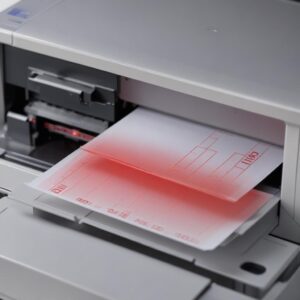
Jadi, kalau kamu butuh solusi kilat, fokus ke dua poin pertama ini:
Solusi Paling Cepat & Sering Berhasil: Coba Ini Dulu!
1. Restart Printer & Komputer (Cara Paling Basic tapi Ajaib!)
Kadang, masalah sepele seperti printer “hang” atau komunikasi error antara printer dan komputer bisa bikin lampu merah nyala. Coba deh:
- Matikan printer Epson L3210 kamu (cabut kabel powernya juga ya, biar bener-bener mati).
- Matikan juga komputer atau laptopmu.
- Tunggu sekitar 1-2 menit.
- Colok kembali kabel power printer, lalu nyalakan printer.
- Nyalakan kembali komputer/laptopmu.
- Coba cetak lagi. Seringkali, cara ini sudah cukup untuk menghilangkan lampu merah bandel itu.
2. Cek Semua Pintu & Penutup Printer (Mungkin Ada yang Belum Rapat?)
Printer modern punya sensor di berbagai bagian. Kalau ada pintu atau penutup yang belum tertutup rapat, printer akan “protes” dengan menyalakan lampu merah. Pastikan:
- Penutup scanner (bagian atas printer) sudah tertutup sempurna.
- Penutup di bagian depan tempat kamu mengisi tinta sudah terkunci.
- Tidak ada kertas yang nyangkut di dalam printer (cek bagian belakang juga kalau ada aksesnya).
- Kadang, ini sesederhana itu kok!
Bongkar Tuntas Masalah Lampu Merah Epson L3210 (dan Solusinya!)
Jika solusi cepat di atas belum berhasil, jangan khawatir. Kita akan bedah lebih dalam penyebab-penyebab umum mengapa printer Epson L3210 ada tanda merah dan bagaimana cara mengatasinya dengan langkah-langkah praktis dan mudah diikuti.
3. Waste Ink Pad Penuh atau Waste Ink Counter Reset (Ini yang Paling Sering!)
Ini adalah penyebab paling umum kenapa lampu merah di Epson L3210 menyala secara permanen atau berkedip bergantian dengan lampu tinta. Printer Epson punya “bantalan penyerap tinta buangan” atau Waste Ink Pad. Bantalan ini berfungsi menampung sisa tinta yang terbuang saat proses cleaning head atau saat printer dinyalakan. Kalau bantalan ini sudah penuh, printer akan “minta” untuk di-reset dan lampu merah pun menyala sebagai peringatan.
Gejala Waste Ink Pad Penuh:
- Lampu merah di indikator tinta dan kertas berkedip bergantian.
- Printer tidak mau mencetak sama sekali.
- Muncul pesan error di komputer seperti “Service Required” atau “Ink pad is at the end of its service life.”
Cara Mengatasi: Reset Waste Ink Pad (Wajib Pakai Software!)
Untuk masalah ini, kamu butuh software khusus yang disebut “Adjustment Program” atau “Reseter”. Software ini akan mereset hitungan Waste Ink Counter di printer kamu, sehingga printer berpikir bantalan tinta buangan sudah kosong lagi.
- Cari Software Reseter: Kamu bisa mencari software “Epson L3210 Adjustment Program” atau “Epson L3210 Reseter” di internet. Pastikan kamu mengunduh dari sumber yang terpercaya ya!
- Instal & Jalankan: Ikuti instruksi instalasi software tersebut.
- Pilih Model Printer: Di software, pilih model printer kamu (Epson L3210).
- Reset Counter: Masuk ke menu “Particular Adjustment Mode” lalu pilih “Waste Ink Pad Counter”. Centang “Main Pad Counter” dan klik “Initialization” untuk mereset.
- Restart Printer: Setelah selesai, matikan dan nyalakan lagi printer kamu.
Penting: Setelah di-reset, ada baiknya kamu juga membersihkan atau mengganti fisik Waste Ink Pad-nya agar tidak meluber dan merusak komponen internal printer. Kamu bisa cari tutorial di YouTube untuk cara membersihkannya sendiri atau bawa ke teknisi.
4. Masalah Tinta: Kosong, Sumbat, atau Sensor Error
Tinta adalah nyawa printer. Kalau ada masalah di sini, lampu merah pasti nyala.
Cek Level Tinta: Jangan Sampai Kering Kerontang!
- Pastikan semua tangki tinta (Cyan, Magenta, Yellow, Black) terisi di atas batas minimum. Printer Epson L3210 sangat sensitif dengan level tinta rendah.
- Cara termudah untuk cek adalah dengan melihat langsung tangki tinta fisik di printer kamu.
- Kalau ada yang kosong, segera isi ulang dengan tinta original atau tinta kualitas baik.
Head Tersumbat? Waktunya Deep Cleaning!
Jika printer jarang dipakai atau menggunakan tinta kualitas rendah, print head bisa tersumbat. Lampu merah bisa jadi sinyalnya.
- Buka software printer di komputer kamu (biasanya dari “Devices and Printers” > klik kanan printer > “Printing Preferences” atau “Printer Properties”).
- Cari menu “Maintenance” atau “Perawatan”.
- Pilih “Head Cleaning” atau “Deep Cleaning”. Jalankan proses ini beberapa kali jika perlu.
- Setelah cleaning, coba cetak “Nozzle Check Pattern” untuk melihat apakah ada garis putus-putus.
Sensor Tinta Ngaco? Kadang Bisa Jadi!
Walaupun jarang, sensor tinta yang kotor atau error bisa salah membaca level tinta. Coba bersihkan area tangki tinta dari debu atau tinta kering. Jangan pakai benda tajam ya!
5. Kertas Nyangkut (Paper Jam): Biang Kerok Sederhana Tapi Bikin Pusing
Ini masalah yang paling sering terjadi dan paling mudah diatasi. Lampu merah akan menyala dan biasanya disertai dengan indikator kertas berkedip.
Cara Mengeluarkan Kertas Nyangkut yang Benar:
- Jangan Ditarik Paksa! Matikan printer terlebih dahulu.
- Buka penutup printer (biasanya di bagian belakang atau depan).
- Dengan hati-hati, cari bagian kertas yang tersangkut. Tarik perlahan searah jalur kertas keluar, jangan melawan arah.
- Gunakan senter jika perlu untuk melihat bagian dalam printer.
- Pastikan tidak ada sobekan kertas kecil yang tertinggal di dalam.
- Setelah yakin bersih, tutup kembali semua penutup, nyalakan printer, dan coba cetak lagi.
6. Roll Penarik Kertas Aus atau Kotor
Roll ini berfungsi menarik kertas masuk ke dalam printer. Kalau kotor atau aus, kertas bisa sering nyangkut atau tidak bisa ditarik sama sekali, yang memicu printer Epson L3210 ada tanda merah.
- Membersihkan Roll: Ambil kain bersih yang sedikit lembap (jangan basah kuyup!), lalu lap bagian roll penarik kertas yang bisa kamu jangkau. Kamu bisa bantu putar roll-nya secara manual dengan tangan saat printer mati.
- Ganti Roll: Kalau roll sudah aus (permukaannya licin dan tidak lagi bergerigi), ini berarti sudah waktunya diganti. Sebaiknya serahkan ke teknisi ya.
7. Masalah Kabel USB atau Driver Printer
Komunikasi yang buruk antara printer dan komputer juga bisa bikin masalah.
- Cek Kabel & Port USB: Pastikan kabel USB terpasang dengan benar dan tidak rusak. Coba ganti kabel USB dengan yang lain, atau coba colok ke port USB yang berbeda di komputer.
- Update atau Reinstall Driver: Driver printer yang korup atau kadaluarsa bisa jadi penyebab.
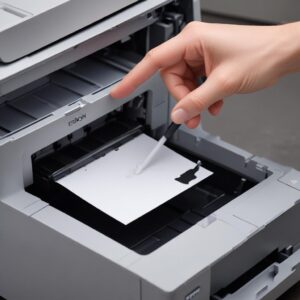
Kunjungi situs resmi Epson, cari driver terbaru untuk Epson L3210, lalu unduh dan instal. Kalau perlu, hapus driver lama dulu sebelum menginstal yang baru.
Tips Tambahan Agar Printer Epson L3210 Tetap Prima & Jauh dari Lampu Merah!
Mencegah lebih baik daripada mengobati, kan? Ini dia beberapa tips biar printer kesayanganmu awet dan nggak gampang ngambek dengan lampu merah:
- Rutinitas Perawatan Printer: Sekali seminggu, coba jalankan Head Cleaning standar dari software printer, terutama kalau printer jarang dipakai.
- Pilih Tinta yang Benar: Selalu gunakan tinta original Epson atau tinta kompatibel berkualitas tinggi dari merek terpercaya. Tinta abal-abal bisa merusak print head.
- Matikan Printer dengan Benar: Selalu matikan printer menggunakan tombol powernya. Jangan langsung cabut kabelnya! Ini penting agar print head bisa “parkir” di posisi aman dan tidak cepat kering.
- Jaga Kebersihan: Tutup printer kalau tidak digunakan untuk menghindari debu masuk, karena debu adalah musuh utama perangkat elektronik.
Kapan Saatnya Panggil Ahli Servis? (Jangan Gegabah!)
Meskipun banyak masalah bisa kita atasi sendiri, ada kalanya kita memang butuh bantuan profesional. Kapan itu?
- Jika semua langkah di atas sudah kamu coba tapi lampu merah masih menyala.
- Jika ada bunyi aneh dari printer atau ada komponen yang terlihat rusak fisik.
- Jika kamu tidak nyaman atau tidak yakin melakukan perbaikan sendiri (terutama yang melibatkan bongkar-membongkar).
- Jika printer kamu masih dalam masa garansi, lebih baik langsung bawa ke service center resmi Epson.
Ingat, kalau kamu butuh komponen printer atau aksesoris komputer berkualitas, coba cek shobi.id. Mereka punya banyak pilihan yang bisa bantu kebutuhan teknologimu.
Tanya Jawab Seputar Printer Epson L3210 Ada Tanda Merah (FAQ)
Q: Apa bedanya lampu merah berkedip cepat dan lambat?
A: Lampu merah yang berkedip cepat atau bergantian biasanya menandakan adanya masalah yang lebih serius seperti Waste Ink Pad penuh, paper jam yang parah, atau masalah internal hardware. Kedipan lambat kadang hanya indikator peringatan biasa seperti tinta rendah atau penutup printer kurang rapat.
Q: Apakah reset ink pad bisa dilakukan sendiri tanpa software?
A: Untuk model Epson L3210, reset Waste Ink Counter hampir selalu membutuhkan software khusus (Adjustment Program). Tidak ada kombinasi tombol manual untuk meresetnya.
Q: Berapa lama printer bisa bertahan sebelum ink pad penuh lagi?
A: Itu tergantung seberapa sering kamu mencetak dan melakukan head cleaning. Semakin sering, semakin cepat Waste Ink Pad penuh. Rata-rata, bisa setahun atau lebih untuk penggunaan normal.
Q: Apakah tinta non-original bisa menyebabkan masalah ini?
A: Tinta non-original yang kualitasnya buruk memang bisa menyebabkan berbagai masalah, mulai dari head tersumbat, kualitas cetak buruk, hingga mempercepat pengisian Waste Ink Pad karena printer jadi sering melakukan cleaning otomatis.
Q: Lampu merah nyala terus tapi printer masih bisa ngeprint, kenapa?
A: Ini jarang terjadi, tapi bisa saja lampu merah menyala sebagai peringatan (misal, tinta hampir habis) namun belum mencapai batas kritis yang membuat printer berhenti bekerja. Sebaiknya tetap periksa penyebabnya.
Q: Bisakah saya membersihkan ink pad sendiri?
A: Secara teknis bisa, tapi butuh keahlian dan alat yang tepat untuk membongkar printer dan membersihkan bantalan tersebut tanpa merusak komponen lain. Lebih disarankan untuk membawa ke teknisi atau setidaknya menonton banyak tutorial yang sangat jelas sebelum mencoba.
Kesimpulan: Jangan Panik, Solusi Ada di Tangan!
Melihat printer Epson L3210 ada tanda merah memang bikin jantungan, tapi percayalah, sebagian besar masalah ini punya solusi yang gampang banget. Kuncinya adalah jangan panik, identifikasi masalahnya dari gejala yang muncul, lalu ikuti langkah-langkah perbaikan yang sudah kita bahas tuntas di artikel ini.
Dengan sedikit kesabaran dan pengetahuan yang tepat, kamu bisa bikin printer kesayanganmu beroperasi normal lagi tanpa harus buru-buru ke tukang servis. 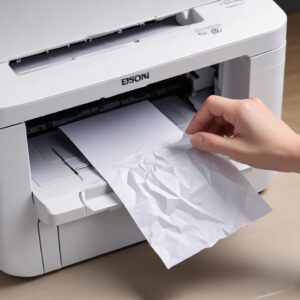
Jaga selalu kondisi printermu agar tetap bersih dan terawat, ya! Selamat mencoba, dan semoga printer Epson L3210 kamu kembali ngebut mencetak tanpa hambatan!